Récapitulatif
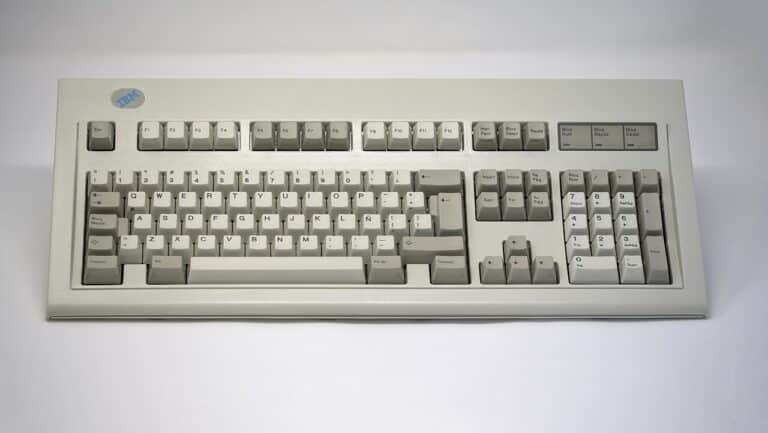
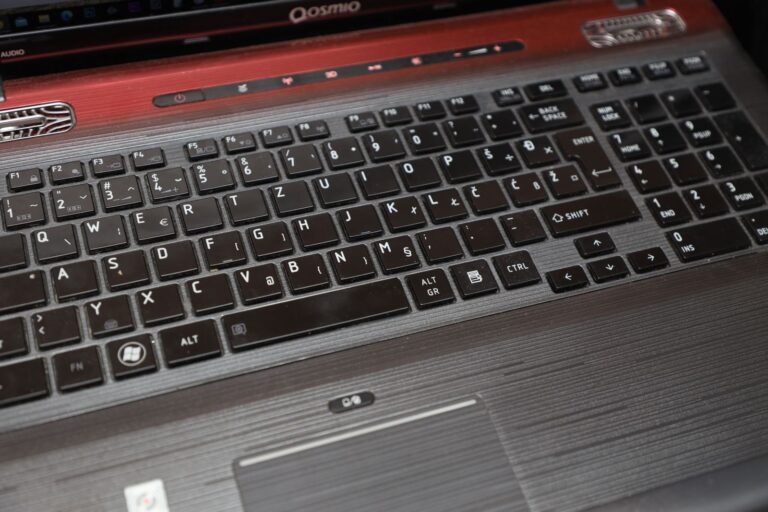
- Sur un clavier AZERTY de PC, chaque touche porte jusqu’à trois caractères : celui du bas (touche seule), celui du haut (avec Maj) et celui gravé à droite (avec Alt Gr). Ctrl + Alt remplace Alt Gr quand elle manque.
- Les symboles les plus cherchés passent par Alt Gr : @ sur la touche à, # sur le 3, { sur le 4, [ sur le 5, | sur le 6, \ sur le 8, ] sur la touche ) et } sur la touche =. Le € est sur Alt Gr + E.
- Le tilde ~ (Alt Gr + 2) et l’accent grave ` (Alt Gr + 7) sont des touches mortes : il faut appuyer sur Espace ensuite.
- Les codes Alt se tapent sur le pavé numérique. Sur un Windows français, Alt + 128 donne Ç et Alt + 0128 donne € : le zéro change la table utilisée.
- Ce qui n’a pas de touche (« », point médian, tirets longs, ≤, flèches) se trouve dans le panneau Windows + point-virgule, onglet Ω, ou dans la Table des caractères.
Un clavier AZERTY de PC cache une trentaine de symboles derrière ses touches de chiffres et de ponctuation. Le @, le #, les crochets, les accolades, la barre verticale ou l’antislash sont tous là, gravés en petit à droite de la touche, et tous sortent avec la même touche : Alt Gr. Le reste, guillemets français, point médian ou tirets longs, n’a aucune touche sur le clavier classique et demande une autre méthode.
J’ai déjà consacré un guide à chacun de ces signes, de l’arobase au tiret du 6. Cette page les rassemble : un tableau par famille avec la touche et le code Alt, puis les méthodes pour les caractères absents du clavier. Chaque ligne renvoie vers le guide détaillé du symbole quand vous voulez aller plus loin.
Les tableaux qui circulent sur les grands sites sont souvent recopiés d’une liste américaine. Je ne m’y suis pas fié. Les touches viennent des fichiers de disposition de Windows 11, lus sur mon PC, et chaque code Alt a été vérifié dans la page de code qu’utilise un Windows français.
Sommaire
- 1. Lire une touche : seule, Maj et Alt Gr
- 2. Le tableau des symboles du clavier AZERTY, par famille
- 3. Les codes Alt, et pourquoi certains tombent à côté
- 4. Les caractères absents du clavier
- 5. Le second AZERTY de Windows 11
- 6. Copier-coller un symbole et le garder sous la main
- 7. Quand le clavier n’écrit pas le bon symbole
- Les questions qu’on me pose le plus
Ce que la table de mon clavier m’a appris
Le 20 novembre 2026, j’ai lu directement dans Windows 11 les deux dispositions françaises installées sur mon PC : KBDFR.DLL, le clavier « Français (hérité, AZERTY) » que j’utilise tous les jours, et KBDFRNA.DLL, le « Français (Standard, AZERTY) ». Dans ces tables, la colonne Alt Gr est enregistrée sous le nom Ctrl + Alt. C’est pour ça que Ctrl + Alt + à tape un @ sur un portable qui n’a pas de touche Alt Gr.
Le registre de mon Windows indique une page de code OEM 850 et une page ANSI 1252. Ce détail explique la moitié des codes Alt qui « ne marchent pas » : un code sans zéro est lu dans la première table, un code avec zéro dans la seconde. Alt + 243, donné partout pour ≤, tape ¾ chez moi.
Lire une touche : seule, Maj et Alt Gr
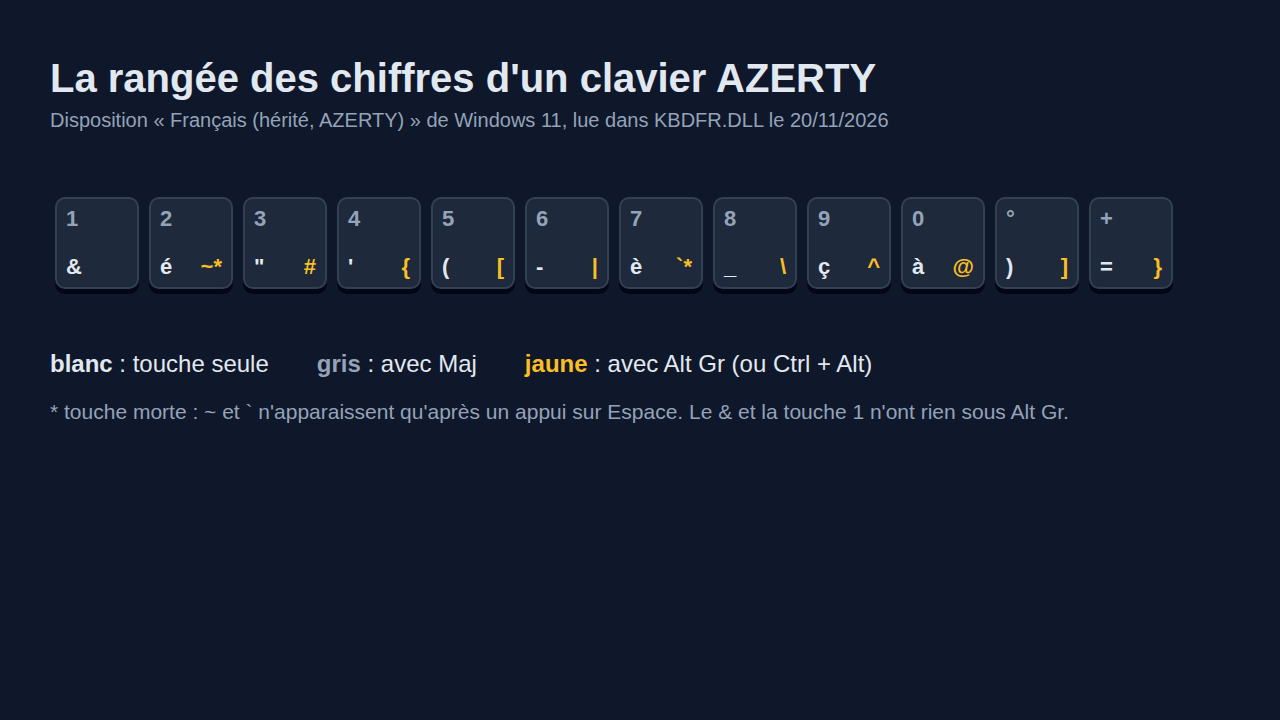
Regardez la touche 3 de votre clavier. Elle porte trois signes : le guillemet » en bas à gauche, le chiffre 3 en haut, et le # en bas à droite. Chacun correspond à une façon d’appuyer, et c’est toute la logique des symboles au clavier AZERTY.
- Touche seule : le caractère du bas à gauche. Sur la rangée des chiffres, ce sont les lettres accentuées et la ponctuation (&, é, « , ‘, (, -, è, _, ç, à).
- Avec Maj : le caractère du haut. C’est elle qui donne les chiffres, et ce détail surprend ceux qui viennent d’un clavier QWERTY. Je l’explique dans mon guide de la touche Maj, ou Shift.
- Avec Alt Gr : le caractère gravé à droite. Alt Gr est la touche placée juste à droite de la barre d’espace. On la maintient, puis on appuie sur la touche du symbole.
Pas de touche Alt Gr sur votre portable, ou elle ne répond plus ? Appuyez sur Ctrl et Alt en même temps, à gauche, puis sur la touche du symbole. Windows enregistre la colonne Alt Gr sous ce nom dans ses fichiers de clavier, donc la combinaison donne le même caractère dans la plupart des logiciels.
Deux touches se comportent autrement. Alt Gr + 2 (tilde ~) et Alt Gr + 7 (accent grave `) sont des touches mortes : rien ne s’affiche tant qu’on n’a pas appuyé sur une autre touche. Espace fait sortir le signe seul, une lettre le pose dessus, comme le ñ espagnol. La touche ^ à droite du P marche de la même façon, et c’est pour ça que le ^ tout seul passe plutôt par Alt Gr + 9. Mon guide du tilde au clavier détaille le cas.
Le tableau des symboles du clavier AZERTY, par famille
Le tableau suit le clavier français que Windows installe par défaut. Les codes Alt se tapent en maintenant la touche Alt de gauche, sur le pavé numérique, voyant Verr Num allumé. Ils marchent même si Windows est passé dans une autre langue de clavier, ce qui en fait la solution de secours la plus fiable.
| Symbole | Nom | Touche sur un AZERTY de PC | Code Alt | Pour aller plus loin |
|---|---|---|---|---|
| Web et informatique | ||||
| @ | arobase | Alt Gr + à (touche 0) | Alt + 64 | guide de l’arobase |
| # | dièse, ou croisillon | Alt Gr + 3 | Alt + 35 | guide du dièse |
| ~ | tilde | Alt Gr + 2, puis Espace | Alt + 126 | guide du tilde |
| _ | tiret du 8, ou tiret bas | touche 8 seule | Alt + 95 | tiret du 6 et du 8 |
| | | barre verticale | Alt Gr + 6 | Alt + 124 | |
| \ | antislash | Alt Gr + 8 | Alt + 92 | |
| ` | accent grave seul | Alt Gr + 7, puis Espace | Alt + 96 | |
| ^ | accent circonflexe seul | Alt Gr + 9 | Alt + 94 | |
| Parenthèses, crochets et guillemets | ||||
| ( ) | parenthèses | touches 5 et ) seules | Alt + 40 et Alt + 41 | |
| [ ] | crochets | Alt Gr + 5 et Alt Gr + ) | Alt + 91 et Alt + 93 | guide des crochets |
| { } | accolades | Alt Gr + 4 et Alt Gr + = | Alt + 123 et Alt + 125 | guide des accolades |
| " | guillemet droit | touche 3 seule | Alt + 34 | |
| « » | guillemets français | aucune touche | Alt + 174 et Alt + 175 | guide des guillemets |
| Monnaies | ||||
| € | euro | Alt Gr + E | Alt + 0128 | guide du signe euro |
| $ | dollar | touche $ seule | Alt + 36 | |
| £ | livre sterling | Maj + $ | Alt + 156 | |
| ¤ | symbole monétaire | Alt Gr + $ | Alt + 207 | |
| Maths et comparaison | ||||
| < > | inférieur et supérieur | touche à gauche du W, seule ou avec Maj | Alt + 60 et Alt + 62 | guide de < et > |
| + = | plus et égal | Maj + = et touche = seule | Alt + 43 et Alt + 61 | |
| % | pourcentage | Maj + ù | Alt + 37 | |
| ° | degré | Maj + ) | Alt + 248 | |
| ± × ÷ | plus ou moins, multiplié, divisé | aucune touche | Alt + 241, Alt + 158, Alt + 246 | |
| Ponctuation et typographie | ||||
| § | paragraphe | Maj + ! | Alt + 21 | |
| · | point médian | aucune touche | Alt + 250 ou Alt + 0183 | guide du point médian |
| … | points de suspension en un caractère | aucune touche | Alt + 0133 | |
| – | trait d’union, ou tiret du 6 | touche 6 seule | Alt + 45 | guide du tiret du 6 |
| (tirets longs) | tiret demi-cadratin et tiret cadratin | aucune touche | Alt + 0150 et Alt + 0151 | tirets longs |
| Majuscules accentuées | ||||
| É | E majuscule accent aigu | aucune touche | Alt + 144 ou Alt + 0201 | guide du É |
| È | E majuscule accent grave | Alt Gr + 7, puis Maj + E | Alt + 212 ou Alt + 0200 | |
| À | A majuscule accent grave | Alt Gr + 7, puis Maj + A | Alt + 183 ou Alt + 0192 | guide du À |
| Ç | C majuscule cédille | aucune touche | Alt + 128 ou Alt + 0199 | guide du Ç |
| Flèches | ||||
| ← ↑ → ↓ | flèches | aucune touche (les touches fléchées déplacent le curseur) | Alt + 27, Alt + 24, Alt + 26, Alt + 25 | guide des flèches |
| ↔ | double flèche horizontale | aucune touche | Alt + 29 | |
Trois remarques sur ce tableau. Les guillemets français, le point médian et les tirets longs n’ont pas de touche sur l’AZERTY classique : c’est la raison pour laquelle ils reviennent si souvent dans les recherches. Le tiret long, que je ne peux pas afficher ici, se nomme tiret demi-cadratin (Alt + 0150) ou tiret cadratin (Alt + 0151). Et le @ n’est pas sur la même touche selon le pays : Alt Gr + é sur un clavier belge, Maj + 2 sur un QWERTY américain, comme je le détaille dans le guide de l’arobase sur un clavier AZERTY.
Les codes Alt, et pourquoi certains tombent à côté
Un code Alt écrit un caractère à partir de son numéro. La manœuvre tient en trois gestes : maintenir Alt à gauche, taper le nombre sur le pavé numérique, relâcher Alt. Les chiffres de la rangée du haut ne servent à rien ici, Windows ne les prend pas en compte.
Le piège est ailleurs. Windows garde deux tables de caractères. Un code sans zéro devant est cherché dans la page OEM, la 850 sur un Windows français. Un code qui commence par 0 est cherché dans la page Windows, la 1252. Les listes américaines sont faites pour la page 437, et une partie de leurs numéros donne autre chose sur un PC français.
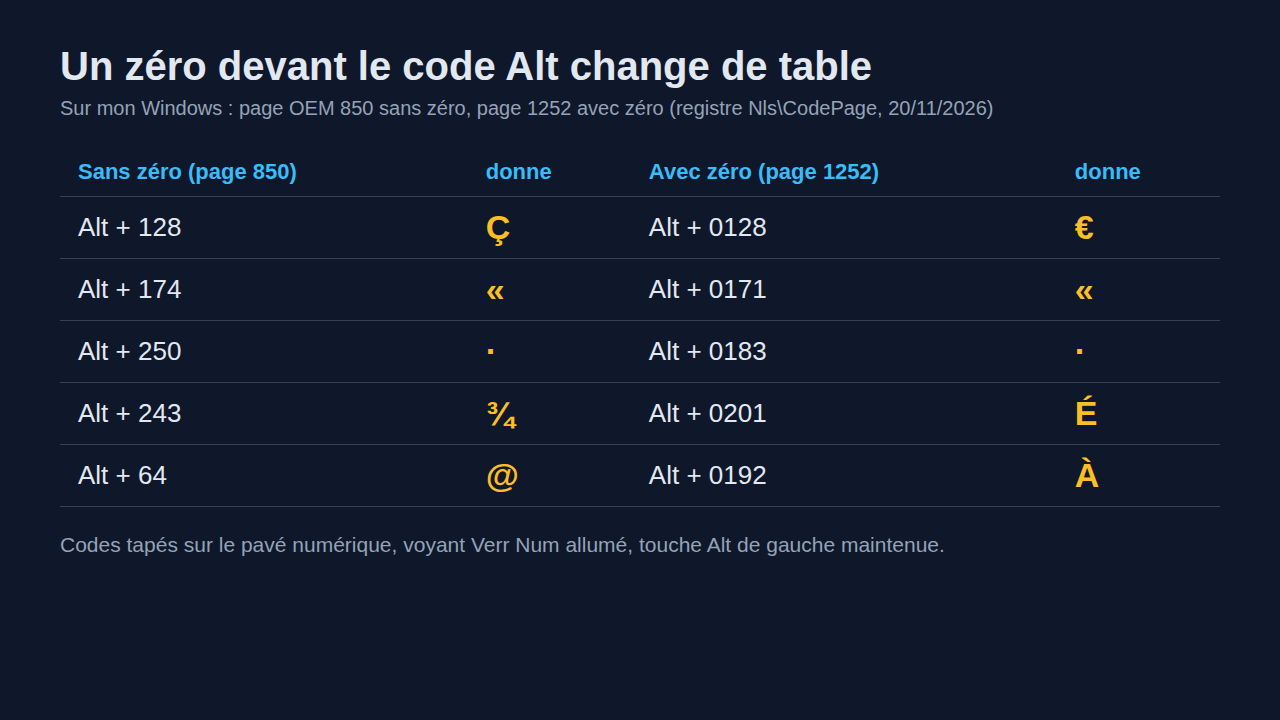
- Alt + 128 donne Ç, Alt + 0128 donne €.
- Alt + 243, recopié partout pour ≤, donne ¾ sur un Windows français. Alt + 242 donne un double trait bas, pas ≥.
- Alt + 174 et Alt + 0171 donnent tous les deux «, parce que le caractère existe dans les deux tables à des places différentes.
Ma règle : pour les signes de la table ASCII (@, #, crochets, accolades), le code court suffit, il est identique partout. Pour le reste, je prends le code à quatre chiffres qui commence par 0, il ne dépend pas de la page OEM. Les codes de 1 à 31 font exception : Alt + 24 à Alt + 27 donnent les quatre flèches, et Alt + 21 le §.
Sur un portable sans pavé numérique, les codes Alt sont inutilisables tels quels. Certains portables cachent un pavé numérique sous des lettres, activé avec la touche Fn, mais tous ne l’ont pas. Les méthodes de la partie suivante marchent sur n’importe quel PC.
Les caractères absents du clavier
Pour les signes sans touche, j’utilise trois outils, du plus rapide au plus lent. Les trois sont déjà dans Windows 10 et 11, rien à installer.
Le panneau des symboles d’abord. Appuyez sur Windows + point-virgule, ou Windows + point : le panneau des emojis s’ouvre à côté du curseur. Cliquez sur l’onglet marqué Ω. Les symboles y sont rangés par catégorie, ponctuation générale, symboles monétaires, « Symboles mathématiques » pour ≤ et ≥, flèches. Un clic insère le signe, dans un mail comme dans un formulaire en ligne.
La Table des caractères ensuite, plus ancienne mais exhaustive. Tapez charmap dans la fenêtre Exécuter (Windows + R). Cochez « Affichage avancé » : le champ « Atteindre Unicode » permet de sauter à un caractère par son code, 00B7 pour le point médian par exemple. Sélectionner, Copier, puis Ctrl + V là où vous écrivez.
Dans Word, enfin, il existe un raccourci que les tableaux des concurrents oublient presque tous : tapez le code Unicode du caractère, puis Alt + X. Word remplace les quatre caractères par le symbole. 2264 donne ≤, 21D2 donne ⇒, 00B7 donne le point médian. C’est la méthode que je recommande pour les flèches au clavier doubles, qui n’ont aucun code Alt court.
Le second AZERTY de Windows 11
Depuis la version 24H2, Windows 11 propose une seconde disposition française, « Français (Standard, AZERTY) », conforme à la norme AFNOR. Elle range autrement une bonne partie des symboles et ajoute ceux qui manquaient : les guillemets « » sur les touches 9 et 0, le point médian, les tirets longs, des signes inférieur ou égal et supérieur ou égal (dans leur forme inclinée) sur la touche des chevrons. Le point médian au clavier y devient une simple combinaison Alt Gr.

Le revers : les touches de votre clavier ne portent pas ces nouvelles gravures. Sur la disposition Standard, la touche ² tape un @ et les crochets fermants changent de place. Je garde la disposition classique comme clavier principal, et j’ajoute la Standard en second pour les textes où les guillemets et le point médian reviennent souvent.
Pour l’ajouter : Paramètres, Heure et langue, Langue et région. Cliquez sur les trois points à côté de Français, puis Options linguistiques. Dans Claviers installés, choisissez Ajouter un clavier, puis Français (Standard, AZERTY). Windows + Espace bascule d’un clavier à l’autre, l’indicateur de la barre des tâches dit lequel est actif.
Copier-coller un symbole et le garder sous la main
Quand un symbole ne sert qu’une fois, le copier-coller va plus vite que tout le reste. Sélectionnez-le sur cette page, Ctrl + C, puis Ctrl + V à l’endroit voulu. Toutes les variantes, Ctrl + Inser, clic droit ou Mac, sont dans mon guide du copier-coller au clavier.
Quelques signes à copier : @ # ~ | \ [ ] { } « » · € £ ° ± × ÷ ≤ ≥ ≠ ← → ↑ ↓ ⇒ … É È À Ç Œ œ
Pour ceux qui reviennent chaque jour, j’épingle le caractère dans l’historique du presse-papier. Windows + V l’ouvre, il garde les 25 derniers éléments copiés, et un élément épinglé survit au redémarrage. Il faut l’activer la première fois, le raccourci propose le bouton.
Quand le clavier n’écrit pas le bon symbole
Vous tapez Alt Gr + à et un autre signe sort, ou les lettres A et Q sont inversées ? Windows est presque toujours passé dans une autre disposition, souvent en QWERTY, après un Windows + Espace ou un Alt gauche + Maj involontaire. L’indicateur de langue, en bas à droite, n’affiche alors plus FRA.
- Appuyez sur Windows + Espace jusqu’à revenir en FRA. Pour éviter que ça recommence, retirez les langues inutiles : c’est la méthode de mon article pour changer la langue du clavier.
- Si un code Alt écrit des chiffres ou ne fait rien, le voyant Verr Num est éteint, ou vous tapez les chiffres de la rangée du haut.
- Si Alt + 128 écrit Ç au lieu de €, ajoutez le zéro : Alt + 0128.
- Si plus aucune touche ne répond, le problème vient du clavier lui-même : voyez mon guide du clavier qui ne répond plus.
Les questions qu’on me pose le plus
Comment faire les symboles sur un clavier AZERTY ?
Maintenez Alt Gr, à droite de la barre d’espace, et appuyez sur la touche qui porte le symbole en bas à droite : @ sur à, # sur 3, { sur 4, [ sur 5, € sur E. Le signe du haut d’une touche sort avec Maj, celui du bas avec la touche seule. Sans Alt Gr, Ctrl + Alt fait la même chose.
Comment copier-coller un symbole du clavier ?
Sélectionnez le symbole dans une page ou dans la Table des caractères, appuyez sur Ctrl + C, puis sur Ctrl + V à l’endroit où vous écrivez. Pour le réutiliser souvent, épinglez-le dans l’historique du presse-papier, ouvert avec Windows + V.
Comment taper un caractère spécial qui n’est pas sur le clavier ?
Appuyez sur Windows + point-virgule et ouvrez l’onglet Ω : tous les symboles y sont, rangés par catégorie. Avec un pavé numérique, un code Alt à quatre chiffres commençant par 0 marche aussi, comme Alt + 0183 pour le point médian. Dans Word, tapez le code Unicode puis Alt + X.
Quels sont les raccourcis clavier des symboles les plus utilisés ?
Sur un AZERTY de PC : Alt Gr + à pour @, Alt Gr + 3 pour #, Alt Gr + E pour €, Alt Gr + 5 et Alt Gr + ) pour les crochets, Alt Gr + 4 et Alt Gr + = pour les accolades, Alt Gr + 2 puis Espace pour ~, Alt Gr + 6 pour |, Alt Gr + 8 pour \. Les guillemets « » passent par Alt + 174 et Alt + 175.
Si un symbole vous manque dans cette page, la méthode qui ne m’a jamais lâché reste le panneau Windows + point-virgule. Pour tout ce qui a une touche, retenez Alt Gr et regardez le coin en bas à droite de la touche.