Récapitulatif
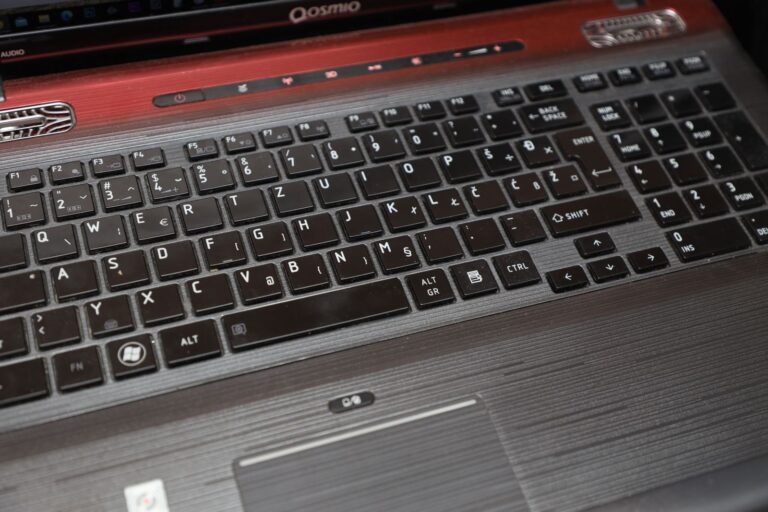
- Sur un clavier AZERTY de PC, la touche 3 de la rangée du haut écrit le guillemet droit « , sans Maj ni Alt Gr.
- Sur l’AZERTY classique, les guillemets français n’ont pas de touche : Alt + 174 donne « et Alt + 175 donne », sur le pavé numérique avec Verr Num allumé.
- Si les codes courts ne marchent pas, Alt + 0171 et Alt + 0187 donnent les mêmes caractères.
- Les guillemets anglais courbes s’obtiennent avec Alt + 0147 “ et Alt + 0148 ”.
- Dans Word réglé en français, le guillemet droit se transforme tout seul en « », avec les espaces insécables. Ctrl + Z juste après annule la transformation.
- Windows 11 24H2 propose un second clavier, « Français (Standard, AZERTY) », où « et » sont directement sur les touches 9 et 0.
- Sur Mac : Option + 7 pour «, Option + Maj + 7 pour ». Sur un téléphone : appui long sur le guillemet droit du clavier des chiffres.
- À copier-coller : « » “ ” ‹ ›
Pour faire des guillemets sur un clavier de PC Windows en AZERTY, appuyez sur la touche 3 de la rangée du haut : elle écrit un guillemet droit (« ). Pour les guillemets français « », il n’y a pas de touche, il faut le code Alt 174 pour l’ouvrant et 175 pour le fermant, tapé sur le pavé numérique.
La recherche « guillemets clavier » revient 880 fois par mois en France, d’après Google Ads. Les premières pages donnent les codes, mais elles passent vite sur ce qui fait rater la combinaison sur un PC portable sans pavé numérique. Et aucune des trois premières ne dit que Windows 11 contient déjà un clavier AZERTY avec une touche pour « ».
Je donne ici toutes les méthodes qui marchent sous Windows, avec ou sans pavé numérique, puis ce nouveau clavier, les claviers QWERTY et canadiens, le Mac et le téléphone. Viennent ensuite la différence entre les trois familles de guillemets, la règle des espaces, et un cas que les autres pages oublient : les guillemets qui cassent une commande ou une formule.
Sommaire
- 1. Le guillemet droit, sur la touche 3
- 2. Les guillemets français « » avec un code Alt
- 3. Sans pavé numérique : les autres méthodes
- 4. Windows 11 : le clavier AZERTY qui a une touche « »
- 5. Sur un clavier QWERTY ou canadien
- 6. Sur Mac, iPhone et Android
- 7. Dans Word : la conversion automatique
- 8. Français, anglais, droits : quels guillemets choisir
- 9. La règle des espaces
- 10. Les guillemets qui cassent une commande ou une formule
- 11. Quand le guillemet ne s’affiche pas
- Les questions qu’on me pose le plus
Le guillemet droit, sur la touche 3
Sur un clavier AZERTY, la touche du 3 porte trois caractères. Seule, elle écrit le guillemet droit « . Avec Maj, elle écrit le chiffre 3. Avec Alt Gr, elle écrit le dièse au clavier, le #. Sa voisine de droite, la touche du 4, écrit de la même façon l’apostrophe droite ‘, qui sert de guillemet simple.
Ce guillemet droit est celui de la machine à écrire. Il sert à ouvrir et à fermer, sans distinction. C’est le seul que reconnaissent les logiciels techniques, et c’est pour ça qu’il est sur une touche : dans un champ de recherche, une adresse ou une formule, c’est lui qu’il faut taper.
Les guillemets français « » avec un code Alt
Le clavier AZERTY classique n’a pas de touche pour les chevrons « ». Le code Alt les fait apparaître dans n’importe quel logiciel, à condition d’avoir un pavé numérique :
- Vérifiez que le voyant Verr Num est allumé.
- Maintenez la touche Alt de gauche (pas Alt Gr).
- Tapez 174 sur le pavé numérique, puis relâchez Alt : le « s’affiche.
- Pour le guillemet fermant, même geste avec 175 : ».
Il existe une seconde série de codes, avec un zéro devant : Alt + 0171 pour « et Alt + 0187 pour ». Les codes courts lisent une ancienne table de caractères héritée du DOS, les codes à zéro lisent la table de Windows. Les deux donnent le même résultat pour les guillemets, mais certains logiciels n’acceptent que la seconde série. Si 174 donne un caractère étrange, passez à 0171.
| Caractère | Nom | Code Alt court | Code Alt long |
|---|---|---|---|
| « | guillemet français ouvrant | Alt + 174 | Alt + 0171 |
| » | guillemet français fermant | Alt + 175 | Alt + 0187 |
| “ | guillemet anglais ouvrant | aucun | Alt + 0147 |
| ” | guillemet anglais fermant | aucun | Alt + 0148 |
| ‹ | guillemet simple ouvrant | aucun | Alt + 0139 |
| › | guillemet simple fermant | aucun | Alt + 0155 |
| « | guillemet droit | touche 3 | Alt + 34 |
La même logique sert pour tous les caractères absents du clavier, comme le point médian, qui se tape lui aussi avec un code Alt.
Sans pavé numérique : les autres méthodes
La plupart des PC portables de 13 à 14 pouces n’ont pas de pavé numérique, et les chiffres de la rangée du haut ne fonctionnent pas pour les codes Alt. Deux solutions restent disponibles sur n’importe quel Windows 10 ou 11, sans rien installer.
Le panneau des symboles. Appuyez sur Windows + point (ou Windows + point-virgule) : le panneau des emojis s’ouvre. Cliquez sur l’onglet marqué Ω, puis parcourez les catégories de ponctuation : « et » y figurent, avec les guillemets anglais. Un clic insère le caractère là où se trouve le curseur.
L’historique du presse-papiers. C’est la méthode la plus rapide quand on écrit souvent en français soigné. Copiez une fois « et », puis épinglez-les dans l’historique : Windows + V les affiche ensuite en permanence, prêts à coller. J’explique comment l’activer dans mon guide sur l’historique du presse-papiers Windows.
Windows 11 : le clavier AZERTY qui a une touche pour « »
Depuis la version 24H2, Windows 11 contient un second clavier français, « Français (Standard, AZERTY) », qui suit la norme AFNOR NF Z71-300. Microsoft le présente comme la réponse aux manques de l’ancien AZERTY, et cite les guillemets français parmi les caractères qui manquaient.
J’ai lu le fichier de cette disposition (KBDFRNA.DLL) sur un PC en Windows 11 24H2, le 4 novembre 2026. « est sur la touche 9 et » sur la touche 0, seules, sans Alt Gr ni Maj. Avec Alt Gr, les mêmes touches donnent les guillemets anglais “ et ”. Avec Alt Gr + Maj, les guillemets simples ‹ et ›. Le chiffre, lui, passe sur Maj.
Pour l’ajouter : Windows + I, Heure et langue, Langue et région. Sur la ligne « Français (France) », cliquez sur les trois points, puis « Options de langue ». Dans « Claviers installés », choisissez « Ajouter un clavier », puis « Français (Standard, AZERTY) ». Windows + Espace bascule d’un clavier à l’autre. Ce même clavier règle aussi les majuscules accentuées, comme je le montre pour le É majuscule au clavier.
Le prix à payer : plusieurs signes changent de place, et ce qui est imprimé sur les touches ne correspond plus. Le ç du 9 part sur Alt Gr + C, le à quitte le 0 pour le 1, et le guillemet droit n’est plus sur le 3 mais sur Maj + la touche à droite du 0. Dans le registre de mon PC, l’ancien clavier s’appelle désormais « French (Legacy, AZERTY) ». Si vous tapez plus de guillemets que de ç, le changement se défend. Sinon, gardez les deux et basculez au besoin.
Sur un clavier QWERTY ou canadien
Sur un QWERTY américain, le guillemet droit est sur la touche de l’apostrophe, à droite du point-virgule, avec Maj. Aucune touche ne donne « », mais les codes Alt du tableau restent valables, puisqu’ils passent par le pavé numérique. La disposition « États-Unis – International » fait mieux : Alt Gr + [ donne « et Alt Gr + ] donne ».
Au Canada, tout dépend de la disposition choisie dans Windows, et j’ai lu les trois sur mon PC. En Français canadien, « est sur la touche entre Maj gauche et Z, et » s’obtient avec Maj sur cette même touche. En Canadien multilingue standard et dans l’ancien Français canadien, ce sont Alt Gr + Z et Alt Gr + X. C’est d’ailleurs la piste que donne le support Microsoft à une utilisatrice de Surface qui avait perdu ses guillemets : vérifier que la langue est bien Français (Canada), puis retirer et remettre le clavier Canadien multilingue.
Sur Mac, iPhone et Android
Sur un Mac en AZERTY, Option + 7 donne « et Option + Maj + 7 donne ». C’est la combinaison qu’indiquent QuillBot et Tryhard Gear. La touche Option porte parfois l’inscription Alt sur les claviers Apple.
Sur un téléphone, passez au clavier des chiffres (123) et gardez le doigt appuyé sur le guillemet droit. Un petit menu s’ouvre avec « », “ ” et „ : glissez jusqu’à celui qu’il vous faut et relâchez. Le geste est documenté pour l’iPhone, et la plupart des claviers Android le proposent aussi.
Le plus simple reste parfois de les copier ici : « » “ ” ‹ ›. Sélectionnez celui qu’il vous faut, Ctrl + C, puis Ctrl + V là où vous écrivez. Le détail, souris comprise, est dans mon guide du copier-coller au clavier.
Dans Word : la conversion automatique
Word fait le travail tout seul quand la langue du document est le français : tapez le guillemet droit avec la touche 3, et il se transforme en « au début d’un mot, en » à la fin, avec une espace insécable du bon côté. Le réglage se trouve dans Fichier, Options, Vérification, Options de correction automatique, onglet « Lors de la frappe » : c’est la case qui remplace les guillemets droits par des guillemets typographiques.
Deux gestes utiles. Pour garder un guillemet droit une seule fois, appuyez sur Ctrl + Z juste après la transformation : Word revient au caractère tapé. Pour obtenir un chevron sans passer par la touche 3, tapez ab puis Alt + X : Word convertit le code Unicode en «. Le fermant s’obtient avec bb puis Alt + X.
Si Word met des guillemets anglais “ ” au lieu des chevrons, c’est que la langue du texte est réglée sur l’anglais : sélectionnez le texte, ouvrez Révision, Langue, Définir la langue de vérification, et choisissez Français (France). Les autres logiciels, eux, ne convertissent rien. Un navigateur, une messagerie ou le Bloc-notes laissent le guillemet droit tel quel.
Français, anglais, droits : quels guillemets choisir
On parle de « guillemets » au pluriel parce qu’ils vont toujours par deux, un ouvrant et un fermant. Trois familles coexistent sur un PC :
- Les guillemets français « », en forme de chevrons. Ce sont ceux de la typographie française, dans les livres, la presse et les courriers soignés.
- Les guillemets anglais “ ”, en forme de petits 6 et 9. En français, ils servent de guillemets de second niveau, pour une citation à l’intérieur d’une citation : « Il m’a dit “ attends ” avant de partir. »
- Le guillemet droit « , sans sens d’ouverture. C’est celui du clavier, accepté partout, mais considéré comme un pis-aller en typographie.
Pour un mail ou un message, le guillemet droit suffit : le soin se porte plutôt sur les destinataires, à placer en Cc ou en Cci selon que leurs adresses doivent rester visibles. Pour un document qu’on imprime, une lettre ou un CV, les chevrons font la différence, et le code Alt ou Word les donnent sans effort.
La règle des espaces
En français, on met une espace après « et une espace avant ». Ces espaces doivent être insécables : sinon, le guillemet peut se retrouver seul en début ou en fin de ligne. Les guillemets anglais, eux, se collent au mot.
Dans Word, l’espace insécable se tape avec Ctrl + Maj + Espace. Ailleurs sous Windows, le code Alt + 0160 sur le pavé numérique l’insère. Sans pavé, une espace normale reste acceptable dans un mail : la coupure malheureuse ne se voit que dans un texte mis en page.
Les guillemets qui cassent une commande ou une formule
Les chevrons et les guillemets courbes sont faits pour le texte, pas pour les machines. Une commande copiée depuis un document Word, où les guillemets droits ont été convertis, ne fonctionne plus dans l’invite de commandes ou dans PowerShell : les deux n’acceptent que le guillemet droit pour encadrer un chemin qui contient des espaces. Avant de coller une commande trouvée dans un document, remplacez les “ ” ou « » par des guillemets droits.
Même chose dans Excel : une formule n’accepte que le guillemet droit pour délimiter un texte. Et pour afficher un guillemet à l’intérieur de ce texte, il faut le doubler. La formule = »Il a dit « »bonjour » » » affiche Il a dit « bonjour » dans la cellule.

Quand le guillemet ne s’affiche pas
- La touche 3 écrit un 3 : le clavier est passé en anglais (QWERTY), souvent après un Alt + Maj pressé par erreur. Sur un QWERTY américain, le guillemet droit est sur la touche de l’apostrophe, avec Maj. Mon guide pour remettre le clavier en français montre comment revenir en FRA.
- Alt + 174 n’écrit rien : Verr Num est éteint, ou les chiffres ont été tapés sur la rangée du haut.
- Alt + 174 écrit un autre caractère : le logiciel lit une autre table. Utilisez Alt + 0171 et Alt + 0187.
- Le guillemet apparaît seulement après la lettre suivante : la disposition active est le clavier « États-Unis – International », où le guillemet sert à poser un tréma (touche morte). Tapez le guillemet puis Espace, ou repassez sur la disposition Français standard.
Pour les autres signes qui demandent Alt Gr ou un code, j’ai rassemblé les méthodes du tilde au clavier et de l’arobase, qui suivent les mêmes règles.
Les questions qu’on me pose le plus
Comment faire des guillemets avec Alt ?
Maintenez Alt et tapez 174 sur le pavé numérique pour «, ou 175 pour ». Si ça ne marche pas, Alt + 0171 et Alt + 0187 donnent les mêmes guillemets français, et Alt + 0147 et Alt + 0148 les guillemets anglais.
Quel est le symbole du guillemet ?
En français, le guillemet est le chevron double : « pour ouvrir, » pour fermer. Le guillemet droit » du clavier et les guillemets anglais “ ” en sont deux autres formes.
Comment ouvrir le guillemet ?
Le guillemet français ouvrant « se tape avec Alt + 174 sur le pavé numérique, suivi d’une espace insécable. Avec le guillemet droit de la touche 3, c’est le même signe qui ouvre et qui ferme.
Comment faire des guillemets sur Word ?
Tapez simplement la touche 3 : si la langue du document est le français, Word la remplace par « ou » avec l’espace insécable. Sinon, activez l’option de remplacement des guillemets droits dans les options de correction automatique.
Comment fermer les guillemets sur un clavier AZERTY ?
Le guillemet fermant » se tape avec Alt + 175 sur le pavé numérique, ou Alt + 0187. Sur le clavier Français (Standard, AZERTY) de Windows 11, il est directement sur la touche 0. Avec le guillemet droit, on referme avec la même touche 3 qu’à l’ouverture.
Comment faire des guillemets sur un clavier QWERTY ?
Maj + la touche de l’apostrophe, à droite du point-virgule, donne le guillemet droit. Pour « et », gardez Alt + 0171 et Alt + 0187, ou passez en disposition États-Unis – International et tapez Alt Gr + [ puis Alt Gr + ].