Récapitulatif
Faites-le dans cet ordre, ça prend une heure la première fois :
- Paramètres, Système, Stockage, Fichiers temporaires : supprimez tout ce que Windows propose
- Activez l’Assistant Stockage sur un passage mensuel
- Videz le cache de votre navigateur avec Ctrl + Maj + Suppr
- Désinstallez les applications que vous n’ouvrez plus, en triant par taille
- Faites le tri dans le dossier Téléchargements
- Machine éteinte : soufflez la poussière des grilles et du radiateur, ventilateurs bloqués
Quand on cherche comment nettoyer son PC, on tombe surtout sur des éditeurs de logiciels qui vendent le leur. C’est logique, c’est leur métier. Le problème, c’est que Windows sait déjà faire l’essentiel du travail, gratuitement, et que personne n’a intérêt à vous le dire.
Voici la méthode que j’applique moi-même, dans l’ordre, avec ce qui est vraiment utile et ce qui ne l’est pas.
Sommaire
- Il y a deux nettoyages, et on les confond tout le temps
- Le nettoyage des fichiers, avec les outils déjà installés
- Faut-il installer un logiciel de nettoyage ?
- La poussière : le nettoyage que presque personne ne fait
- À quelle fréquence
- Ce que le nettoyage ne réglera pas
- Les questions qu’on me pose le plus
Ce que neuf vidéos sur le nettoyage m’ont appris
J’ai publié neuf vidéos sur le nettoyage du PC, elles cumulent plus de 66 000 vues. Et le commentaire qui m’a le plus marqué n’est pas un remerciement : « ça fait trois ans que j’ai mon PC, je viens de faire la manip et j’ai que 78,3 Mo, alors que je l’ai jamais nettoyé ».
Il a raison de le signaler, et c’est une nuance que peu de guides assument. Le nettoyage des fichiers temporaires ne libère pas toujours des gigaoctets : ça dépend entièrement de l’usage de la machine. Sur un PC de bureautique, la récolte peut être ridicule. Sur un PC de jeu ou de montage vidéo, elle se compte en dizaines de gigaoctets.
C’est exactement pour ça que je vous fais regarder la répartition de votre disque avant de supprimer quoi que ce soit. Le poste qui pèse chez vous n’est pas celui qui pèse chez le voisin, et supprimer au hasard fait perdre du temps sans rien gagner.
Il y a deux nettoyages, et on les confond tout le temps
Le mot recouvre deux choses qui n’ont rien à voir.
Le nettoyage logiciel, c’est faire le ménage dans les fichiers : les temporaires, les caches des navigateurs et du système, les programmes installés puis oubliés. Ça libère de l’espace disque, et ça évite qu’un disque plein étrangle Windows.
Le nettoyage physique, c’est la poussière. Elle bouche les grilles d’aération et les radiateurs, la température monte, et le processeur se bride tout seul pour ne pas cuire. Un PC qui souffle fort en permanence, c’est presque toujours ça.
Les deux servent, mais pas au même problème. Si votre machine chauffe et fait du bruit, aucun logiciel au monde ne vous aidera. Si votre disque est plein, souffler dedans ne changera rien.
Le nettoyage des fichiers, avec les outils déjà installés
L’assistant Stockage fait 80 % du boulot
Ouvrez Paramètres, puis Système, puis Stockage. Windows affiche la répartition de votre disque par catégorie : applications, fichiers temporaires, documents, images.
Cliquez sur Fichiers temporaires. Windows liste ce qu’il peut supprimer sans rien casser : les fichiers d’installation de Windows Update, la corbeille, les vignettes, les rapports d’erreur. Cochez, supprimez. Sur une machine qui n’a jamais été nettoyée, c’est souvent plusieurs gigaoctets qui reviennent d’un coup.
Juste au-dessus, l’Assistant Stockage peut être activé pour le faire tout seul, à intervalle régulier. Activez-le, réglez-le sur tous les mois, et le sujet est réglé pour de bon. Si c’est l’espace disque qui vous inquiète plus que la propreté générale, j’ai détaillé où part vraiment la place sur un disque et comment la récupérer dans un guide à part.
Un mot sur les anciens fichiers d’installation de Windows : ils permettent de revenir à la version précédente pendant dix jours après une mise à jour majeure. Ils pèsent lourd. Si votre mise à jour date de plus de deux semaines et que tout fonctionne, vous pouvez les supprimer sans état d’âme.
Vider le cache du navigateur
C’est souvent le plus gros poste après les fichiers système, surtout si vous n’y avez jamais touché.
Sur Chrome et Edge, le raccourci est le même : Ctrl + Maj + Suppr. Choisissez la période « toutes les données », cochez les images et fichiers en cache, et laissez décochés les mots de passe. Sur Firefox, le raccourci est identique. Si ce genre de combinaison vous sert souvent, j’en ai réuni trois autres, bien moins connues, dans mon article sur les raccourcis clavier Windows.
Attention à une case : si vous cochez « cookies et données de site », vous serez déconnecté de tous vos comptes. Ce n’est pas grave, mais autant le savoir avant de vous demander pourquoi Gmail vous redemande votre mot de passe.
Désinstaller ce que vous n’ouvrez plus
Paramètres, Applications, Applications installées. Triez par taille.
Vous allez retrouver des choses installées il y a trois ans pour un besoin unique. Les logiciels préinstallés par le fabricant sont souvent les pires : essais d’antivirus expirés, suites bureautiques que vous n’utilisez pas, utilitaires maison qui tournent en fond.
Une règle simple : si vous ne reconnaissez pas un nom, cherchez-le avant de le supprimer. Certains pilotes ont des noms obscurs et se désinstallent très mal.
Le dossier Téléchargements
Personne ne le vide jamais. C’est pourtant là que s’accumulent les installateurs de tout ce que vous avez posé sur la machine depuis des années, et un installateur pèse parfois plusieurs centaines de mégaoctets.
Ouvrez-le, triez par taille, supprimez les fichiers .exe et .msi des programmes déjà installés. Vous n’en aurez plus besoin, ils se retéléchargent en deux minutes.
Faut-il installer un logiciel de nettoyage ?
Question honnête, réponse honnête : dans la grande majorité des cas, non.
Ces logiciels font trois choses. La première, supprimer les fichiers temporaires, Windows la fait aussi bien et sans rien installer. La deuxième, nettoyer le registre, ne sert à rien de mesurable et peut casser des programmes. La troisième, l’optimisation en temps réel, consomme des ressources pour vous faire croire qu’elle en libère.
Le vrai problème est ailleurs. Beaucoup de ces outils sont gratuits en apparence, puis affichent en permanence des alertes rouges annonçant des centaines de problèmes détectés, avec un bouton pour tout réparer qui mène à une page de paiement. Cette mécanique relève de la vente par la peur, pas du nettoyage.
Si vous en gardez un, gardez-en un seul, et servez-vous-en uniquement de la fonction de suppression de fichiers temporaires. Le reste, laissez-le éteint. J’ai détaillé pourquoi les nettoyeurs de registre et les optimiseurs tout-en-un ne tiennent pas leurs promesses.
La poussière : le nettoyage que presque personne ne fait
Celui-là a un effet immédiat et mesurable sur la température, donc sur les performances et sur le bruit.
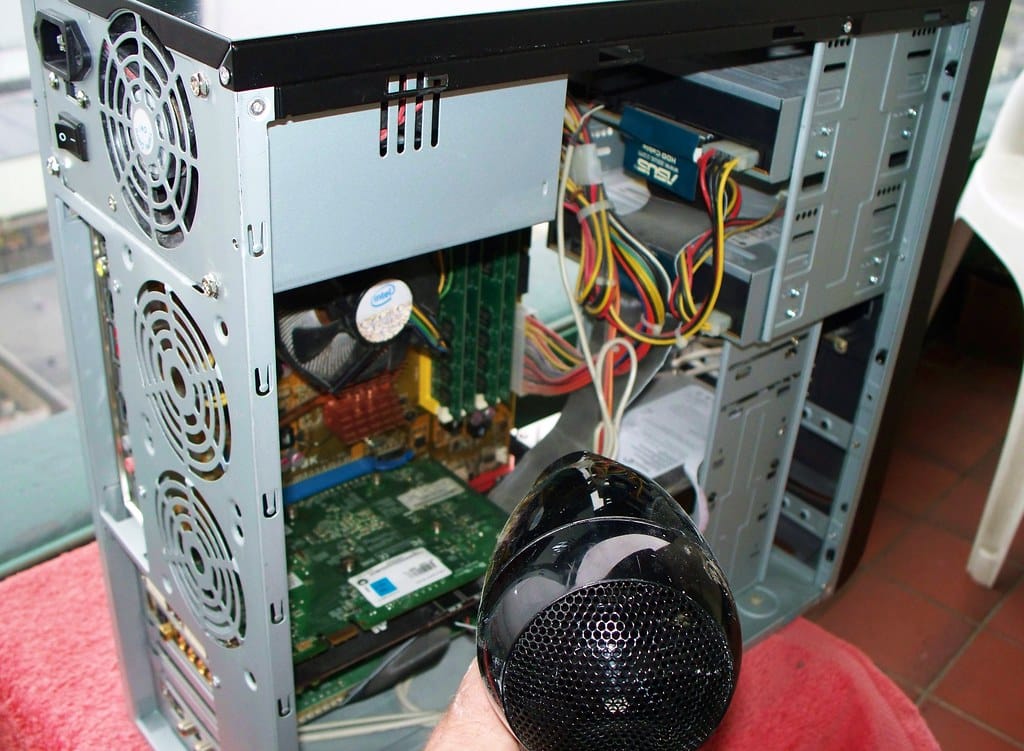
Ce qu’il faut, et ce qu’il ne faut surtout pas
Il vous faut une bombe d’air comprimé, un chiffon microfibre, et éventuellement de l’alcool isopropylique pour les surfaces.
N’utilisez pas d’aspirateur. Le frottement de l’air dans le tube génère de l’électricité statique, et une décharge sur une carte mère peut la tuer. C’est le conseil qu’on lit le plus souvent en ligne et c’est le pire.
Deuxième précaution, celle qu’on oublie : bloquez les pales du ventilateur avec un doigt avant de souffler dessus. Un ventilateur qu’on fait tourner à grande vitesse par de l’air comprimé se comporte comme une petite génératrice et peut renvoyer du courant dans la carte.
Et évidemment, machine éteinte et débranchée.
Sur un PC fixe
Ouvrez le panneau latéral, sortez la tour dehors ou sur un balcon, et soufflez par courtes impulsions en tenant la bombe droite. Insistez sur le radiateur du processeur, sur le bloc d’alimentation et sur les filtres à poussière en façade.
Ces filtres se démontent presque toujours sans outil et se rincent à l’eau claire. Séchez-les complètement avant de les remettre.

Sur un portable
Ne le démontez pas si vous n’avez jamais fait. Soufflez dans les grilles d’aération latérales et par-dessous, toujours par impulsions courtes.
Si le portable est posé sur un lit ou un canapé quand vous l’utilisez, vous avez trouvé la cause : le tissu bouche les entrées d’air situées sous la machine. Un support rigide règle le problème mieux que n’importe quel nettoyage.
À quelle fréquence
Pour les fichiers, une fois par mois suffit largement, et l’Assistant Stockage le fait pour vous.
Pour la poussière, comptez tous les six mois en usage normal. Descendez à trois ou quatre mois si vous avez un animal, si vous fumez à l’intérieur, ou si la tour est posée au sol sur de la moquette.
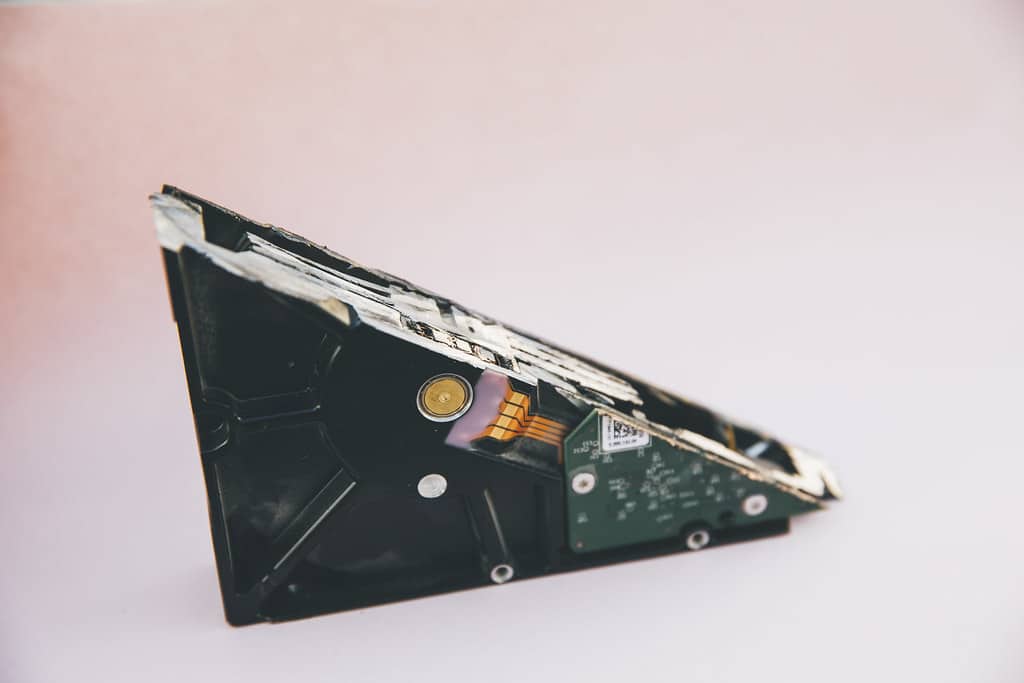
Ce que le nettoyage ne réglera pas
Autant le dire tout de suite pour éviter la déception.
Un disque dur mécanique restera lent même vide. C’est sa nature, et seul le passage à un SSD change quelque chose.
Un manque de mémoire vive ne se nettoie pas non plus. Si votre PC rame dès que vous ouvrez plusieurs onglets, le problème est la quantité de RAM installée.
Et un PC qui rame sans être ni plein ni sale a une autre cause, qu’il faut identifier avant de bricoler quoi que ce soit. J’ai détaillé la marche à suivre dans mon guide sur les vraies causes d’un PC lent, avec le diagnostic à faire en premier.
Les questions qu’on me pose le plus
Comment nettoyer son PC pour le rendre plus rapide ?
Commencez par le disque. Un disque système rempli à plus de 90 % ralentit Windows, qui a besoin d’espace libre pour son fichier d’échange. Videz les fichiers temporaires, puis coupez les programmes qui se lancent au démarrage depuis le Gestionnaire des tâches, onglet Démarrage. Ces deux gestes donnent le gain le plus visible, et ils sont gratuits.
Comment faire un nettoyage complet ?
Les six étapes du récapitulatif ci-dessous couvrent le sujet. « Complet » ne veut pas dire réinstaller Windows : une réinstallation règle effectivement tout, mais c’est une demi-journée de travail et il faut tout remettre en place derrière. Gardez-la pour un PC vraiment ingérable.
Comment nettoyer son PC de tout ce qui est inutile ?
Triez par taille plutôt qu’à l’instinct, dans les applications installées comme dans vos dossiers. Le tri par taille fait remonter en trente secondes les vrais poids lourds, alors qu’on passe des heures à supprimer des fichiers de quelques mégaoctets sans rien gagner.
Faut-il défragmenter après le nettoyage ?
Sur un SSD, surtout pas, et Windows l’en empêche de toute façon. Sur un disque dur mécanique, Windows le fait déjà tout seul selon une planification automatique. Vous n’avez rien à lancer à la main.
Vous n’avez rien installé, rien payé, et vous avez fait exactement ce qu’un logiciel de nettoyage aurait facturé. Le reste de mes guides d’optimisation part du même principe : comprendre avant de cliquer. Et si vous voulez balayer plus large, tous mes guides PC sont regroupés au même endroit.