Récapitulatif
- sfc /scannow ne touche pas aux documents, il remplace les composants internes de Windows abîmés par une copie saine.
- Sans les droits d’administrateur, la commande s’arrête aussitôt avec un message d’accès refusé.
- Comptez entre quinze minutes et une demi-heure, et laissez la fenêtre ouverte jusqu’au bout du scan.
- Le message « did not find any integrity violations » signifie que les fichiers système sont intacts, et qu’il faut chercher ailleurs.
- Quand sfc n’arrive pas à réparer, DISM /Online /Cleanup-Image /RestoreHealth fournit les copies saines qui manquaient.
- Après DISM, relancer sfc /scannow permet de réparer les fichiers qui bloquaient, et cette seconde passe aboutit souvent.
- Dans l’environnement de récupération, la commande a besoin des options /offbootdir et /offwindir pour cibler l’installation.
Des écrans bleus qui reviennent sans prévenir, des applications qui plantent sans raison, un Windows qui se comporte bizarrement. Avant de tout réinstaller, il existe un outil intégré, gratuit, qui répare les fichiers internes du système. C’est la commande sfc /scannow, et c’est le premier geste que je tente quand le PC se dérègle sans qu’un logiciel précis soit la cause.
Cette commande ne remet pas Windows à neuf et elle ne touche pas à vos documents. Elle passe en revue les fichiers qui font tourner le système, et elle remplace ceux qui sont abîmés par une copie saine. Beaucoup de gens ignorent son existence, et pourtant elle règle des lenteurs et des plantages que rien d’autre ne semble expliquer.
Je pose les attentes tout de suite, pour ne pas vous faire perdre de temps. Cette commande répare les composants internes de Windows, elle ne remplace pas une mémoire vive défaillante ni un disque qui meurt. Si le PC rame parce que la machine est vieille, sfc n’y changera rien. Elle sert quand le système lui-même est abîmé, pas quand le matériel est fatigué.
Sommaire
- Ce que sfc /scannow vérifie vraiment
- Lancer la commande étape par étape
- Lire ce que renvoie la commande
- Quand sfc échoue, l’outil DISM
- Si même DISM ne règle rien
- Les questions qu’on me pose le plus
Ce que sfc /scannow vérifie vraiment
Les fichiers système, ce sont les milliers de composants qui font vivre Windows : les bibliothèques, les exécutables, les fonctions de base qui permettent d’ouvrir une fenêtre, de gérer la mémoire ou de lancer un périphérique. Quand l’un d’eux est corrompu, le PC peut ralentir, afficher un écran bleu, ou refuser d’ouvrir un programme qui en dépend.
La corruption arrive plus souvent qu’on ne le croit, et rarement pour une seule raison. Une mise à jour de Windows interrompue en plein milieu, une coupure de courant brutale, un antivirus qui supprime par erreur un fichier, des secteurs défectueux : il suffit d’un de ces incidents pour laisser un composant dans un état incohérent. Le problème, c’est que Windows continue de tourner avec ce fichier abîmé, et les symptômes n’apparaissent que bien plus tard.
La confusion est courante, et elle fait choisir le mauvais outil. sfc /scannow ne lit pas vos fichiers personnels : si un document Word ou une photo est endommagé, le guide pour réparer un fichier corrompu est la bonne porte d’entrée. Et cette commande ne s’occupe pas non plus du disque lui-même : la santé du disque, ses secteurs et sa structure, c’est l’affaire de chkdsk.
Le bon réflexe est donc de se demander ce qui casse. Un fichier utilisateur, un disque fatigué, ou les composants internes de Windows. C’est ce dernier cas que sfc /scannow traite, précisément.
À quels signes on reconnaît un fichier système abîmé ? Certains symptômes sont plutôt parlants. Une application de Windows qui refuse de s’ouvrir, un réglage des Paramètres qui plante à chaque fois, un écran bleu qui revient sans lien avec un périphérique précis. À l’inverse, un navigateur lent sur un PC qui manque de mémoire, ou un disque qui siffle, relèvent d’autre chose. Si le doute subsiste, lancer sfc une fois ne coûte rien, et le verdict de la commande tranche la question plus vite que les suppositions.
Lancer la commande étape par étape
L’opération est courte à démarrer, une fois qu’on sait où aller. Ouvrez le menu Démarrer, tapez cmd dans la recherche, puis faites un clic droit sur Invite de commandes et choisissez Exécuter en tant qu’administrateur. Cette étape est obligatoire : sans les droits d’administrateur, la commande s’arrête aussitôt avec un message d’accès refusé.
Dans la fenêtre noire, tapez sfc /scannow puis validez. Le scan démarre, et Windows affiche un pourcentage de progression. Laissez la fenêtre ouverte jusqu’au bout, la fermer en plein milieu interrompt la vérification. Comptez entre quinze minutes et une demi-heure selon la vitesse de votre disque et son état.
Si vous préférez PowerShell, la commande fonctionne à l’identique. Vous n’êtes pas obligé de changer d’outil, mais sachez que l’invite PowerShell demande les mêmes droits d’administrateur. Et si vous voulez seulement vérifier sans rien modifier, sfc /scannow /verifyonly fait le contrôle sans réparer, utile pour savoir où vous en êtes avant d’ouvrir une session qui durera une demi-heure.

Lire ce que renvoie la commande
À la fin du scan, Windows affiche une phrase qui dit tout. La lire vaut mieux que de la laisser passer, le message change la suite.
Si vous lisez « Windows Resource Protection did not find any integrity violations », vos fichiers système sont intacts. Le problème vient d’ailleurs, et continuer avec sfc ne servira à rien. Si vous lisez « Windows Resource Protection found corrupt files and successfully repaired them », la commande a fait son travail : redémarrez le PC et vérifiez que les symptômes ont disparu.
Reste le cas le plus fréquent quand les choses se compliquent : « Windows Resource Protection found corrupt files but was unable to fix some of them », ou un simple « could not perform the requested operation ». Dans ces deux situations, sfc a repéré des fichiers abîmés mais n’a pas pu les réparer seul. Il lui manque les copies saines, et c’est exactement ce que l’outil de la section suivante va lui fournir.
Un détail qui trompe beaucoup de monde : le scan affiche un message de réparation réussie, mais les symptômes persistent. C’est normal dans certains cas. La commande corrige le fichier, mais la configuration qui l’utilisait reste cassée, et il faut parfois redémarrer, parfois vider le cache, pour que la correction prenne effet. Si rien ne bouge après un redémarrage, ne relancez pas sfc trois fois de suite, passez à l’étape suivante.
Quand sfc échoue, l’outil DISM
Quand sfc ne répare pas, c’est DISM qui prend le relais. Dans la même invite de commandes ouverte en administrateur, tapez DISM /Online /Cleanup-Image /RestoreHealth puis validez. La commande télécharge des images système saines depuis Windows Update et les utilise pour reconstituer les fichiers manquants.
Laissez le pourcentage monter, certaines étapes semblent figées sans l’être. À la fin, relancez sfc /scannow : les fichiers que DISM a restaurés permettent maintenant de réparer ceux qui bloquaient. Dans la plupart des cas, c’est cette seconde passe qui aboutit.
Avant de lancer la réparation, vous pouvez explorer l’état de la bibliothèque de composants avec DISM /Online /Cleanup-Image /CheckHealth, qui donne un verdict rapide, ou /ScanHealth, qui creuse plus profond. Ces deux variantes ne réparent pas, elles renseignent. Elles servent à confirmer qu’il y a bien un souci avant de lancer l’opération qui prend le plus de temps.
Si DISM ne récupère rien malgré une connexion active, le plus souvent Windows Update est en cause, et un blocage de mise à jour peut empêcher la récupération. Le guide sur Windows Update bloqué aide à déverrouiller le système avant de relancer l’opération. DISM peut alors être alimenté par une image locale, mais cette variante demande un peu de méthode et ne sert qu’à contourner une mise à jour défaillante.
Si même DISM ne règle rien
Quand les deux commandes tournent dans le vide, il faut changer d’environnement. Windows en marche est parfois trop abîmé pour se réparer lui-même, et l’environnement de récupération permet de lancer les mêmes outils sans démarrer le système. On y accède depuis Paramètres, Système, Récupération, ou en maintenant la touche Maj enfoncée au clic sur Redémarrer. Le guide sur le mode sans échec Windows 11 détaille la manière d’y parvenir selon votre panne.
Dans l’environnement de récupération, la commande change légèrement. Windows n’étant pas démarré, on indique à sfc où se trouve l’installation à réparer, avec les options /offbootdir et /offwindir. C’est ce qui permet de réparer un système qui refuse de se lancer, une situation où les commandes classiques n’ont tout simplement pas accès aux fichiers qu’elles doivent vérifier.
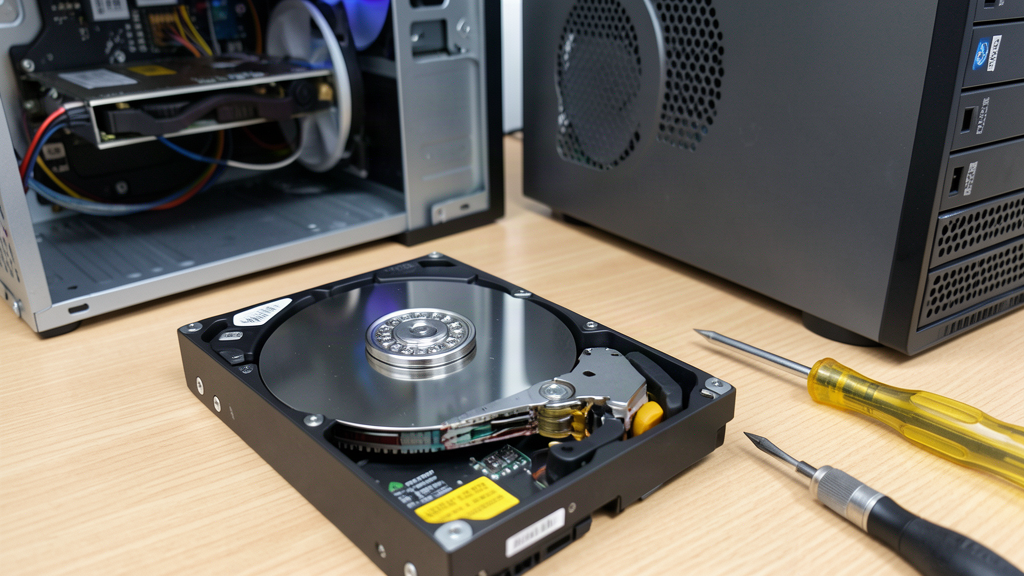
Le disque lui-même mérite alors un contrôle. Un disque qui fatigue corrompt des fichiers en continu, et aucune commande ne réparera plus vite qu’il ne casse. Vérifier l’état du disque avec chkdsk est la première chose à faire avant de blâmer Windows.
Pensez aussi à la piste d’une infection. Un programme malveillant qui s’installe en profondeur modifie des fichiers du système pour se rendre invisible, et chaque réparation semble réussie puis re-casse. Si la corruption revient après avoir fait tourner sfc et DISM, un scan complet avec Windows Defender vaut le détour avant d’envisager la réinstallation. Le guide sur Windows Defender explique ce qu’il fait vraiment, entre la protection en temps réel et l’analyse complète.
En dernier recours, si les fichiers du système se corrompent sans arrêt et que rien n’y fait, la réinstallation propre devient la solution. Elle efface le disque et repart d’une image neuve, ce qui règle le logiciel une fois pour toutes. Le guide pour réinstaller Windows 11 prend le relais à ce point-là. Je le dis sans détour : si le matériel est en cause, la réinstallation ne le réparera pas.
Les questions qu’on me pose le plus
Comment activer sfc scannow ?
La commande n’a rien à activer, elle s’exécute simplement. Ouvrez l’invite de commandes en administrateur, tapez sfc /scannow et validez, puis laissez le scan tourner jusqu’au bout. C’est la vérification qui démarre, pas une fonction qu’on allume.
Quelle est la commande pour réparer Windows ?
Pour les fichiers système, la commande est sfc /scannow. Quand elle n’y arrive pas seule, on enchaîne avec DISM /Online /Cleanup-Image /RestoreHealth, qui fournit les copies saines manquantes. Les deux se tapent dans une invite de commandes ouverte en administrateur.
Comment réparer les fichiers système avec sfc /scannow ?
Lancez sfc /scannow en administrateur et attendez la fin. Si Windows annonce avoir trouvé et réparé des fichiers, redémarrez et vérifiez. S’il en trouve sans pouvoir les réparer, passez par DISM puis relancez sfc. C’est la séquence qui règle l’essentiel des cas.
Comment réparer un système Windows corrompu ?
On commence par sfc /scannow, puis DISM si la première passe échoue. Si rien ne va, on lance les mêmes outils depuis l’environnement de récupération, et on contrôle le disque avec chkdsk. La réinstallation propre reste l’ultime recours quand tout le reste a été tenté.