Récapitulatif
- chkdsk vérifie le système de fichiers et la surface du disque, et corrige ce qui est corrigeable.
- Il se lance après un PC qui rame avec le disque à 100 %, des fichiers corrompus, un écran bleu lié au stockage ou une coupure de courant.
- La commande s’exécute dans l’invite de commandes en administrateur : chkdsk C: /f pour le système de fichiers, chkdsk C: /r pour ajouter les secteurs défectueux.
- Sur le disque système, la vérification se programme au prochain démarrage, et il faut la laisser finir sans couper l’alimentation.
- Windows ne démarre plus ? Passez par l’environnement de récupération, Dépannage, Options avancées, Invite de commandes.
- Un rapport avec des secteurs défectueux isolés est réparable ; des erreurs qui se multiplient signifient qu’il faut sauvegarder et remplacer le disque.
La commande chkdsk est l’outil de diagnostic du disque que Windows embarque depuis toujours, et que presque personne ne lance. Elle vérifie l’intégrité du système de fichiers, repère les secteurs défectueux et tente de les réparer. C’est gratuit, intégré au système, et souvent le premier geste qui évite de formater ou de remplacer un disque qui fait des siennes.
On en entend surtout parler après un écran bleu ou un PC qui rame sans raison. Mais lancer chkdsk sans comprendre ce qu’il fait, c’est comme prendre un médicament sans lire la notice : ça peut marcher, et ça peut aussi donner une fausse sécurité. Je détaille ici quand l’utiliser, comment l’exécuter correctement et comment lire le rapport qu’il affiche.
Sommaire
- Ce que fait chkdsk, sans jargon
- Les signes qui devraient vous faire lancer chkdsk
- Lancer chkdsk depuis Windows
- chkdsk /f ou chkdsk /r : quelle différence
- Quand Windows ne démarre plus
- Ce que dit le rapport de chkdsk
- Les questions qu’on me pose le plus
Ce que mes vidéos sur les erreurs de disque m’ont appris
J’ai publié plusieurs vidéos sur la recherche et la réparation des erreurs de disque, qui cumulent plus de 60 000 vues. Les commentaires racontent toujours la même histoire : la peur de casser quelque chose. « C’est dangereux ou pas d’avoir des erreurs ? » est la question qui revient, et elle est légitime parce que personne n’explique ce que le rapport veut dire avant de le lancer.
L’autre blocage revient quand le PC ne démarre plus : comment accéder au disque si Windows ne s’ouvre pas ? C’est la question la plus utile qu’on m’ait posée, parce qu’elle pousse à montrer le chemin par l’environnement de récupération, pas seulement par l’invite de commandes du bureau.
Un spectateur a fini par partager sa propre ligne de commande complète, chkdsk avec les options de réparation et la confirmation au redémarrage. C’est exactement le réflexe que je décris plus bas : l’outil ne se lance pas toujours immédiatement, et il faut accepter de redémarrer pour le laisser travailler.
Ce que fait chkdsk, sans jargon
chkdsk, contraction de « check disk », examine deux choses distinctes sur votre disque. D’abord la structure qui dit à Windows où sont rangés vos dossiers et vos fichiers, ce qu’on appelle le système de fichiers. Ensuite la surface du disque, pour repérer les secteurs qui peinent à lire ou à écrire les données.
Quand il trouve une anomalie dans le système de fichiers, il la corrige : une entrée orpheline, un fichier dont la taille ne correspond plus à ce qui est écrit, un index endommagé. Ces corrections sont généralement sans risque pour vos données, elles remettent de l’ordre dans la structure sans toucher au contenu.
Les secteurs défectueux sont une autre histoire. Un secteur, c’est la plus petite zone de stockage du disque, quelques kilo-octets. Quand il devient illisible, chkdsk le détecte, tente de récupérer ce qui peut l’être et marque la zone pour ne plus l’utiliser. Vos fichiers ne sont pas toujours récupérables, mais le disque continue de fonctionner sans buter sans cesse sur le même endroit.
Ne confondez pas chkdsk avec les autres outils de maintenance. La défragmentation réorganise les données pour accélérer la lecture, elle ne répare rien. La commande SFC, que j’explique dans mon guide pour réparer les fichiers système corrompus, vérifie les fichiers de Windows eux-mêmes. chkdsk, lui, s’occupe du terrain sur lequel tout ça est posé : le disque.
Les signes qui devraient vous faire lancer chkdsk
chkdsk n’est pas une routine hebdomadaire. C’est un outil de diagnostic, et il se lance quand quelque chose cloche. Voici les signaux qui justifient de l’exécuter.
Un PC qui rame sans explication, avec le disque qui travaille en continu alors que vous ne faites rien, est un classique. Ouvrez le gestionnaire des tâches et regardez si le disque affiche 100 % d’activité sans raison : une erreur de lecture qui se répète fait tourner la tête de lecture dans le vide.
Les fichiers qui se corrompent ou refusent de s’ouvrir alors qu’ils fonctionnaient la veille pointent aussi vers le disque. De même, un écran bleu dont le message évoque un problème de stockage, ou un dossier qui met un temps anormal à s’afficher. Si votre disque est un modèle mécanique, des cliquetis inhabituels sont un signe à prendre au sérieux.
Un cas fréquent et méconnu : l’arrêt brutal du PC, après une coupure de courant ou un crash, laisse souvent le système de fichiers dans un état incohérent. Windows le détecte parfois et lance une vérification au prochain démarrage, mais pas toujours. Si votre PC a subi une coupure, un passage de chkdsk est une bonne précaution.
Faut-il lancer chkdsk sur un PC qui va bien ? En lecture seule, oui, sans risque. La commande sans option, « chkdsk C: », se contente d’afficher l’état du disque et ne touche à rien. C’est un bon contrôle annuel, au même titre que la surveillance de l’espace disque. La version qui répare, elle, ne se justifie que sur un symptôme.
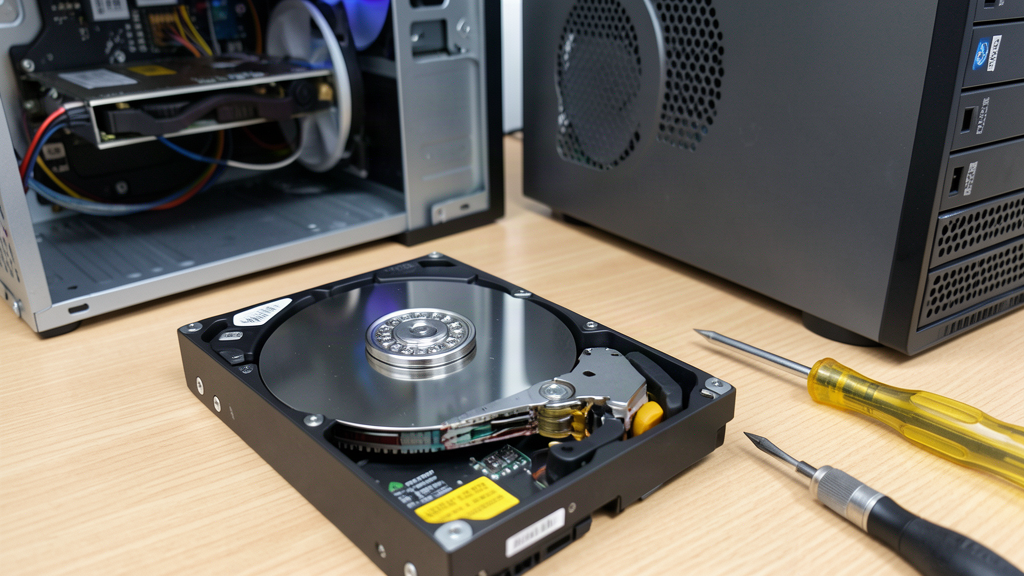
Lancer chkdsk depuis Windows
La manipulation demande des droits administrateur, parce que chkdsk doit pouvoir écrire sur le disque système. Cliquez sur le menu Démarrer, tapez « cmd » ou « invite de commandes », puis choisissez « Exécuter en tant qu’administrateur » dans le panneau de droite. Sur Windows 11, le Terminal fait le même travail.
La commande de base s’écrit ainsi : chkdsk C: /f. Le C: désigne la lettre du disque à vérifier, le /f demande la correction des erreurs trouvées. Validez avec Entrée.
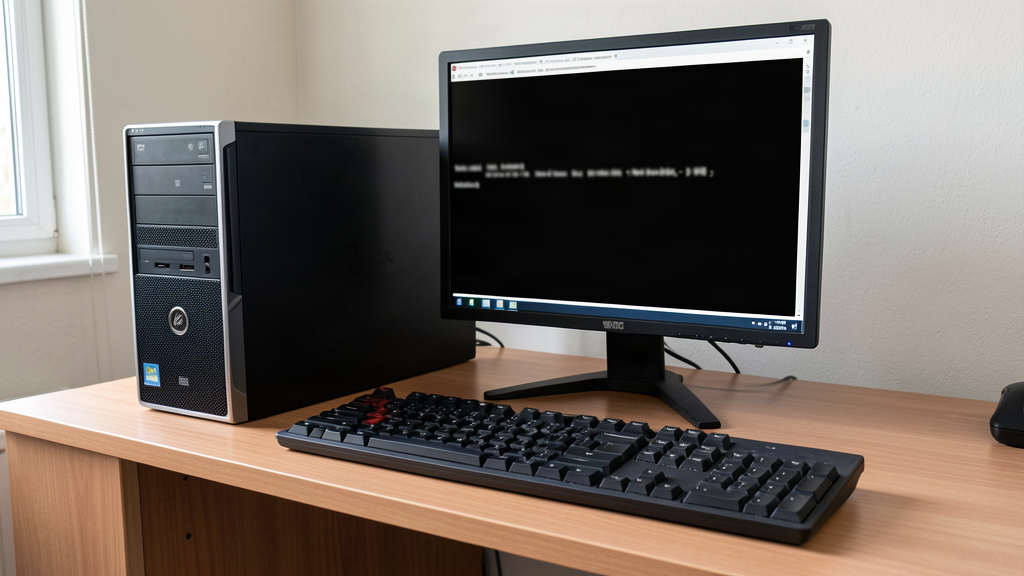
Si vous visez le disque où Windows est installé, la réponse ne se fait pas attendre : « L’opération demande le démontage du volume. Voulez-vous forcer ce démontage ? » Il est plus simple de répondre N, puis de confirmer la vérification au prochain démarrage en tapant O. Le PC redémarre, chkdsk s’exécute avant le chargement de Windows, avec un écran bleu qui décompte la progression.
Cette vérification au démarrage peut durer longtemps, de quelques minutes à plusieurs heures sur un gros disque fatigué. Laissez faire, ne coupez pas l’alimentation pendant cette phase : une interruption en plein travail de réparation peut aggraver l’état du système de fichiers. C’est le moment où un ordinateur portable branché sur secteur a toute son importance.
chkdsk /f ou chkdsk /r : quelle différence
La documentation de Windows liste plusieurs options, mais deux d’entre elles couvrent l’essentiel des besoins. Le /f corrige les erreurs du système de fichiers. Le /r fait tout ce que fait le /f, et ajoute la recherche des secteurs défectueux avec tentative de récupération des données lisibles.
Windows 10 et 11 proposent une troisième voie, méconnue : l’option /scan. Elle lance une analyse en ligne du volume, sans programmer de redémarrage, et elle ne répare rien. Son intérêt est de donner un état des lieux rapide quand on suspecte un problème mais qu’on ne veut pas interrompre sa session, sur le modèle du relevé décrit dans tester l’état de santé de son disque dur. Si elle signale des erreurs, on passe alors au /f ou au /r.
En pratique, quand un disque montre des signes de faiblesse, autant partir directement sur chkdsk C: /r. L’analyse est plus longue, mais elle traite les deux problèmes d’un coup. Certains ajoutent le /x pour forcer le démontage du volume avant l’analyse, utile sur un disque secondaire qui refuse de se laisser examiner.
Une précision sur les disques SSD : les secteurs défectueux y sont gérés différemment, par le contrôleur du disque lui-même, et la recherche de secteurs y est moins parlante. Le /f reste utile pour le système de fichiers. Si votre SSD est lent ou instable, le problème vient plus souvent d’un firmware ou d’une surchauffe que d’une usure visible par chkdsk, et mon guide sur les mises à jour de pilotes est un meilleur point de départ.
Quand Windows ne démarre plus
C’est la question que je reçois le plus en commentaire : si Windows ne s’ouvre plus, comment lancer la commande qui doit réparer le disque ? La réponse tient en une phrase : depuis l’environnement de récupération, qui se charge avant Windows et ne dépend pas de lui.
Pour y accéder, allumez le PC et interrompez le démarrage trois fois de suite, en maintenant le bouton d’alimentation enfoncé quand le logo Windows apparaît. Au troisième essai, Windows affiche l’écran de récupération bleu. Suivez alors Dépannage, Options avancées, puis Invite de commandes.
Dans cette console, la lettre du disque système n’est pas toujours C:. Elle peut être D: ou une autre, selon la configuration. Tapez chkdsk /r sans lettre pour laisser l’outil trouver le volume système, ou essayez les lettres une à une avec la commande « dir » pour voir laquelle contient le dossier Windows. Mon guide sur le PC qui ne démarre pas détaille l’ensemble de la procédure de récupération, de la vérification du matériel aux autres outils de l’environnement de récupération.
Si le disque est tellement endommagé que Windows ne s’installe plus dessus, ou que chkdsk bute sur des secteurs qu’il n’arrive pas à réparer, la question change : il faut récupérer les données tant que le disque répond encore, avant de le remplacer. Ne laissez pas traîner cette décision, un disque qui accumule les secteurs défectueux ne rajeunit pas.
Ce que dit le rapport de chkdsk
Quand la vérification se termine, chkdsk affiche un résumé en plusieurs lignes. La dernière, « Windows a vérifié le système de fichiers et n’a trouvé aucun problème », est le verdict que tout le monde espère : rien à signaler, le disque est sain.
Les lignes précédentes détaillent ce qui a été contrôlé : le nombre de fichiers, les index, les descripteurs de sécurité, les unités de stockage. Si des erreurs ont été corrigées, le rapport l’indique avec la mention des réparations effectuées. Un passage qui signale des secteurs défectueux isolés, avec des octets récupérés, n’est pas une condamnation : le disque a marqué les zones faibles et continue de fonctionner.
Le rapport devient inquiétant quand les secteurs défectueux se multiplient d’un passage à l’autre, ou quand chkdsk annonce des erreurs qu’il ne parvient pas à corriger. Dans ce cas, la priorité devient la sauvegarde de vos données, puis le remplacement du disque. Un outil de diagnostic ne rajeunit pas le matériel, il le surveille, et la surveillance a ses limites.
Les questions qu’on me pose le plus
À quoi sert la commande chkdsk ?
chkdsk vérifie l’intégrité du système de fichiers et de la surface d’un disque, puis corrige les erreurs qu’il trouve. C’est l’outil de diagnostic intégré à Windows pour détecter un disque fatigué ou un système de fichiers incohérent après une coupure.
Comment utiliser la commande chkdsk ?
Ouvrez l’invite de commandes en administrateur, tapez « chkdsk C: /f » pour corriger les erreurs du système de fichiers, ou « chkdsk C: /r » pour ajouter la recherche des secteurs défectueux. Si le disque système est visé, confirmez la vérification au prochain démarrage et redémarrez.
Comment réparer un disque avec chkdsk ?
La réparation passe par les options de la commande : le /f corrige les erreurs du système de fichiers, le /r ajoute la recherche et la récupération des secteurs défectueux. Lancez la commande en administrateur et laissez la vérification se terminer, quitte à ce qu’elle dure plusieurs heures sur un gros disque.
Comment exécuter chkdsk avec l’option f ?
Tapez « chkdsk C: /f » dans une invite de commandes ouverte en administrateur, puis validez. Si le disque est celui de Windows, répondez O à la question sur la vérification au prochain démarrage et redémarrez le PC : la réparation s’exécutera avant le chargement du système.