Récapitulatif
- Le mode sans échec charge un minimum de pilotes et aucun programme tiers : il sert à isoler un problème, pas à le réparer seul.
- PC qui démarre : Maj + Redémarrer, puis Paramètres de démarrage et F4.
- PC qui plante au démarrage : trois échecs de démarrage déclenchent l’écran de récupération automatique.
- PC qui ne démarre pas : clé USB d’installation et bcdedit /set {default} safeboot minimal.
- Le mode avec mise en réseau (F5) charge les pilotes réseau, utile pour télécharger un pilote ou débloquer Windows Update.
- Sortie du mode sans échec : un redémarrage si entré par l’écran de récupération, la commande bcdedit /deletevalue si entré par la clé USB.
Le mode sans échec est l’outil de dépannage le plus utile de Windows, et paradoxalement celui qu’on accède le plus mal. La plupart des tutoriels listent six méthodes sans dire laquelle choisir, alors que tout dépend de l’état de votre PC au moment où vous en avez besoin.
Windows démarre encore, Windows plante pendant le démarrage, Windows ne démarre plus du tout : trois situations, trois chemins différents. Je vous donne la méthode adaptée à chacune, et je précise ce que le mode sans échec peut et ne peut pas réparer.
Sommaire
- À quoi sert le mode sans échec
- La méthode selon ce que votre PC arrive encore à faire
- Windows démarre normalement : la méthode Maj + redémarrer
- Windows plante au démarrage : laissez Windows échouer trois fois
- Windows ne démarre pas du tout : la clé USB d’installation
- Le mode sans échec avec mise en réseau, à quoi il sert
- Comment sortir du mode sans échec
- Les questions qu’on me pose le plus
À quoi sert le mode sans échec
Le mode sans échec démarre Windows avec un minimum : les pilotes de base pour l’écran, la souris et le clavier, et aucun programme tiers au lancement. Les applications installées, les services non essentiels et les pilotes des fabricants ne se chargent pas.
C’est ce contraste qui en fait un outil de diagnostic. Si votre PC fonctionne normalement en mode sans échec mais plante ou rame en mode normal, le coupable est un logiciel ou un pilote tiers. Si le problème persiste en mode sans échec, la cause est plus profonde, un fichier système endommagé ou un disque défaillant, et la réparation sera d’un autre ordre.
J’insiste sur ce point parce qu’on voit beaucoup de guides promettre que le mode sans échec répare tout. Il ne répare rien par lui-même, il isole le problème. La plupart du temps, c’est déjà la moitié du dépannage.
La méthode selon ce que votre PC arrive encore à faire
Trois situations couvrent tous les cas : Windows démarre normalement, Windows plante pendant le démarrage, Windows refuse de démarrer. Chaque situation a sa méthode, et utiliser la mauvaise complique inutilement la manœuvre.
Le repère à garder en tête : le mode sans échec s’atteint presque toujours par le même écran, celui des options de démarrage avancées. Ce qui change, c’est le chemin pour y arriver. Tout le reste de l’article suit cette logique.
Windows démarre normalement : la méthode Maj + redémarrer
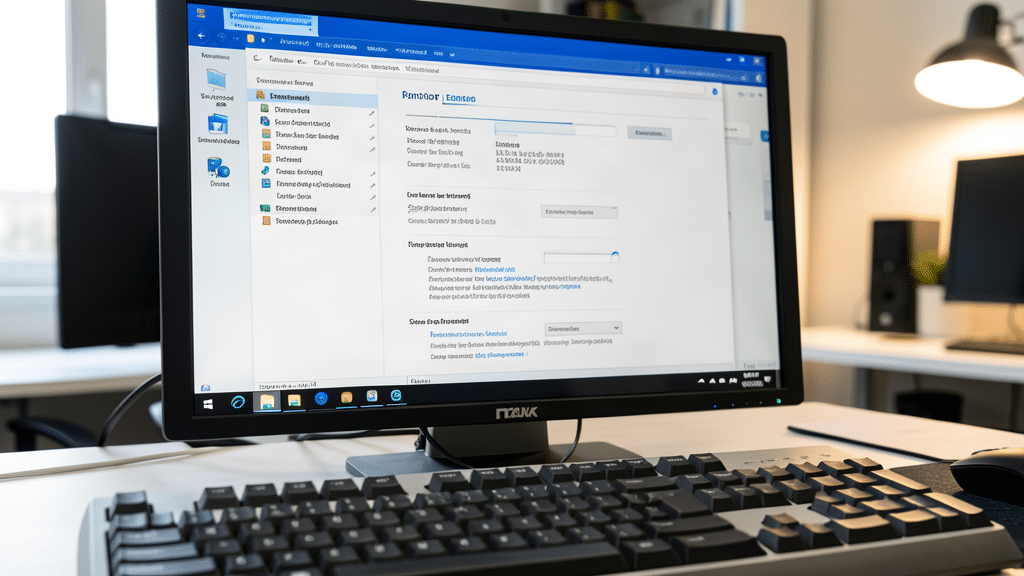
La méthode la plus simple, celle à retenir si votre PC arrive à afficher Windows. Maintenez la touche Maj enfoncée, cliquez sur Démarrer, puis sur Marche/Arrêt et Redémarrer, sans relâcher Maj. Windows redémarre sur l’écran de récupération au lieu de redémarrer normalement.
Depuis cet écran, suivez : Dépannage, Options avancées, Paramètres de démarrage, puis Redémarrer. Windows affiche alors une liste de choix, appuyez sur 4 ou sur F4 pour le mode sans échec, sur 5 ou sur F5 pour le mode sans échec avec mise en réseau.
Une variante tout aussi propre : Paramètres, Système, Récupération, puis le bouton Redémarrer maintenant dans la section Démarrage avancé. Le résultat est identique, le chemin passe par le même écran.
Windows plante au démarrage : laissez Windows échouer trois fois
Si votre PC affiche un écran noir ou un écran bleu avant d’arriver à Windows, vous ne pouvez pas passer par les Paramètres. Windows 11 dispose alors d’un mécanisme automatique : après trois échecs de démarrage consécutifs, il lance l’environnement de récupération tout seul.
Concrètement : laissez le PC échouer trois fois de suite, en le rallumant à chaque fois. Au troisième échec, l’écran « Récupération automatique » ou « Votre PC a besoin d’être réparé » s’affiche avec un bouton Options avancées. Depuis là, le chemin est le même : Dépannage, Options avancées, Paramètres de démarrage, Redémarrer, puis 4 ou F4.
Deux précisions utiles. L’interruption volontaire du démarrage, en coupant l’alimentation, fonctionne aussi mais use l’écran de réparation automatique et peut laisser le système dans un état incohérent, je préfère la méthode des trois échecs naturels. Et si l’écran noir apparaît juste après le logo Windows, le mode sans échec reste le bon outil, j’ai détaillé le cas spécifique de l’écran noir avant de lancer une réparation plus lourde.

Windows ne démarre pas du tout : la clé USB d’installation
Quand le PC ne montre même pas le logo Windows, la clé USB d’installation de Windows 11 devient votre seule porte d’entrée. Créez-la sur un autre PC avec l’outil de création de médias de Microsoft, branchez-la, démarrez dessus, puis cliquez sur Réparer l’ordinateur en bas à gauche de l’écran d’installation.
Ensuite : Dépannage, Options avancées, Invite de commandes. Tapez bcdedit /set {default} safeboot minimal puis fermez la fenêtre et redémarrez. Le PC démarre en mode sans échec.
Pour revenir à un démarrage normal, refaites le chemin jusqu’à l’invite de commandes et tapez bcdedit /deletevalue {default} safeboot. Sans cette commande, le PC restera bloqué en mode sans échec à chaque démarrage, c’est l’erreur classique avec cette méthode.
Si la clé USB ne démarre pas, c’est souvent un réglage de BIOS à corriger, mon guide d’accès au BIOS couvre l’ordre de démarrage. Certains PC permettent aussi d’ouvrir directement l’environnement de récupération avec une touche affichée brièvement à l’allumage, F8 ou F11 selon les modèles, sans passer par la clé. Et si Windows ne redémarre vraiment plus malgré le mode sans échec, les causes possibles sont détaillées dans l’ordre où les vérifier.
Le mode sans échec avec mise en réseau, à quoi il sert
Le mode sans échec standard ne charge pas les pilotes réseau : pas d’Internet, pas de Wi-Fi. Le mode avec mise en réseau ajoute ces pilotes, ce qui le rend indispensable dans deux cas précis.
Le premier : télécharger un pilote ou un outil de réparation quand votre PC ne peut plus démarrer normalement, par exemple un pilote de carte graphique défectueux à remplacer. Le second : un problème lié à la connexion elle-même, les blocages de Windows Update se règlent souvent dans ce mode, en laissant Windows terminer ses opérations sans les programmes tiers.
Sur l’écran des paramètres de démarrage, c’est le choix 5 ou F5. Avec la commande bcdedit, remplacez minimal par network.
Comment sortir du mode sans échec
Si vous y êtes entré par Maj + redémarrer ou par l’écran de récupération, un simple redémarrage suffit : Windows repart en mode normal.
Si vous y êtes entré par la commande bcdedit, il faut annuler la commande. Retournez à l’invite de commandes via la clé USB et tapez bcdedit /deletevalue {default} safeboot. Autre moyen si Windows démarre : ouvrez msconfig (config système), onglet Démarrage, décochez Démarrage sécurisé, validez et redémarrez.
Une dernière remarque : en mode sans échec, Windows peut demander le mot de passe de votre compte plutôt que votre code PIN, un comportement à connaître si vous cherchez à supprimer la saisie du mot de passe au démarrage. C’est normal, le service qui gère le PIN n’est pas chargé dans ce mode.
Les questions qu’on me pose le plus
Comment forcer le démarrage en mode sans échec ?
Le plus fiable : maintenir Maj pendant le redémarrage depuis Windows, ou laisser le PC échouer trois fois au démarrage pour déclencher l’écran de récupération automatique. Les deux chemins mènent aux Paramètres de démarrage, où la touche 4 ou F4 lance le mode sans échec.
Comment faire un démarrage en mode sans échec ?
Sur un PC qui démarre : Maj + Redémarrer, puis Dépannage, Options avancées, Paramètres de démarrage, Redémarrer et F4. Sur un PC qui ne démarre pas : trois échecs de démarrage, ou une clé USB d’installation avec la commande bcdedit /set {default} safeboot minimal.
Comment démarrer Windows 11 en mode réparation ?
Le mode réparation est l’écran de récupération qui s’ouvre avec Maj + Redémarrer ou après trois échecs de démarrage. Depuis cet écran, Dépannage et Options avancées donnent accès aux outils de réparation : la restauration du système, l’invite de commandes, et le démarrage en mode sans échec.
Comment redémarrer en mode sans échec ?
Depuis Windows, maintenez Maj et cliquez sur Redémarrer : le PC redémarre directement sur l’écran de récupération, où Dépannage, Options avancées, Paramètres de démarrage puis F4 lancent le mode sans échec. Un redémarrage normal ensuite suffit pour en sortir.