Récapitulatif
- Un câble HDMI ou DisplayPort mal enfoncé ou plié provoque des micro-coupures, la cause la plus fréquente.
- Un pilote graphique périmé affiche parfois « le pilote d’affichage a cessé de répondre » et Windows le redémarre.
- Un clignotement qui persiste dans le BIOS, touche Suppr ou F2, vient forcément du matériel, jamais du logiciel.
- Une fréquence de rafraîchissement non supportée, 60 Hz ou 144 Hz selon l’écran, fait scintiller les bords de l’image.
- Si seul un navigateur clignote, désactivez son accélération matérielle avant de toucher au pilote.
- Débrancher le câble vidéo des deux côtés pendant dix secondes force l’écran et la carte à renégocier le signal.
- Un clignotement qui s’aggrave après plusieurs heures vise la carte graphique, à surveiller avec HWMonitor.
L’écran clignote, scintille, ou saute par intermittence, sans schéma clair. Parfois au démarrage, parfois pendant une vidéo, parfois sans raison apparente. Avant de changer l’écran, sachez que le coupable est souvent ailleurs : un câble, un pilote, ou une fréquence de rafraîchissement mal réglée.
Ce guide passe les causes dans l’ordre, en commençant par la plus simple à vérifier. Si l’écran reste noir en permanence plutôt que de clignoter, la cause est différente : direction plutôt le guide sur l’écran noir.
Sommaire
- Le câble, la première cause
- Le pilote de la carte graphique
- La fréquence de rafraîchissement
- Une seule application qui fait clignoter
- Quand c’est l’écran lui-même
- La chaleur, une cause indirecte
- Les questions qu’on me pose le plus
Le câble, la première cause
Un câble HDMI ou DisplayPort mal enfoncé, plié, ou de mauvaise qualité provoque un clignotement par micro-coupures du signal. C’est la cause la plus fréquente, et la plus simple à écarter : débranchez le câble des deux côtés, rebranchez-le fermement, et testez un autre câble si vous en avez un sous la main.
Si votre carte graphique propose un deuxième port (un DisplayPort en plus du HDMI, par exemple), essayez-le : c’est aussi le premier réflexe quand on branche deux écrans et que l’un des deux reste noir. Un port endommagé sur la carte donne exactement le même symptôme qu’un câble défaillant, et le test ne prend que trente secondes.
Le pilote de la carte graphique
Un pilote graphique corrompu ou périmé cause un clignotement à l’écran, souvent accompagné d’un bref écran noir suivi d’un message « le pilote d’affichage a cessé de répondre ». Windows redémarre le pilote automatiquement, ce qui se traduit par ce scintillement caractéristique.
Direction le Gestionnaire de périphériques, Cartes graphiques, clic droit sur votre carte, « Mettre à jour le pilote ». Si le clignotement a commencé juste après une mise à jour récente, l’inverse fonctionne aussi : revenir à la version précédente du pilote, disponible dans l’onglet Pilote des propriétés du composant. Mon guide sur la mise à jour des pilotes détaille la procédure complète, avec les pièges à éviter.
La fréquence de rafraîchissement
Chaque écran a une fréquence de rafraîchissement recommandée (60 Hz, 144 Hz, parfois plus sur un écran gamer). Si Windows utilise une fréquence que l’écran ne supporte pas correctement, le résultat est un scintillement visible, surtout en périphérie de l’image.
Ouvrez Paramètres, Système, Affichage, Affichage avancé, et vérifiez la fréquence sélectionnée. Testez la valeur recommandée par le fabricant de l’écran si vous ne la connaissez pas, généralement indiquée sur sa fiche technique ou dans son manuel.
Une seule application qui fait clignoter
Si le clignotement n’apparaît que dans une application précise (un navigateur, un lecteur vidéo), et pas ailleurs sur le bureau, le problème n’est pas l’écran mais l’accélération matérielle de cette application. Beaucoup de navigateurs utilisent la carte graphique pour accélérer l’affichage, ce qui peut mal se passer avec certains pilotes.
Dans les paramètres avancés de l’application concernée, cherchez une option « Utiliser l’accélération matérielle » et désactivez-la temporairement pour voir si le clignotement disparaît. Si c’est le cas, le pilote graphique reste en cause, mais seulement pour cet usage précis.
Quand c’est l’écran lui-même
Si le clignotement persiste après avoir changé de câble, mis à jour le pilote et vérifié la fréquence, testez l’écran sur un autre PC ou une console si possible. S’il clignote encore, le défaut vient de l’écran, souvent de son alimentation interne ou de sa dalle, deux réparations qui coûtent en général plus cher qu’un écran neuf d’entrée de gamme.
Un dernier test simple avant de conclure à une panne matérielle : entrez dans le BIOS de la machine (touche Suppr ou F2 au démarrage selon le fabricant). Si l’écran clignote déjà à cet écran, avant même le chargement de Windows, la cause est forcément matérielle, câble ou écran, jamais logicielle.
La chaleur, une cause indirecte
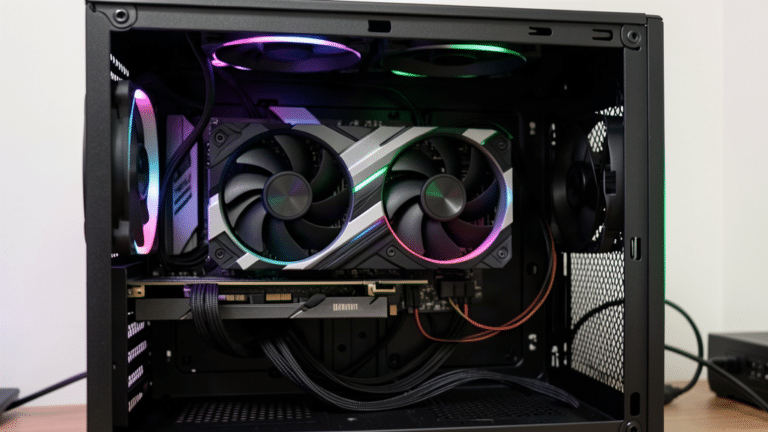
Un clignotement qui apparaît surtout après plusieurs heures d’utilisation, et qui s’atténue une fois le PC refroidi, pointe vers la carte graphique plutôt que vers l’écran. Une carte graphique qui chauffe trop peut réduire ses performances par sécurité, ce qui se traduit parfois par un signal vidéo instable plutôt que par un ralentissement classique.
Le réflexe est le même que pour un PC qui redémarre tout seul sous forte charge : vérifier la température avec un outil comme HWMonitor pendant que le clignotement se produit. Si elle grimpe anormalement, la piste thermique rejoint celle du pilote graphique, les deux causes cohabitent souvent sur une carte graphique encrassée ou mal ventilée.
Sur un portable, la surchauffe touche aussi bien l’écran que le reste de la machine, et le clignotement disparaît parfois juste en surélevant l’arrière du portable pour laisser l’air circuler sous le châssis. Un support ventilé règle définitivement le problème sur les modèles qui chauffent vite, sans avoir à ouvrir quoi que ce soit.
Les questions qu’on me pose le plus
Est-ce qu’un virus peut causer un écran qui clignote ?
C’est rare, mais possible si un logiciel malveillant force un changement répété de résolution ou de fréquence d’affichage. Avant de suspecter un virus, éliminez les causes matérielles bien plus fréquentes : câble, pilote, fréquence de rafraîchissement. Un scan avec Windows Defender lève le doute rapidement s’il ne reste rien d’autre.
Pourquoi l’écran de mon portable clignote-t-il ?
Sur un portable, le câble entre la dalle et la carte mère (la nappe interne) peut se dessertir avec le temps, surtout si l’écran est souvent ouvert et fermé. Un clignotement qui empire quand vous bougez légèrement l’écran pointe vers cette nappe, une réparation qui demande d’ouvrir la coque.
Pourquoi l’écran de mon ordi saute-t-il ?
Un écran qui saute plutôt que scintille (l’image se décale brièvement, revient) évoque plutôt un souci de synchronisation entre la carte graphique et l’écran. Désactivez temporairement toute technologie de synchronisation adaptative (G-Sync ou FreeSync) dans les réglages de la carte graphique pour voir si le symptôme disparaît.
Pourquoi mon écran TV clignote-t-il ?
Utilisée comme écran de PC, une TV suit la même logique de diagnostic : câble HDMI en premier, puis fréquence de rafraîchissement, sachant que certaines TV imposent des limites différentes d’un écran classique. Si le clignotement n’apparaît qu’en connectant le PC et jamais avec les autres sources de la TV, le problème vient bien du côté du PC, pas de la TV elle-même.
L’écran clignote puis s’éteint, que faire ?
Un clignotement suivi d’une extinction complète, plutôt que d’un scintillement continu, pointe plus vers une alimentation défaillante que vers un câble ou un pilote. Vérifiez d’abord le bouton d’alimentation de l’écran lui-même, souvent équipé d’une diode qui change de couleur en cas de problème interne détecté par l’écran. Une diode orange ou clignotante, plutôt que fixe, confirme une panne matérielle plutôt qu’un simple réglage à corriger.
Un test le plus rapide : éteignez l’ordinateur, éteignez l’écran, débranchez le câble vidéo des deux côtés pendant dix secondes, puis rebranchez tout et rallumez. Cette manipulation force une nouvelle négociation du signal entre la carte graphique et l’écran, et règle une part des clignotements intermittents sans toucher à aucun réglage.
Sur un écran encore sous garantie, une panne matérielle bien confirmée se remplace en général sans frais, à condition de fournir la date d’achat exacte et une description précise du symptôme constaté sur place.