Récapitulatif
- Commencez par la source de l’écran et par le câble : un message « pas de signal » affiché par le moniteur veut dire qu’il ne reçoit rien, pas que Windows l’ignore.
- Le raccourci Windows + P ouvre les quatre modes d’affichage, et il reste le moyen le plus rapide de savoir si la machine voit un deuxième écran.
- Un écran absent de l’affichage Windows après une mise à jour de pilote se récupère en revenant au pilote précédent, pas en changeant de câble.
- Sur une tour avec carte graphique dédiée, les sorties vidéo de la carte mère sont souvent inactives : brancher l’écran dessus donne une image noire garantie.
- Trois tests tranchent à coup sûr : l’écran sur un autre PC, un autre câble sur le même port, et l’entrée sélectionnée dans le menu du moniteur.
Vous branchez le second écran, tout est correctement vissé, et rien ne s’allume. Pas de « écran détecté », pas de deuxième affichage dans les paramètres, et parfois même pas de réaction du moniteur. C’est une des pannes les plus agaçantes à diagnostiquer, parce que trois choses différentes donnent exactement la même image : un câble qui ne transporte pas le signal, une entrée mal choisie sur le moniteur, et un pilote graphique qui a perdu la sortie vidéo.
Le piège classique, c’est de chercher la solution dans Windows alors que le problème est en amont. Si votre moniteur affiche « pas de signal » ou « aucun câble détecté » dans son propre menu, Windows n’est même pas entré dans l’équation : il n’y a rien à régler côté logiciel tant que l’écran ne reçoit pas de signal.
Je vous donne l’ordre de vérification que j’applique, du plus bête au plus technique. Il évite de réinstaller un pilote pour rien, et il permet de savoir en dix minutes si le problème vient du matériel, du câble, d’un port ou d’un réglage d’affichage.
Sommaire
- L’entrée du moniteur et le câble, à écarter en premier
- Faire détecter un écran par Windows
- Windows + P et les quatre modes d’affichage
- Le pilote graphique, quand la sortie vidéo disparaît
- Les cas qui trompent : adaptateurs, stations d’accueil, HDMI
- Les questions qu’on me pose le plus
Ce que les commentaires sous mes vidéos d’écran m’ont appris
Sur ma chaîne, les vidéos qui touchent à l’écran et à ses réglages cumulent plus de 50 000 vues au 28 septembre 2026, sur quinze vidéos où le mot apparaît. La plus commentée traite des écrans noirs : 6 500 vues et quatorze commentaires, ce qui en fait un des sujets de dépannage les plus discutés de la chaîne.
Deux reproches reviennent sans arrêt. Le premier est une objection qu’on m’a faite cent fois : « comment veux-tu naviguer sur ton écran s’il est noir ? ». Elle est juste, et elle dit exactement le problème de fond : quand l’écran ne montre rien, on ne peut pas aller chercher un réglage dans Windows. C’est pour cette raison que cet article commence par le câble et l’entrée du moniteur, pas par les paramètres.
Le second revient sous une autre forme : « je n’ai pas cette fonctionnalité, pourquoi ? ». Beaucoup de gens cherchent un réglage vu dans une vidéo et ne le trouvent pas, parce qu’il dépend du pilote, du modèle de carte graphique ou de la version de Windows. C’est une bonne raison de décrire ici ce que fait chaque réglage plutôt que de vous faire cliquer au hasard.
L’entrée du moniteur et le câble, à écarter en premier
Un écran n’allume pas une image par magie : il faut qu’il reçoive un signal sur l’entrée qu’il écoute. La plupart des moniteurs récents devinent l’entrée active, mais ce n’est pas systématique, surtout quand deux câbles sont branchés en même temps, par exemple un HDMI et un DisplayPort. Le menu du moniteur, accessible par un bouton physique sous le cadre ou derrière l’écran, contient toujours une entrée nommée source, input ou signal. Sélectionnez celle où votre câble est vissé, à la main.
Ce que dit le moniteur vous renseigne déjà. Un message du type « pas de signal », « aucun câble » ou « vérifiez le câble d’alimentation » vient du moniteur lui-même, pas de Windows. Dans ce cas, tout ce qui se passe dans le système d’exploitation est hors sujet : cherchez côté câble, port ou carte graphique.
Le câble, ensuite. Un câble HDMI ou DisplayPort qui a servi dix ans dans un sac, un adaptateur à trois euros, une rallonge de trop : ce sont des causes classiques de signal qui passe une fois sur deux. Le test qui tranche tient en une minute : prenez le câble de votre premier écran, qui fonctionne, et branchez-le sur le second. Si l’image apparaît, le problème était le câble. La manipulation complète pour relier deux écrans, avec le choix du port et l’ordre des branchements, est décrite dans brancher deux écrans sur un PC.
Un mot sur les tours de bureau, parce que l’erreur est fréquente. Sur une configuration avec carte graphique dédiée, les sorties vidéo situées sur la carte mère, à l’arrière, au-dessus des ports USB, sont souvent inactives. C’est le processeur qui les gère quand aucun GPU n’est installé, et l’arrivée d’une carte graphique les met hors service dans beaucoup de configurations. Si votre second écran reste noir alors que le premier fonctionne, regardez à quoi il est branché : les deux écrans doivent partir de la même carte, celle du bas.
Faire détecter un écran par Windows
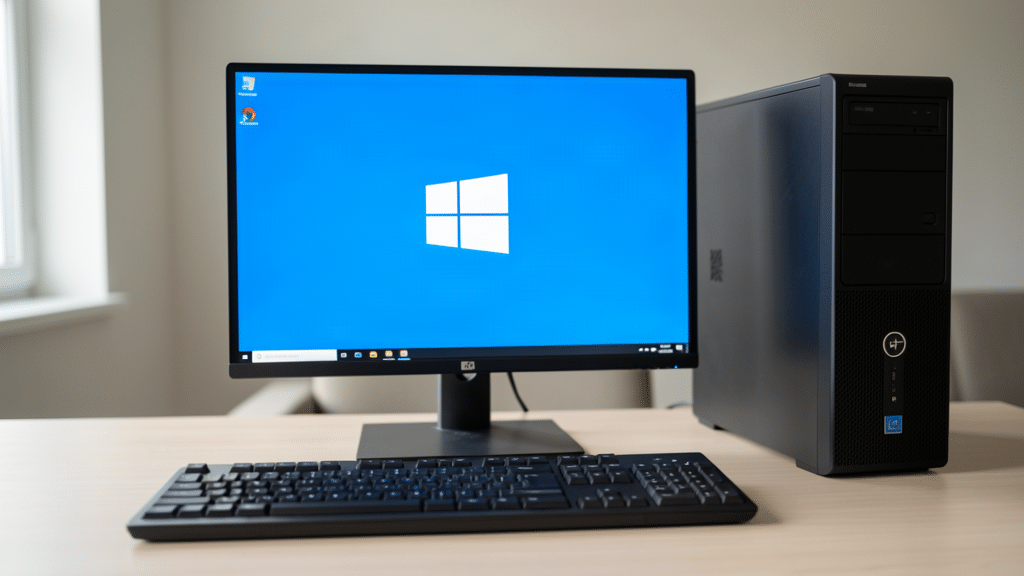
Si le moniteur reçoit bien un signal mais que Windows n’affiche rien dessus, on passe côté système. Windows propose une commande de détection, dans Paramètres, rubrique Système, puis Affichage. En bas de cette page, la section qui traite des affichages multiples contient un bouton permettant de relancer une détection. Il force Windows à balayer les sorties vidéo disponibles et à reconstruire la liste des écrans connus.
Cette page dit aussi ce que le système croit avoir sous la main. Si elle n’affiche qu’un seul écran alors que deux sont branchés, le second n’est pas vu du tout, et il faut chercher pourquoi plutôt que de régler une position ou une résolution. À l’inverse, si deux écrans apparaissent mais que l’un reste noir, le système les voit : le problème est dans la configuration d’affichage ou dans la sortie choisie, pas dans la détection.
Deux situations font échouer cette détection pour de bonnes raisons. Un écran en veille profonde, éteint par son propre bouton, ne répond pas à l’interrogation. Et une machine portable fermée, dont la sortie externe est coupée par un réglage d’économie d’énergie, ne verra pas le moniteur branché. Allumez l’écran, ouvrez le capot, puis relancez la détection.
Windows + P et les quatre modes d’affichage
Le raccourci Windows + P ouvre un panneau sur le bord de l’écran avec quatre choix : écran du PC uniquement, dupliquer, étendre, deuxième écran uniquement. C’est le test le plus rapide du lot, et il répond à une question précise : la machine a-t-elle un deuxième écran à vous proposer ?
Si le panneau ne montre que les options liées à l’écran principal, sans vignette de second écran, alors Windows ne détecte rien et les réglages de position ne serviront à rien. Si une vignette apparaît, mais qu’aucune image ne s’affiche dessus, choisissez « étendre » ou « dupliquer » : un mode mal réglé peut laisser un écran allumé, affichant seulement son fond noir sans rien d’autre.
Le mode « dupliquer » mérite un détour, parce qu’il masque un autre problème. Deux écrans qui n’acceptent pas la même résolution, ou qui n’ont pas la même fréquence, peuvent refuser la copie d’image : dans ce cas, le second écran reste noir. Passez en mode « étendre », qui laisse chaque écran gérer ses propres réglages.
Un autre raccourci sert de bouée quand l’image part en vrille : Windows + Ctrl + Maj + B relance le pilote graphique. L’écran clignote une seconde et tout revient. C’est utile quand le second écran disparaît après un jeu ou une sortie de veille, sans avoir à redémarrer la machine. Si l’écran reste noir après ça, la piste est ailleurs, et l’article sur l’écran noir d’un PC couvre les cas où plus rien ne s’affiche, même sur l’écran principal.
Le pilote graphique, quand la sortie vidéo disparaît
Un second écran qui fonctionnait hier et qui a disparu après une mise à jour de pilote, c’est le scénario le plus courant après le câble. Le pilote graphique gère les sorties vidéo, leur détection et les résolutions proposées. Quand il est en erreur, Windows garde une image sur la sortie de secours et laisse les autres muettes.
Le gestionnaire de périphériques est le premier endroit où regarder. Ouvrez la catégorie des cartes graphiques, et cherchez un triangle jaune, un point d’exclamation ou un périphérique inconnu. Un pilote en erreur se répare de deux façons : revenir à la version précédente depuis les propriétés de la carte, dans l’onglet du pilote, ou désinstaller le périphérique puis redémarrer, pour laisser Windows remettre un pilote propre. La démarche est la même que pour n’importe quel matériel, et elle est détaillée dans mettre à jour les pilotes d’un PC.
Un piège de mise à jour mérite d’être connu. Windows installe parfois un pilote générique à la place de celui du constructeur, et ce pilote ne gère pas toutes les sorties, en particulier sur les cartes récentes. Si votre écran disparaît après une mise à jour de Windows lui-même, installez le pilote publié par le fabricant de la carte, depuis son site, pas depuis le catalogue de Windows. Le reste du dépannage matériel par le gestionnaire de périphériques est décrit dans le gestionnaire de périphériques.
Les cas qui trompent : adaptateurs, stations d’accueil, HDMI
Il reste une famille de pannes où l’écran, le câble et le pilote sont tous innocents, et c’est la connexion elle-même qui ne transporte pas de vidéo.
Premier cas, le port USB-C d’un ordinateur portable. Tous les ports USB-C se ressemblent, et tous ne sortent pas une image. Il faut que le port prenne en charge le mode DisplayPort, ce que les fiches techniques appellent parfois DisplayPort Alt Mode ou sortie vidéo USB-C. Un port qui ne propose que des données accepte l’adaptateur, alimente l’écran, et n’envoie aucun signal. Le symptôme est trompeur : tout a l’air branché, et rien ne s’affiche.
Deuxième cas, le concentrateur et la station d’accueil. Un hub USB à cinq ports qui annonce une sortie HDMI est souvent vendu comme compatible avec tout, alors qu’il lui faut la même prise en charge côté machine. Et les stations qui affichent trois écrans en même temps passent fréquemment par leur propre pilote, du même genre que celui d’une carte graphique. Sans ce pilote, une seule sortie fonctionne, les autres restent muettes.
Troisième cas, la bande passante du câble. Un câble HDMI ancien, ou d’un modèle d’entrée de gamme, peut transmettre une image en 1080p et échouer en 4K. Le résultat n’est pas toujours une absence d’image : cela peut aussi être un écran qui apparaît, puis se coupe toutes les quelques secondes. Si votre second écran n’apparaît qu’en basse résolution, ou s’il vacille, regardez du côté du câble avant de suspecter la carte graphique. Un écran qui clignote de façon régulière relève parfois d’un autre diagnostic, traité dans l’écran qui clignote.
Le test qui met tout le monde d’accord, quand vous avez un doute : branchez le moniteur sur un autre ordinateur, avec le même câble. S’il fonctionne ailleurs, le moniteur est sain et le problème est dans votre machine. S’il reste noir ailleurs avec un câble différent, le moniteur a un souci, et aucun réglage de Windows n’y changera rien.
Les questions qu’on me pose le plus
Comment activer mon deuxième écran ?
Appuyez sur Windows + P et choisissez « étendre » pour que vos deux écrans forment un seul bureau, ou « dupliquer » pour afficher la même image sur les deux. Avant cela, vérifiez que le moniteur est allumé et que son entrée correspond au câble utilisé, sinon le panneau du raccourci n’aura même pas de second écran à vous proposer.
Que faire si mon deuxième écran affiche « no signal » ?
Ce message vient du moniteur, pas de Windows : il ne reçoit aucun signal. Choisissez la bonne entrée dans son menu, testez un autre câble, puis changez de port sur la machine. Sur une tour avec carte graphique, vérifiez que l’écran est branché sur la carte et non sur les sorties de la carte mère, qui sont souvent inactives.
Pourquoi mon PC ne détecte pas mes écrans ?
Quand Windows ne voit aucun écran externe, la cause est presque toujours matérielle : câble, port, adaptateur ou pilote graphique en erreur. Lancez la détection depuis les paramètres d’affichage, puis regardez du côté du gestionnaire de périphériques si un pilote de carte graphique affiche un signal d’alerte.
Que faire si mon PC ne détecte pas mon écran HDMI ?
Commencez par le câble HDMI lui-même, c’est le maillon qui lâche le plus souvent, puis vérifiez que le port HDMI utilisé est bien une sortie vidéo et pas une entrée. Sur un portable, tous les ports USB-C ne transportent pas d’image : il faut que le port prenne en charge le mode DisplayPort, ce que la fiche technique de la machine précise.