Récapitulatif
- Un formatage rapide réécrit la table des fichiers : les données restent récupérables tant que rien n’est réécrit dessus.
- Le formatage complet vérifie la surface, et devient très long sur un gros disque mécanique.
- Explorateur pour un disque simple, Gestion des disques pour un disque invisible ou sans partition.
- NTFS pour un disque qui reste sur Windows, exFAT s’il doit passer sur un Mac, une télévision ou une console.
- La partition système ne se formate pas depuis Windows : il faut réinitialiser le PC ou passer par un support d’installation.
- Avant de lancer l’opération : sauvegarde testée, disque identifié, autres disques débranchés.
- Pour un disque revendu, le formatage rapide ne suffit pas : cipher /w sur un disque mécanique, outil du fabricant sur un SSD.
Formater un disque dur remet le disque à plat. Il garde sa capacité, mais tout ce qu’il contenait disparaît de l’affichage. Je le fais plusieurs fois par an, sur des disques externes récupérés, sur des clés USB fatiguées, et sur des disques internes qu’on recycle en stockage.
Un formatage mal ciblé efface un disque entier, et ça n’arrive pas qu’aux débutants. Avant de cliquer, mieux vaut comprendre ce que l’opération fait vraiment, savoir où se trouve la commande dans Windows, et connaître les vérifications qui évitent de se tromper de disque.
Au sommaire de ce guide :
- Formater, ça efface quoi exactement ?
- La commande, dans l’Explorateur ou dans la Gestion des disques
- NTFS, exFAT ou FAT32 : lequel choisir ?
- Effacer vraiment avant de donner ou de revendre un disque
- Avant d’appuyer sur Formater
- Les questions qu’on me pose le plus
Ce que mes vidéos sur le disque dur m’ont appris
Mes quinze vidéos sur le disque dur totalisent plus de 155 000 vues, et ce qui revient en commentaire n’est presque jamais une question de manipulation. On me demande ce que veut dire « le disque a des erreurs », si ça se répare, ce qu’est un HDD, et pourquoi un secteur défectueux ne se répare pas. Le vocabulaire bloque avant la technique.
La question la plus utile arrive sous la vidéo de réparation : comment accéder au disque quand le PC démarre sur un écran bleu. C’est le cas où le formatage depuis Windows est simplement impossible, et où la plupart des guides s’arrêtent net.
Ce que j’en retiens, et ce que ce guide applique : un disque qui affiche des erreurs n’est pas un disque à formater dans la panique, c’est un disque dont il faut d’abord sortir le contenu. Le formatage fait taire le message d’erreur, et il emporte les fichiers avec.
Formater, ça efface quoi exactement ?
Un formatage rapide ne parcourt pas la surface du disque. Windows réécrit la table qui liste les fichiers, déclare l’espace comme libre, et repose une structure vide. Les fichiers eux-mêmes restent où ils étaient, jusqu’à ce que quelque chose vienne écrire par-dessus.
C’est pour cette raison qu’un disque formaté par erreur se récupère encore, avec un logiciel de récupération, tant que vous n’y copiez plus rien. Chaque nouveau fichier écrit écrase un ancien, et il arrive un moment où il ne reste rien à retrouver. Si vous venez d’effacer un disque par accident, débranchez-le et n’y touchez plus.
Le formatage complet écrit sur toute la surface et vérifie chaque secteur au passage. Sur un disque mécanique, ça prend des heures, et l’opération peut repérer des secteurs faibles qui répondent mal. Sur un SSD, la logique change : les cellules ne se réécrivent pas comme les plateaux d’un disque mécanique, et la remise à zéro des blocs libérés se fait ensuite par le TRIM, que Windows déclenche tout seul.
Deux choses que le formatage ne fait pas. Il ne répare pas un disque qui a des problèmes physiques, et il ne rend pas un disque mécanique plus rapide. Un vieux disque qui fait du bruit ou qui multiplie les erreurs reste le même après l’opération. Le formatage efface le symptôme visible, pas la cause.
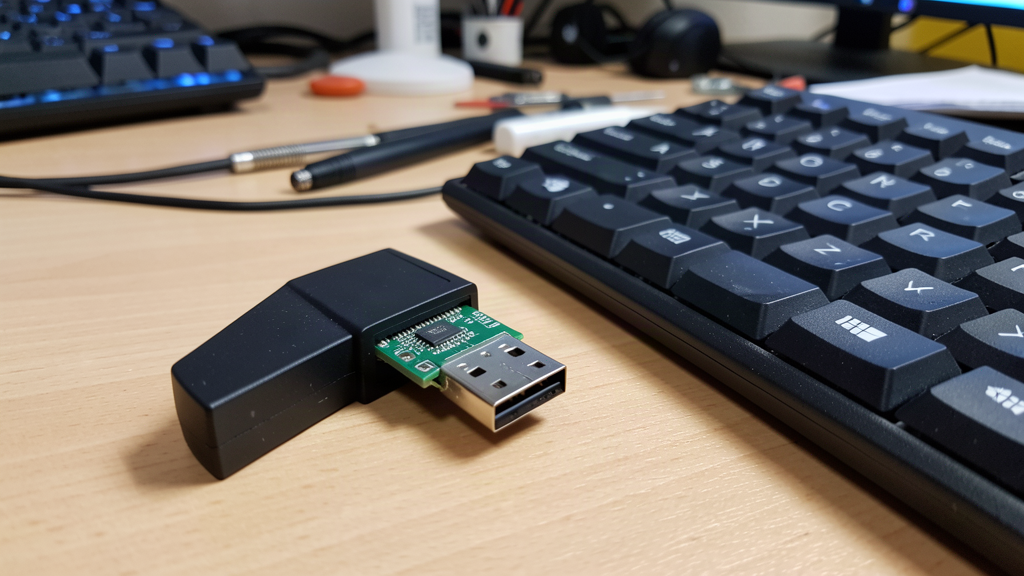
Le mécanisme est identique sur une clé USB, une carte SD ou un disque externe. Quand vous formatez une clé, vous ne faites pas disparaître ce qu’elle contenait, vous rendez son espace réutilisable. C’est la même opération, sur un support plus petit.
La commande, dans l’Explorateur ou dans la Gestion des disques
Windows propose deux endroits pour formater, et ils ne servent pas à la même chose.
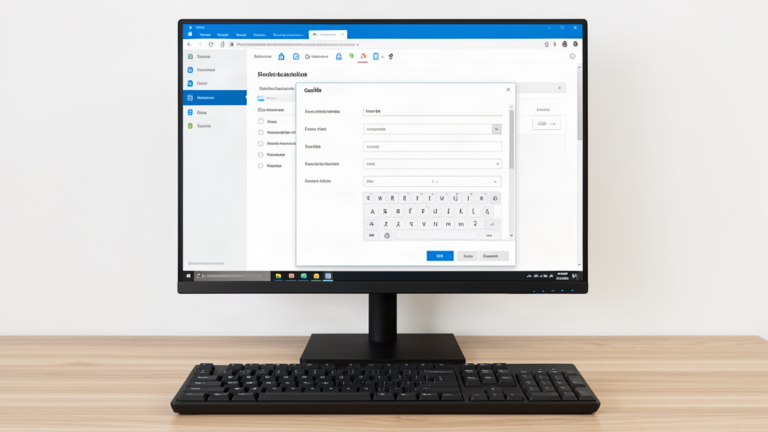
L’Explorateur d’abord, pour le cas simple. Ouvrez Ce PC, faites un clic droit sur le disque, puis cliquez sur Formater. La fenêtre affiche la capacité, le système de fichiers, la taille d’unité d’allocation et le nom du volume. En bas, une case « Formatage rapide », cochée par défaut. Laissez-la cochée si le disque fonctionne. Décochez-la seulement si vous voulez que Windows vérifie la surface, en acceptant d’attendre plusieurs heures sur un gros disque mécanique.
La Gestion des disques ensuite, parce qu’elle voit tout ce que l’Explorateur cache. Ouvrez-la avec Windows + X puis Gestion des disques, ou tapez diskmgmt.msc dans la boîte Exécuter. Vous y trouvez chaque disque physique, ses partitions, leur lettre et l’espace non alloué. C’est là qu’apparaît un disque absent de l’Explorateur, par exemple parce qu’il a perdu sa lettre ou parce que sa partition a sauté. Le clic droit sur la partition ouvre le même menu, avec Formater.
Un point qui bloque souvent : on ne peut formater qu’une partition existante. Sur une zone marquée « Non alloué », l’option n’existe pas. Il faut d’abord créer la partition et lui donner une lettre. J’ai détaillé cette étape dans mon guide pour créer ou redimensionner une partition avec les outils Windows, parce que c’est la marche qui manque à la plupart des tutoriels.
Autre mur, plus frustrant : sur la partition qui porte Windows, l’option Formater est grisée. Ce n’est pas un bug, et il n’y a pas d’astuce pour la débloquer. Un système ne peut pas effacer le disque sur lequel il tourne. Pour repartir de zéro là-dessus, deux chemins : réinitialiser Windows depuis les paramètres, en choisissant de garder ou non vos fichiers, ou démarrer le PC sur un support d’installation et formater depuis l’écran d’installation, avant de réinstaller.
NTFS, exFAT ou FAT32 : lequel choisir ?
Le choix se fait en une question : ce disque va-t-il rester sur ce PC ? Si oui, prenez NTFS. C’est le format de Windows, il gère les fichiers de toutes tailles, les droits d’accès et la journalisation, ce qui limite les dégâts après une coupure de courant.
Si le disque doit passer d’un PC à un Mac, à une télévision ou à une console, prenez exFAT. Il est lu par Windows et par macOS, et il n’a pas la limite de 4 Go par fichier de FAT32. Ce dernier reste le vieux format, à garder seulement pour du matériel ancien qui ne comprend rien d’autre.
La taille d’unité d’allocation, dernier champ de la fenêtre, se laisse par défaut. Windows choisit une valeur cohérente avec la capacité du disque, et la modifier n’apporte rien pour un usage courant. C’est un réglage qui n’a d’intérêt que dans des cas très précis, que ce guide n’aborde pas.
Effacer vraiment avant de donner ou de revendre un disque
Un formatage rapide ne protège rien. Les fichiers restent lisibles avec un outil de récupération, et un disque vendu dans cet état peut être fouillé en une soirée. Si le disque contenait des documents, des photos ou des identifiants, il faut autre chose.
Sur un disque mécanique, la méthode simple est de tout réécrire. Windows embarque une commande pour ça : ouvrez une invite de commandes et lancez cipher /w sur la lettre du disque, par exemple cipher /w:D. La commande écrit sur l’espace libre du volume, et un disque traité ainsi ne se récupère plus. Comptez du temps, là encore.
Sur un SSD, l’écriture intégrale de l’espace libre use les cellules pour rien. L’effacement sécurisé passe par l’outil du fabricant du disque, qui envoie une commande directement au contrôleur. C’est la seule méthode qui remet vraiment les cellules à zéro, et elle n’est pas disponible depuis Windows sans ce logiciel.
Un dernier conseil pour ce cas de figure : si vous devez transmettre un disque contenant des données sensibles, le chiffrement posé avant la copie des fichiers rend l’effacement beaucoup moins critique. Un disque chiffré et formaté ne laisse rien d’exploitable.
Avant d’appuyer sur Formater
Trois vérifications, dans cet ordre.
La sauvegarde d’abord. Un formatage ne demande pas confirmation deux fois, et il n’y a pas de retour en arrière une fois lancé. Copiez ce qui compte sur un autre support, puis ouvrez deux ou trois fichiers au hasard dans la copie. Une sauvegarde qu’on n’a pas ouverte n’est pas une sauvegarde, c’est une intention.
L’identité du disque ensuite. Deux disques externes du même modèle branchés en même temps, et vous voilà en train de formater celui qui contient vos photos. Regardez la lettre, la capacité et le modèle affichés, pas seulement le nom du volume, que vous avez pu changer vous-même. Le réflexe qui marche vraiment : débrancher physiquement tout ce qui n’est pas concerné par l’opération.
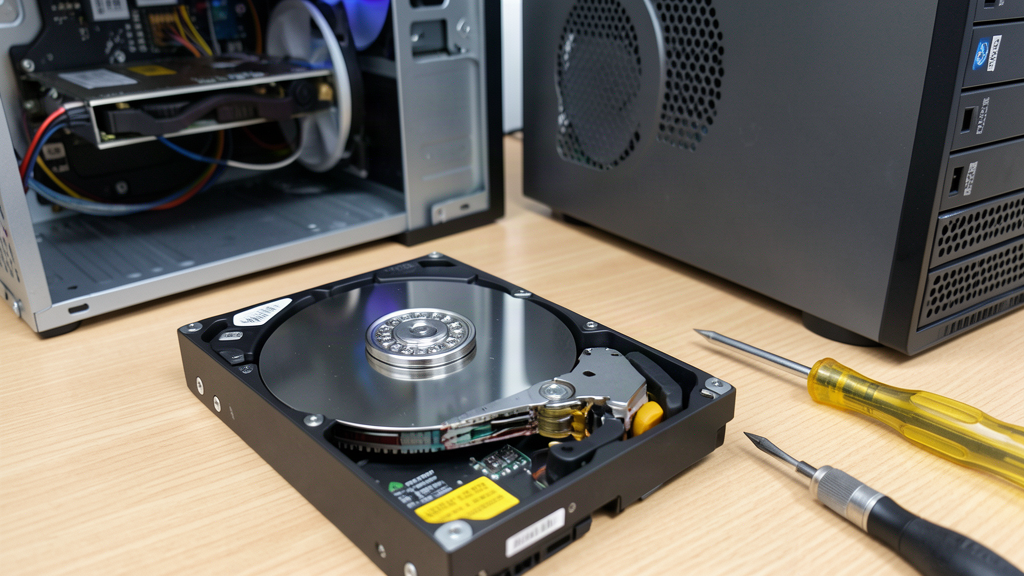
L’état du disque, enfin, quand le formatage est motivé par des erreurs. Si Windows vous a annoncé un problème, commencez par sauver le contenu, puis vérifiez l’état réel avec la commande chkdsk et son rapport de secteurs défectueux. Formater efface le message d’erreur, et il ne répare rien. Si un disque externe ne s’affiche pas du tout dans l’Explorateur, le problème se règle aussi avant : mon guide sur le disque dur externe non reconnu déroule les causes dans l’ordre, du câble au boîtier.
Reste le cas qui inquiète le plus, et c’est celui qu’on me décrit le plus souvent : vous voulez formater un disque que vous n’arrivez plus à ouvrir. Si le PC démarre sur un écran bleu ou refuse de démarrer, le formatage depuis Windows est hors de portée, mais le disque, lui, va très bien. Branché sur un autre PC ou dans un boîtier externe, il s’ouvre normalement, et vous pouvez récupérer ce qu’il contient avant de décider de l’effacer.
Les questions qu’on me pose le plus
C’est quoi formater un disque dur ?
Formater, c’est réécrire la structure qui organise un disque, pour repartir d’un espace vide. Windows efface la table des fichiers, repose un système de fichiers au choix, et le disque redevient utilisable comme s’il sortait du magasin. Le contenu précédent n’est plus listé, mais il n’est pas forcément effacé.
Comment remettre à zéro un disque dur ?
Un clic droit sur le disque dans Ce PC, puis Formater, suffit à le vider de son contenu visible. Pour un disque qui ne s’affiche pas, passez par la Gestion des disques et formatez sa partition. Pour un disque qui refuse toute opération, la commande diskpart permet de le nettoyer entièrement, en effaçant cette fois la structure des partitions.
Est-ce que le formatage supprime les données ?
Il les rend inaccessibles, et il ne les efface pas physiquement. Après un formatage rapide, les fichiers restent sur le disque et un logiciel de récupération peut encore les retrouver, tant que rien n’a été réécrit par-dessus. Pour des données sensibles, il faut réécrire l’espace libre, ou effacer le disque avec l’outil du fabricant sur un SSD.
Quelle est la différence entre formater et réinitialiser ?
Réinitialiser, c’est réinstaller Windows sur un PC, en gardant ou non vos fichiers selon l’option choisie. Formater, c’est effacer le contenu d’un disque et y remettre un système de fichiers vide. On réinitialise un système, on formate un disque, et les deux peuvent se combiner lors d’une réinstallation.