Récapitulatif
- Une barrette défectueuse ne tombe presque jamais en panne franche : elle fait planter au hasard, ce qui envoie chercher la cause partout ailleurs.
- Windows embarque un test de mémoire, lancé par la commande mdsched, qui tourne avant le système et ne s’installe pas.
- Le résultat ne s’affiche pas à l’écran : il se lit dans l’observateur d’événements, journal Système, source MemoryDiagnostics-Results.
- MemTest86 prend le relais quand le test de Windows ne trouve rien : il démarre sur une clé USB et enchaîne plusieurs passes complètes.
- Avant de condamner une barrette, testez-les une par une et nettoyez leurs contacts : un faux contact se répare avec une gomme.
La mémoire vive est le composant le plus pénible à diagnostiquer d’un PC, et ce n’est pas une question de difficulté technique. C’est une question de discrétion. Un disque qui lâche fait du bruit, affiche des erreurs, bloque le démarrage. Une barrette fatiguée, elle, fonctionne pendant trois semaines, corrompt un fichier, provoque un plantage que vous mettez sur le compte d’un pilote, puis redevient sage.
J’ai déjà écrit sur l’ajout de mémoire et sur les PC qui rament, deux sujets voisins. Celui-ci répond à une autre question : la mémoire que vous avez déjà est-elle en bon état ? Mesurer, puis décider, plutôt que d’acheter un composant au hasard.
Deux outils suffisent, l’un fourni avec Windows, l’autre à mettre sur une clé USB. Et une vérification physique, souvent la plus payante, que personne ne fait parce qu’elle demande d’ouvrir la machine.
Sommaire
- Les symptômes qui mettent la mémoire en cause
- Le diagnostic de mémoire de Windows, sans rien installer
- MemTest86, quand il faut tester en dehors de Windows
- Tester ses barrettes une par une
- Le faux contact, la panne qu’on répare avec une gomme
- Les questions qu’on me pose le plus
Une seule vidéo sur la RAM, face à 41 000 vues sur les disques
La chaîne compte une seule vidéo sur le test de la mémoire, publiée début septembre, avec 1 686 vues et aucun commentaire pour l’instant. Les trois vidéos consacrées aux disques durs défaillants dépassent à elles trois les 41 000 vues, et celle sur l’écran noir est à 31 000 vues.
Cet écart dit quelque chose du réflexe collectif. On cherche la panne qui se voit, celle du disque ou de l’écran, avant celle qui se cache. Or une barrette qui faiblit ne prévient pas : elle se manifeste une fois sur cent démarrages, sous la chaleur ou en pleine charge, jamais au moment où l’on teste.
Le test de mémoire coûte un redémarrage, n’écrit rien et n’efface rien. C’est le seul diagnostic du dépannage PC qui élimine un suspect sans rien démonter, et c’est pour ça que je le place avant les autres.
Les symptômes qui mettent la mémoire en cause
Le signe qui doit vous orienter vers la mémoire n’est pas la gravité du plantage, c’est son irrégularité. Un écran bleu qui revient toujours au même moment accuse plutôt un pilote ou un logiciel. Des plantages qui changent de visage, un code d’erreur différent à chaque fois, un démarrage qui se passe bien pendant une semaine puis trois fois de suite en une journée : voilà une mémoire suspecte.
Les autres indices se lisent dans les dégâts collatéraux. Des fichiers corrompus sans raison, des photos qui s’ouvrent à moitié, des archives qui refusent de s’extraire. Un logiciel qui se ferme tout seul, sans message. Un PC qui se fige quelques secondes puis repart, comme si de rien n’était. La mémoire abîmée écrit des valeurs fausses à des adresses justes, et le dégât apparaît loin de sa cause.
Un contrôle se fait en dix secondes et il est sans appel. Ouvrez le gestionnaire des tâches, onglet Performance, puis Mémoire. La fenêtre annonce la quantité installée, la vitesse et le nombre d’emplacements occupés. Si le total affiché ne correspond pas à ce que vous avez monté, par exemple 8 Go au lieu de 16, un module n’est pas vu par le système. Il est mal enfoncé, ou il est mort. Le diagnostic est déjà à moitié fait.
Un dernier signe, plus radical : la machine qui refuse de démarrer et émet une série de bips au lancement. Ces bips sont un code, celui que le BIOS envoie quand un composant essentiel ne répond pas, et la mémoire figure en tête de liste. Une barrette sortie de son logement, un contact sale, et le PC ne va pas plus loin qu’un écran noir.
Le diagnostic de mémoire de Windows, sans rien installer
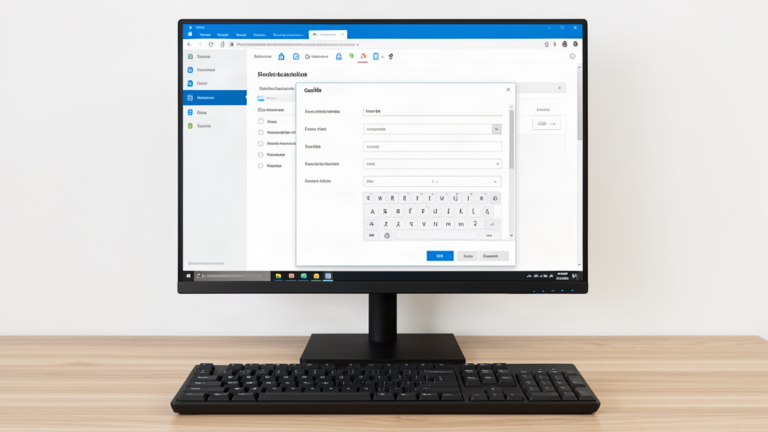
Windows embarque un test de mémoire depuis des années, et il fait le travail sans qu’on installe quoi que ce soit. Appuyez sur Windows + R, tapez mdsched dans la fenêtre qui s’ouvre, validez. L’outil Diagnostic de mémoire Windows propose deux choix : redémarrer maintenant et lancer la recherche, ou rechercher au prochain démarrage. Enregistrez votre travail avant, la machine va redémarrer.
Ce qui se passe ensuite explique sa force. Le test s’exécute avant Windows, dans un écran bleu avec une barre de progression, et il peut donc vérifier la mémoire que le système occuperait en temps normal. C’est la raison pour laquelle aucun logiciel installé sur le bureau ne pourra jamais le remplacer.
Le résultat, lui, ne s’affiche pas dans le test. Il atterrit dans l’observateur d’événements, que vous ouvrez par le menu Démarrer. Déroulez Journaux Windows, puis Système, et cherchez la source MemoryDiagnostics-Results. L’événement vous dit si des erreurs matérielles ont été détectées, ou si le test s’est terminé sans rien trouver. Une erreur relevée là vient de la mémoire, pas de Windows.
Je dois préciser une limite, parce qu’elle fait perdre beaucoup de monde. Dans sa configuration par défaut, le test est rapide et peu profond. Une barrette qui ne flanche qu’après vingt minutes de chauffe peut passer au travers sans que rien ne soit relevé. Un résultat propre écarte une hypothèse, il ne garantit pas que la mémoire soit saine. Si vous en avez les moyens, pendant l’écran bleu du test, modifiez la suite de tests et le nombre de passes pour creuser davantage.
MemTest86, quand il faut tester en dehors de Windows
Le test de Windows sert à trancher vite. MemTest86 sert à trancher pour de bon, et il faut accepter d’y passer la nuit. L’outil se démarre depuis une clé USB, il ne dépend ni de Windows ni d’un pilote, et il enchaîne des passes complètes avec plusieurs méthodes d’écriture et de relecture. Comptez une passe longue, souvent plus d’une heure, et laissez-le tourner plusieurs passes si vous avez le temps.
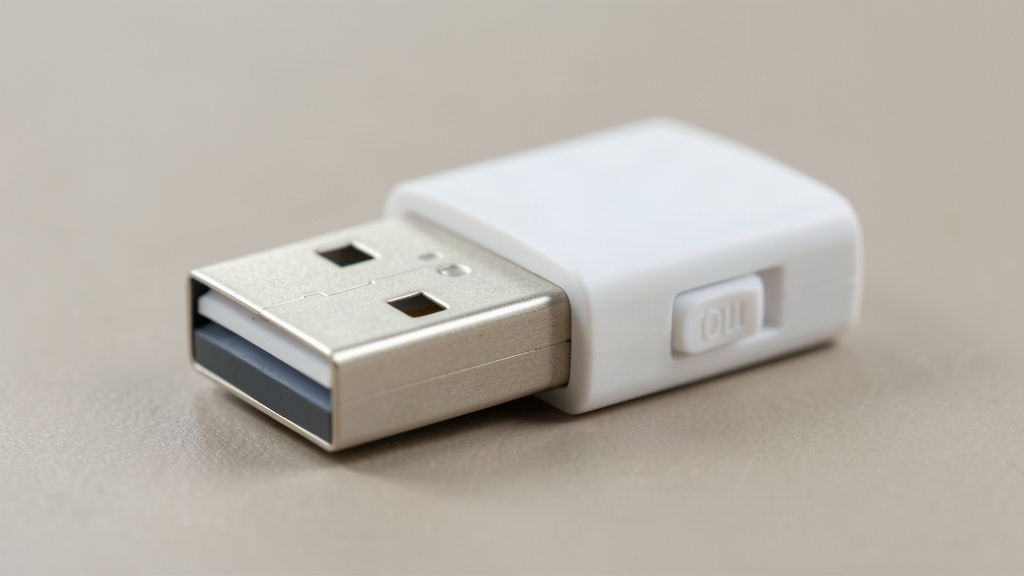
Deux outils portent ce nom, et il ne faut pas les confondre. MemTest86, édité par PassMark, et Memtest86+, qui poursuit la branche libre du projet. Les deux se préparent sur une clé USB depuis un autre ordinateur, se démarrent au lancement de la machine, et affichent un compteur de passes avec un compteur d’erreurs. Si votre clé ne démarre pas, c’est presque toujours une question d’ordre de démarrage dans le BIOS.
La lecture est simple : une seule erreur relevée par MemTest86 signifie qu’il y a un problème, même si Windows démarre et que tout semble normal. Une précision avant de condamner un module. Les profils de fréquence mémoire activés dans le BIOS, XMP chez Intel et EXPO chez AMD, font tourner les barrettes au-delà de leur fréquence de base et sont une cause connue d’erreurs à l’usage. Si le test remonte des erreurs, repassez ce profil en réglage standard et relancez avant d’accuser le matériel.
Tester ses barrettes une par une
Aucun logiciel ne vous dira laquelle des deux barrettes est fautive. Ils vous disent que la mémoire l’est, et c’est déjà beaucoup, mais il reste à trouver le module. La méthode ne coûte rien et elle est définitive : sortez une barrette, gardez l’autre, relancez le test. Si la machine est stable, la coupable est celle que vous avez sortie. Si elle plante encore, la coupable est celle qui reste, et il faut refaire le test avec l’autre pour écarter la seconde hypothèse.
Un seul module installé simplifie tout : soit le test remonte des erreurs, soit il n’en remonte pas, et la question est réglée. Avec quatre emplacements, procédez par moitié, puis affinez. Pensez aussi à changer la barrette suspecte d’emplacement : un logement abîmé ou sale produit exactement les mêmes erreurs qu’un module défaillant.
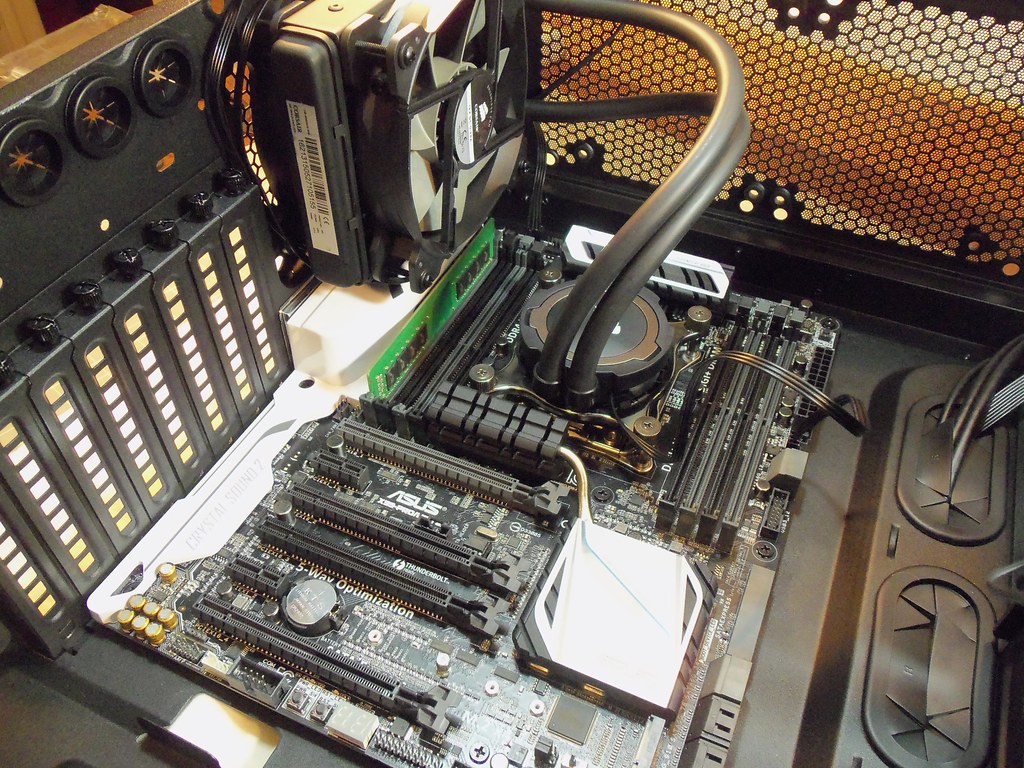
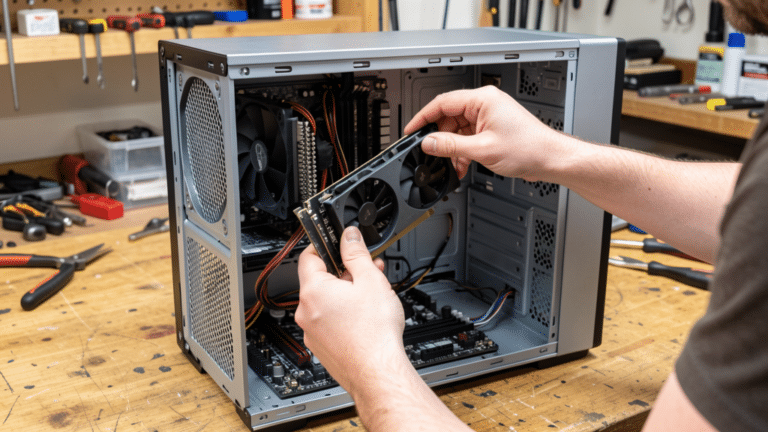
Avant d’ouvrir le boîtier, deux précautions qui ne se négligent pas. Débranchez le câble d’alimentation, puis appuyez sur le bouton de démarrage pour vider ce qui reste dans les condensateurs. Et touchez une partie métallique du châssis avant de manipuler quoi que ce soit : la mémoire se détruit par l’électricité statique de vos doigts, sans bruit et sans signe extérieur. Manipulez la barrette par ses bords, jamais par les contacts dorés.
Sur un PC portable, la démarche est la même, mais l’accès change : les barrettes se trouvent sous une trappe au dos de la machine, et il faut parfois démonter davantage. Une génération de portables de plus en plus large a la mémoire soudée à la carte mère, sans emplacement accessible. Dans ce cas, le test logiciel est votre seule option, et il ne reste plus qu’à lancer le diagnostic et à lire le résultat.
Le faux contact, la panne qu’on répare avec une gomme
Il existe une panne qui imite à s’y méprendre une barrette morte, et qui se répare en cinq minutes : le faux contact. Les contacts dorés d’un module s’oxydent avec le temps, les clips qui le retiennent perdent leur pression, et la poussière s’installe dans l’emplacement. Le courant passe mal, de façon intermittente, exactement comme un module fatigué.
Le geste est simple. Sortez la barrette, nettoyez doucement la rangée de contacts avec une gomme blanche souple, soufflez la poussière de l’emplacement à la bombe d’air sec, puis remettez la barrette en appuyant jusqu’au clic des deux clips. L’alcool isopropylique et un chiffon qui ne peluche pas fonctionnent aussi, à condition de laisser sécher avant de remettre sous tension. Ne posez jamais les doigts sur les contacts, le sébum recrée le problème que vous venez de nettoyer.
Ce que je ne peux pas vous promettre, c’est que ça marchera. Un module dont les puces sont mortes reste mort, et MemTest86 continuera de relever des erreurs après le nettoyage. Dans ce cas, remplacez la barrette. Vérifiez avant d’acheter la garantie du fabricant, la plupart des modules de marque sont couverts plusieurs années, et un échange coûte moins cher qu’un achat.
Les questions qu’on me pose le plus
Comment savoir si c’est la RAM qui est morte ?
Un PC allumé qui n’affiche pas la totalité de la mémoire installée vous donne la réponse en une manipulation : ouvrez le gestionnaire des tâches, onglet Performance, section Mémoire. Si Windows annonce 8 Go alors que deux barrettes de 8 Go sont en place, un module n’est pas vu. Autrement, la mémoire ne meurt presque jamais franchement : elle provoque des plantages irréguliers et des fichiers qui se corrompent. Le test de mémoire de Windows puis MemTest86 tranchent, et l’échange des modules confirme lequel est en cause.
Quels sont les outils pour tester la RAM ?
Trois suffisent, et aucun ne s’achète. Le Diagnostic de mémoire Windows, lancé par la commande mdsched, tourne avant le système et convient à un premier tri. MemTest86, démarré depuis une clé USB, prend le relais quand il faut creuser avec plusieurs passes complètes. Et l’échange manuel des barrettes, qui ne se lance pas depuis un clavier mais qui reste le seul moyen de désigner le module fautif. Le gestionnaire des tâches complète la panoplie, il vous dit ce que Windows voit réellement.
Quels sont les symptômes d’un problème de RAM ?
Une irrégularité, d’abord : des écrans bleus avec des codes d’erreur qui changent, des redémarrages imprévisibles, des gels de quelques secondes. Des dégâts collatéraux ensuite : fichiers corrompus, archives qui ne s’ouvrent plus, logiciels qui se ferment sans message. Et parfois rien du tout, la mémoire fautive ne se signalant qu’à la chaleur ou en pleine charge. Retenez le contraste utile : un plantage toujours identique oriente vers un pilote, un plantage qui change de forme oriente vers le matériel.
Comment lancer un memtest ?
Pour le test intégré à Windows, appuyez sur Windows + R, tapez mdsched, validez, puis choisissez de redémarrer tout de suite. Pour MemTest86, il faut préparer une clé USB depuis un autre ordinateur, démarrer la machine sur cette clé, et laisser tourner au moins une passe complète, souvent plus d’une heure. Dans les deux cas, ne coupez pas l’alimentation pendant le test : vous ne perdriez pas de données, mais vous perdriez le résultat et le temps passé.
Voilà pourquoi je place ce test en tête des vérifications, avant d’ouvrir une machine ou d’acheter une pièce. Il coûte un redémarrage, il ne casse rien, et il élimine un suspect. Sur les PC que je vois passer, c’est souvent la seule étape qui manquait.