Récapitulatif
- Un PC qui freeze se bloque sur place : l’image reste affichée, la souris et le clavier ne répondent plus, aucun message d’erreur n’apparaît.
- Premier réflexe : Ctrl + Maj + Échap pour ouvrir le gestionnaire des tâches, et fermer le programme qui ne répond plus, s’il n’y en a qu’un.
- Quand plus rien ne répond, l’appui long sur le bouton d’alimentation reste la seule sortie. Le travail non enregistré est perdu.
- Un freeze qui arrive uniquement en jeu désigne le plus souvent la carte graphique, son pilote ou la ventilation, pas Windows.
- Un freeze aléatoire, sans activité particulière, oriente vers la mémoire vive, le disque ou l’alimentation.
- Freeze, écran bleu et redémarrage inattendu sont trois pannes distinctes, et elles ne se diagnostiquent pas de la même façon.
- Les commandes Windows de réparation, sfc et DISM, se lancent après le redémarrage, jamais pendant le blocage.
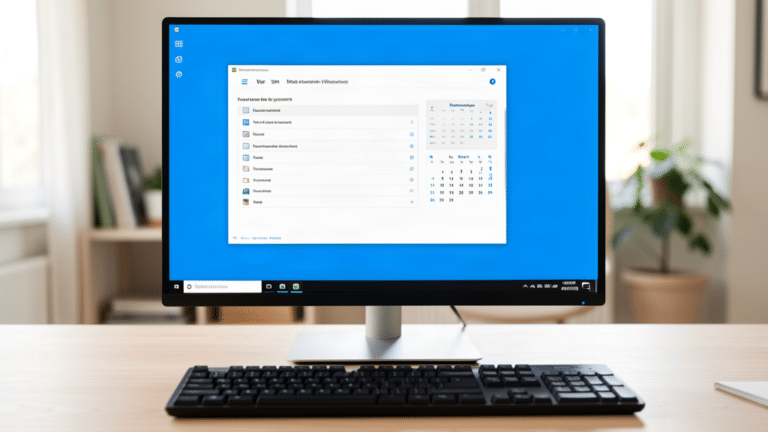
Le freeze porte bien son nom anglais. Le PC s’arrête de vivre sur place : l’écran garde l’image du moment, la souris ne bouge plus, le clavier ne répond à rien, et aucune fenêtre d’erreur ne vient expliquer ce qui se passe. On appuie sur Échap, on bouge la souris, rien. Le ventilateur tourne parfois encore, ce qui achève de semer le doute.
C’est la panne la plus difficile à diagnostiquer, parce qu’elle ne laisse presque aucune trace. Un écran bleu affiche un code, un redémarrage brutal se retrouve dans les journaux de Windows, un freeze se contente de figer la machine. Et comme le PC redémarre normalement après, il donne l’impression que tout va bien.
J’ai classé cet article dans l’ordre où je procède sur une machine qui freeze : sortir du blocage, écarter les confusions avec les pannes voisines, puis remonter les causes une par une, du matériel vers Windows. La fréquence des blocages sert de fil conducteur, parce qu’elle dit souvent où chercher avant même d’ouvrir un outil.
Sommaire
- Sortir d’un PC figé : les gestes dans l’ordre
- Freeze, écran bleu, redémarrage : trois pannes à ne pas confondre
- La surchauffe, première piste à écarter
- Ce que la mémoire, le disque et la carte graphique provoquent
- L’alimentation et les ports USB, deux causes qu’on oublie
- Ce qui se répare côté Windows
- Ce que la fréquence du blocage vous dit
- Les questions qu’on me pose le plus
Ce que mes deux vidéos sur les PC qui plantent m’ont appris
Mes deux vidéos sur les plantages cumulent plus de 8 900 vues, et leurs commentaires disent deux choses que je n’aurais pas devinées. La première vient d’un joueur : son PC ne plante que sur un seul jeu, Battlefield 2042, alors qu’il enchaînait les parties d’Overwatch sans rien. La seconde vient de quelqu’un qui hésite à lancer la commande de réparation, avec cette phrase : « ça supprime des fichiers Windows donc pas ouf ».
Le premier commentaire décrit un freeze qui dépend de la charge, et ce détail change tout le diagnostic. Une machine qui se bloque toujours sur le même jeu met en cause la carte graphique, son pilote ou l’air qui circule dans le boîtier. Une machine qui se bloque n’importe quand envoie ailleurs, vers la mémoire ou le disque. C’est le tri que je fais en premier, avant d’ouvrir le moindre outil.
Le second commentaire est une inquiétude légitime, et elle mérite une réponse claire : la commande sfc /scannow répare des fichiers système à partir d’une copie de secours conservée par Windows, elle ne touche ni vos documents ni vos photos. Je détaille plus bas ce qu’elle fait réellement, et pourquoi elle se lance toujours après un redémarrage.
Sortir d’un PC figé : les gestes dans l’ordre
Avant de toucher à quoi que ce soit, attendez une minute. Un disque qui termine une indexation, une mise à jour de Windows ou une sauvegarde en arrière-plan bloquent parfois l’interface pendant trente à soixante secondes, puis tout repart. Si le PC se débloque seul, vous n’avez pas eu affaire à une panne, juste à une machine qui chargeait. Patientez, donc.
Passé ce délai, tentez Ctrl + Maj + Échap. Cette combinaison ouvre directement le gestionnaire des tâches, sans passer par l’écran de sécurité. Si la fenêtre s’affiche, l’information la plus utile est déjà là : le système répond encore, et seul un programme est bloqué. Cherchez la ligne marquée « Ne répond pas », sélectionnez-la et cliquez sur « Fin de tâche ». Dans la majorité des cas, le bureau reprend vie aussitôt, et vous perdez seulement le travail de ce programme.
Si rien n’apparaît, essayez Ctrl + Alt + Suppr. Cet écran est géré au niveau le plus bas de Windows, donc il répond souvent quand le reste est figé. Vous y trouvez verrouiller la session, changer d’utilisateur, fermer la session et ouvrir le gestionnaire des tâches. La fermeture de session mérite un mot : elle ferme tous les programmes ouverts, mais elle redémarre le bureau sans couper la machine, ce qui préserve le disque et les mises à jour en cours.
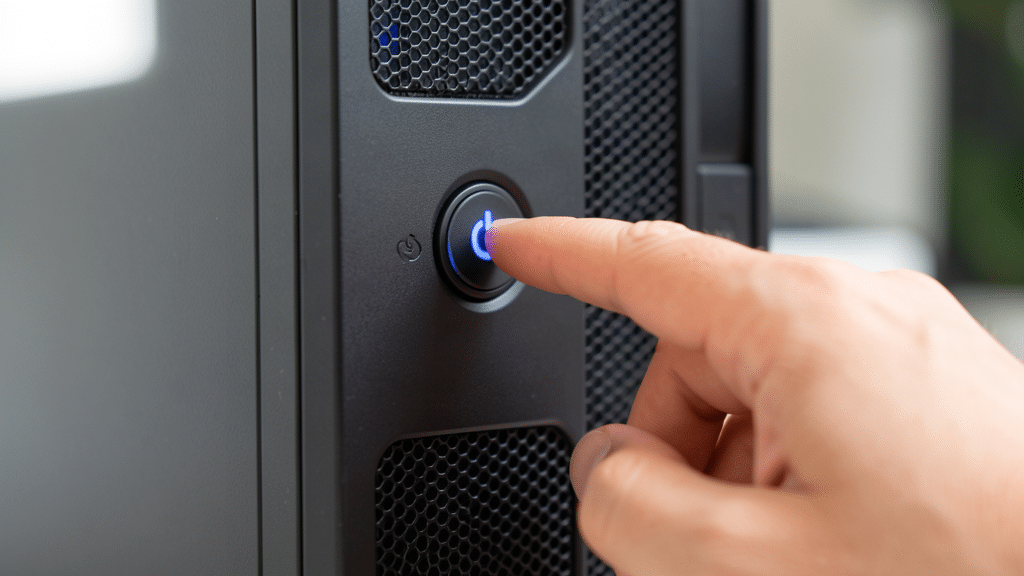
La question qui revient toujours dans les commentaires est celle du dernier recours. Quand plus rien ne répond, la seule sortie consiste à maintenir appuyé le bouton d’alimentation jusqu’à ce que la machine s’éteigne complètement, une poignée de secondes. C’est une coupure brutale : le travail non enregistré est perdu, et un fichier en cours d’écriture peut arriver abîmé. Il n’existe aucun raccourci clavier secret pour éviter ça, contrairement à ce qu’on lit parfois. Le bouton reste sur la tour ou sur le clavier pour cette raison précise.
Un détail qui aide au diagnostic, et que presque personne ne fait : notez l’heure du blocage et ce que vous étiez en train de faire. C’est cette note qui permettra de recouper plus tard avec l’observateur d’événements, où Windows consigne les arrêts anormaux. Sans elle, un technicien travaille à l’aveugle.
Si un programme précis revient à chaque fois, la réponse est dans le gestionnaire des tâches : regardez ce qui tourne au moment du blocage, la mémoire occupée et le processeur qui chauffe. Un logiciel qui grimpe en flèche juste avant le figement est un bon suspect.
Freeze, écran bleu, redémarrage : trois pannes à ne pas confondre
Ces trois situations se ressemblent vécues de la chaise de l’utilisateur, et elles n’ont presque rien en commun côté atelier. Les mélanger fait perdre des heures, donc autant les nommer proprement.
Le freeze laisse l’image affichée, sans message et sans redémarrage. La machine continue parfois de ventiler, ce qui trompe. Windows n’a pas eu le temps de signaler quoi que ce soit, et c’est pour ça qu’un freeze est si pauvre en indices.
L’écran bleu, lui, raconte quelque chose. Un code d’erreur s’affiche, la machine se redémarre seule après quelques secondes, et le système a le temps d’écrire une ligne dans ses journaux. Cette trace existe, elle est exploitable, et c’est une panne bien plus facile à traiter. J’ai détaillé la marche à suivre dans mon article sur l’écran bleu sous Windows.
Le redémarrage inattendu se situe ailleurs encore. Pas d’écran figé, pas d’écran bleu : l’écran s’éteint et la machine repart, comme si quelqu’un avait coupé le courant une seconde. Cette signature pointe vers l’alimentation ou vers une protection thermique qui se déclenche, et j’ai traité ce cas dans mon guide du PC qui redémarre tout seul.
Il existe un quatrième cas, plus simple à trancher : l’écran qui passe au noir sans que la machine s’arrête. Le PC tourne toujours, la ventilation continue, mais il n’y a plus d’image. Il s’agit d’une perte de signal entre la carte graphique et l’écran, souvent un câble mal enfoncé.
La surchauffe, première piste à écarter
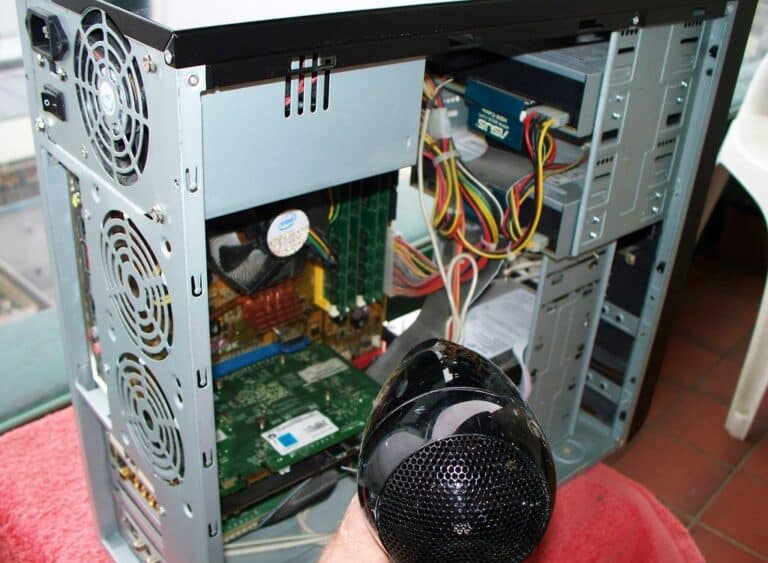
Je commence toujours par là, pour une raison simple : c’est le seul contrôle qui ne coûte rien, ne demande aucun outil et se fait en deux minutes. Le PC éteint et débranché, regardez la grille d’aération et les pales des ventilateurs. Un voile gris de poussière sur un dissipateur suffit à faire grimper la température de plusieurs degrés, et le processeur finit par se mettre en sécurité au lieu de rendre l’âme.
Sur une tour, le test le plus rapide consiste à écouter et à sentir. Le ventilateur doit s’entendre monter en régime quand la machine travaille, et l’air qui sort à l’arrière doit être tiède et souffler franchement. Un souffle faible, un silence complet en pleine charge ou un bruit de frottement doivent vous alerter.
Sur un portable, la cause la plus banale n’est pas la poussière mais la position. Posé sur un lit, un canapé ou un coussin, il étouffe : les grilles du dessous sont obstruées et l’air chaud tourne en boucle. Le même ordinateur sur un bureau dur ne freeze plus. Si vous avez ce profil, commencez par là avant de chercher une panne.
Pour mesurer plutôt que deviner, Windows 11 n’affiche pas de température dans le gestionnaire des tâches. Il faut un outil de surveillance comme HWiNFO ou Core Temp, tous les deux gratuits, qui affichent la température du processeur en direct. La valeur exacte importe moins que la tendance : un processeur qui flirte avec sa limite en quelques minutes de jeu, juste avant le blocage, désigne la ventilation sans discussion.
Reste le cas des machines de plus de quatre ou cinq ans, où la pâte thermique entre le processeur et son dissipateur a séché. La température monte plus vite qu’à l’achat, et les freezes apparaissent en charge. C’est un démontage, raisonnable sur une tour et bien plus délicat sur un portable. Si un ventilateur tourne à plein régime en permanence, j’ai détaillé le diagnostic dans mon article sur le ventilateur bruyant.
Ce que la mémoire, le disque et la carte graphique provoquent
Un freeze ne prévient pas, et trois composants sont capables de le déclencher sans laisser de trace. La mémoire vive arrive en tête sur les machines qui se figent n’importe quand, y compris sur une simple page web. Un module défaillant rend une valeur fausse au mauvais moment, et le système s’arrête net au lieu de planter proprement.
Windows embarque un outil pour ça, le Diagnostic de mémoire, que vous trouverez en tapant son nom dans la recherche du menu Démarrer. Il redémarre la machine et teste la mémoire avant le chargement du système. Le résultat s’affiche ensuite au retour sur le bureau. Sur une tour équipée de deux barrettes, le test le plus parlant reste de n’en garder qu’une, puis de recommencer avec l’autre, parce que le diagnostic intégré ne dit pas toujours quel module est en cause.
Le disque vient juste après. Il est plus souvent coupable qu’on ne le croit. Un disque mécanique fatigué qui bute sur un secteur abîmé bloque le PC pendant qu’il réessaie de lire la zone, et l’image se fige le temps que l’opération se dénoue, parfois sans jamais se dénouer. Deux indices ne trompent pas : un taux d’activité du disque collé à 100 % dans le gestionnaire des tâches alors que rien ne travaille, et des blocages plus fréquents à l’ouverture ou à l’enregistrement des fichiers. Le diagnostic se fait avec chkdsk, qui vérifie et répare un disque dur, en gardant en tête qu’un scan complet immobilise la machine un long moment.
La carte graphique a une signature bien à elle : le freeze n’arrive que dans les jeux, dans les logiciels de montage ou dans la lecture de vidéos, jamais sur le bureau. Un pilote graphique qui part en vrille produit exactement ce comportement. Avant d’accuser le matériel, mettez donc le pilote à jour, et je détaille la marche à suivre dans mon article sur la mise à jour des pilotes.
L’alimentation et les ports USB, deux causes qu’on oublie
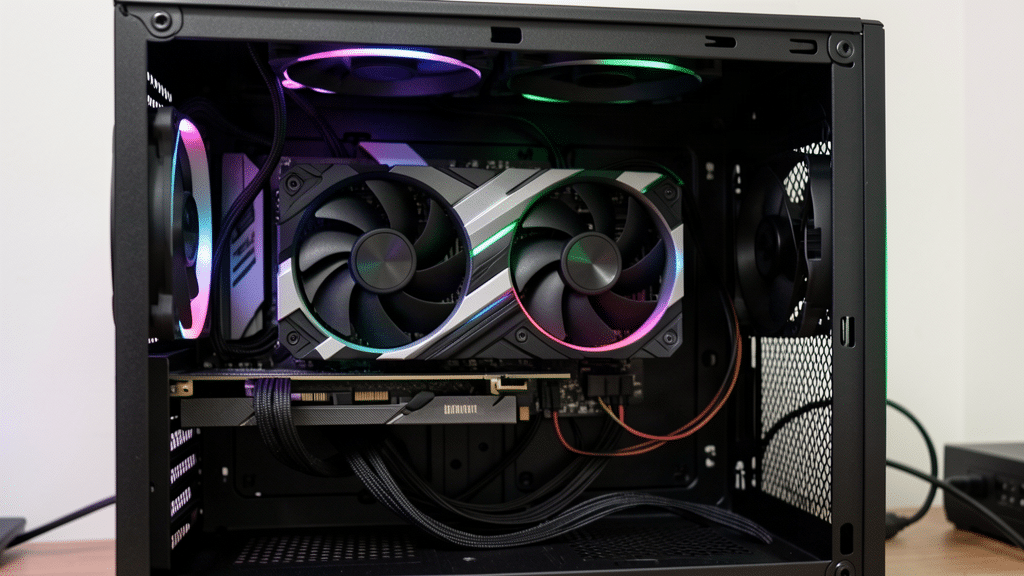
L’alimentation vieillit, et ses condensateurs perdent de leur capacité avec les années. Résultat, la tension baisse doucement, la machine devient instable en charge, et les symptômes oscillent entre le freeze, le redémarrage et la coupure franche. La machine qui se bloque uniquement dans les moments de forte consommation, encodage vidéo ou longue partie de jeu, mérite qu’on regarde de ce côté. Le diagnostic se fait par échange, avec une alimentation de remplacement. Ce test ne s’improvise pas, confiez-le.
Sur un portable, le scénario est différent mais l’idée est la même : un bloc d’alimentation fatigué ou une batterie en fin de vie peut provoquer des arrêts nets ou des réveils ratés, surtout quand l’ordinateur tourne sur batterie.
Les périphériques USB surprennent plus de gens que l’alimentation. Un hub défectueux, un disque externe qui répond mal ou un adaptateur sans marque installent un pilote bancal, et le PC freeze au branchement ou au démarrage. Le test tient en une étape : débranchez tout sauf le clavier et la souris, travaillez une heure, puis rebranchez les appareils un par un, en laissant le dernier arrivé quelques minutes seul. Le coupable se désigne de lui-même.
Il reste un réglage d’alimentation qui vaut un essai, parce qu’il ne coûte rien. Dans les options d’alimentation avancées de Windows se trouve la gestion de l’alimentation de l’état de liaison PCI Express. Sur certaines machines, surtout celles équipées d’un SSD NVMe, la faire passer sur Désactivé suffit à faire disparaître des blocages courts et répétés, ceux que l’on prend pour des micro-coupures.
J’ai filmé justement un réglage de ce genre, celui qui a réglé le problème sur les machines de la chaîne :
Ce qui se répare côté Windows
Si le matériel est hors de cause, le terrain se déplace vers le système. Commencez par la commande qui répond à l’inquiétude la plus fréquente dans mes commentaires : sfc /scannow. Elle compare les fichiers système à la copie de secours que Windows conserve, et remplace ceux qui ne correspondent plus. Vos documents, vos photos et vos dossiers ne sont pas concernés, elle ne travaille que sur les fichiers du système, dans une invite de commandes ouverte en administrateur.
Cette commande a un prérequis, et c’est la raison pour laquelle on parle toujours de la lancer après un redémarrage : elle doit réparer des fichiers qui ne sont pas en cours d’utilisation. Si elle annonce qu’elle ne parvient à rien réparer, passez avant elle par la commande DISM avec l’option RestoreHealth, qui répare l’image utilisée comme source de réparation. J’ai détaillé la séquence complète dans mon article sur sfc /scannow et la réparation des fichiers système.
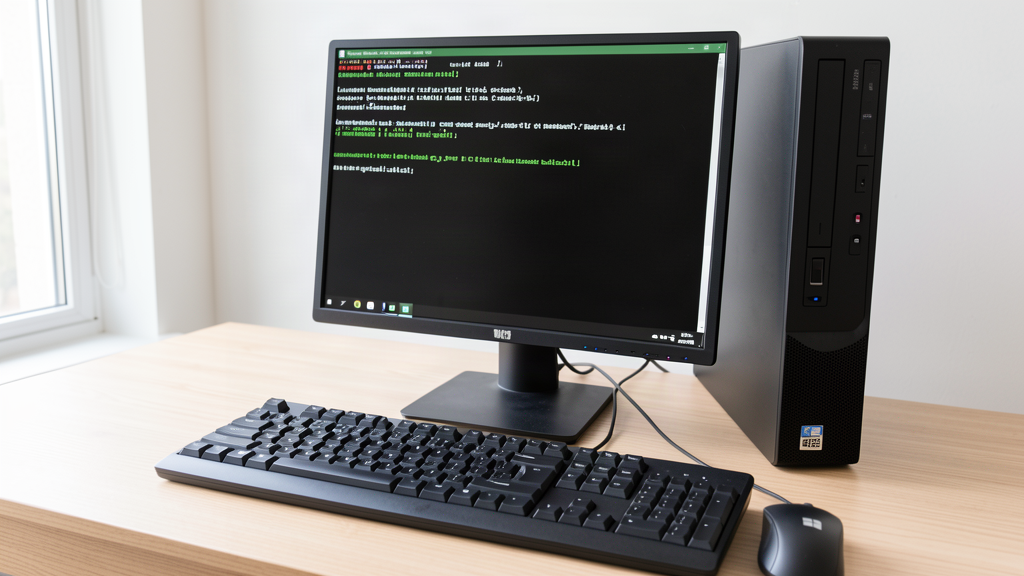
Reste le test qui tranche entre un problème de Windows et un problème de pilote : le mode sans échec. Windows y démarre avec un strict minimum de pilotes et de services. Si les freezes disparaissent dans cet environnement, la cause est un programme ou un pilote installé, et non le système lui-même. La marche à suivre est dans mon article sur le mode sans échec de Windows 11. Un outil comme Configuration du système permet ensuite de désactiver les services non Microsoft un par un, jusqu’à trouver le coupable.
Une dernière piste, sous-estimée parce qu’elle est invisible : le démarrage rapide. Cette option, activée par défaut, ne redémarre pas vraiment Windows quand vous l’éteignez. Elle enregistre la session sur le disque et la recharge au démarrage suivant. Quand un pilote se réveille mal après ce passage, les blocages arrivent au retour du bureau. La désactiver dans les options d’alimentation se fait en deux écrans, et le test vaut le détour si vos freezes arrivent surtout au démarrage.
Ce que la fréquence du blocage vous dit
La fréquence est l’information la plus dense d’un freeze, et elle tient en une question : que faisait la machine juste avant. Si le blocage arrive toujours au même endroit, le même jeu ou le même logiciel, cherchez du côté de la carte graphique, de son pilote et de la ventilation. Un logiciel précis qui fige la machine à chaque ouverture désigne ce logiciel, pas votre matériel.
Un freeze complètement aléatoire, y compris quand la machine ne fait rien, fait remonter vers la mémoire, le disque et les pilotes installés. C’est la catégorie la plus longue à traiter, parce qu’aucun élément ne ressort du lot et qu’il faut y aller par élimination.
Les blocages qui suivent le démarrage ou la sortie de veille pointent vers les pilotes et les programmes lancés automatiquement. Ceux qui arrivent pendant une tâche lourde, encodage ou gros transfert de fichiers, désignent l’alimentation ou la surchauffe. Et si les freezes se rapprochent semaine après semaine, la cause est matérielle : sauvegardez vos données avant de lancer le moindre test, parce que la panne qui s’installe finit par devenir définitive.
Un dernier cas mérite d’être nommé pour éviter de s’inquiéter pour rien : le freeze unique, qui arrive une fois et ne revient jamais. Une mise à jour coincée, un pilote qui a mal démarré, et Windows repart comme si de rien n’était. Notez la date et la situation dans un coin, puis passez à autre chose. Un blocage isolé n’est pas une panne, un blocage qui se répète oui.
Les questions qu’on me pose le plus
Comment ne plus avoir de freeze sur PC ?
Il n’existe pas de réglage unique qui supprime les freezes, parce qu’ils viennent de causes différentes. Le plus efficace consiste à traiter les suspects dans l’ordre : dépoussiérer et vérifier la ventilation, mettre à jour les pilotes et surtout celui de la carte graphique, tester la mémoire, puis contrôler le disque. Trois freezes sur quatre que je vois passer cèdent à l’une de ces quatre étapes.
Comment débloquer un ordi figé ?
Commencez par Ctrl + Maj + Échap, qui ouvre le gestionnaire des tâches et permet de fermer le programme bloqué quand le système répond encore. Si rien ne s’affiche, tentez Ctrl + Alt + Suppr pour fermer la session. En dernier recours, maintenez le bouton d’alimentation enfoncé jusqu’à l’extinction complète : c’est brutal, mais c’est la seule sortie quand la machine ne répond plus du tout.
Que faire si mon écran est figé ?
Le premier réflexe est de distinguer deux situations très différentes. Si l’image reste affichée mais que plus rien ne répond, c’est un freeze logiciel et il se traite avec le gestionnaire des tâches. Si l’écran est noir alors que la machine tourne encore, le problème se situe entre la carte graphique et l’écran : vérifiez le câble et la source d’affichage, avant de suspecter le système.
Pourquoi mon ordi est-il gelé ?
Quatre familles de causes couvrent presque tous les cas : la ventilation et la surchauffe, un pilote instable, la mémoire ou le disque qui rendent une erreur, et une alimentation qui faiblit sous la charge. Le moment du blocage sert à trancher, puisqu’un gel qui n’arrive qu’en jeu ou pendant une tâche lourde n’oriente pas vers les mêmes composants qu’un gel survenu machine au repos.