Récapitulatif
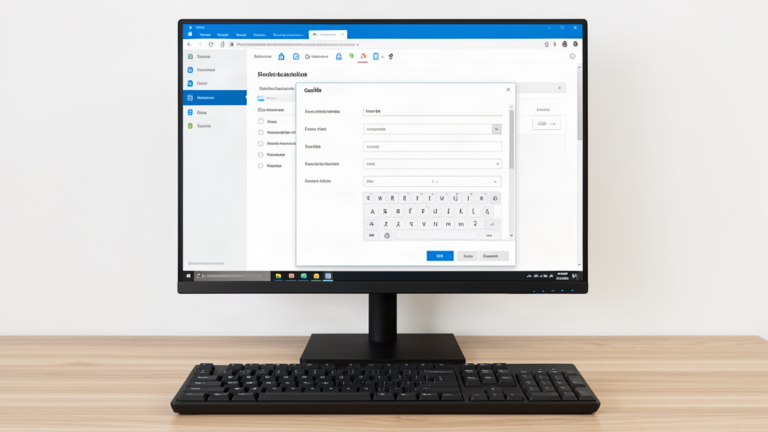
- Aucun outil Windows natif dédié : le Gestionnaire des tâches affiche la température du GPU (carte graphique), mais pas directement celle du CPU (processeur).
- Logiciels gratuits recommandés : HWMonitor, Core Temp et HWiNFO permettent de lire les sondes thermiques de votre processeur en temps réel sans payer d’abonnement.
- Seuils de température : un processeur fonctionne idéalement entre 35 °C et 50 °C au repos, et entre 65 °C et 80 °C en charge lourde (jeux, montage vidéo).
- Seuil d’alerte : au-delà de 90 °C, le processeur réduit automatiquement sa fréquence (thermal throttling) pour éviter toute détérioration physique.
Le processeur est le cœur de votre ordinateur. Lors de l’exécution de tâches gourmandes en ressources comme le jeu vidéo, le rendu 3D ou la décompression de fichiers volumineux, il dégage une chaleur considérable qui doit être dissipée par le système de refroidissement.
Si la température augmente de façon excessive, le PC subit des ralentissements soudains, le ventilateur se met à tourner à plein régime et la machine peut s’éteindre sans préavis pour se protéger. Surveiller régulièrement les températures de vos composants permet d’anticiper les pannes et d’allonger la durée de vie de votre matériel.
J’ai rassemblé dans ce guide les meilleures méthodes et utilitaires légers pour contrôler la température du processeur sous Windows 10 et Windows 11.
Sommaire
- 1. Pourquoi surveiller la température de son processeur ?
- 2. Core Temp : le logiciel le plus simple pour afficher la température
- 3. HWMonitor : surveiller le CPU, le GPU et le stockage
- 4. Vérifier la température du processeur dans le BIOS/UEFI
- 5. Les températures normales du CPU et les seuils de danger
- 6. Comment faire baisser la température de son ordinateur ?
- Ce que ma chaîne m’a appris sur la chauffe du processeur
- Les questions qu’on me pose le plus
Ce que ma chaîne m’a appris sur la chauffe du processeur
Sur ma chaîne infodigitaeFR, les questions sur les bruits de souffle et les coupures brutales de PC reviennent régulièrement. Mes vidéos sur l’entretien et le nettoyage des ordinateurs totalisent plus de 78 000 vues, accompagnées de nombreux commentaires d’utilisateurs désemparés face à une surchauffe.
L’erreur la plus fréquente que je constate chez les utilisateurs consiste à ignorer le bruit continu du ventilateur en pensant qu’il s’agit d’un simple comportement normal. En réalité, un ventilateur qui tourne constamment au maximum signale un tapis de poussière coincé dans le radiateur ou une pâte thermique desséchée.
Mon conseil d’expérience est d’effectuer un relevé de température au repos et en jeu dès la première prise en main de votre PC. Vous disposerez ainsi d’un point de référence clair pour identifier une élévation anormale quelques mois plus tard.
Pourquoi surveiller la température de son processeur ?
Le processeur est le composant qui chauffe le plus dans un ordinateur. Chaque calcul fait circuler du courant dans des milliards de transistors, et cette énergie finit en chaleur. Quand le système de refroidissement fonctionne, tout va bien. Quand il fatigue, les températures grimpent et le PC se protège tout seul en ralentissant.
Ce ralentissement porte un nom : le thermal throttling. Le processeur baisse volontairement sa fréquence pour limiter la chaleur produite, plutôt que de se détériorer. Concrètement, votre machine rame sans que rien n’ait changé dans vos habitudes. Un jeu qui tournait bien devient saccadé, un montage vidéo prend deux fois plus de temps.
Suivre la température permet de repérer ce phénomène avant qu’il ne devienne gênant. Une valeur anormale au repos, un ventilateur qui tourne en continu, une chaleur qui monte d’un coup sous charge : ce sont des signaux qui annoncent une poussière à souffler, une pâte thermique à remplacer ou un ventilateur qui fatigue. J’ai détaillé les pistes à vérifier dans l’ordre dans mon article sur le PC qui chauffe.
Core Temp : le logiciel le plus simple pour afficher la température
Core Temp est le premier logiciel que j’installe sur une machine. Il se limite à une chose, lire la sonde thermique de chaque cœur du processeur, mais il le fait bien. Sa fenêtre affiche la température de chaque cœur en temps réel, avec la charge en pourcentage à côté.
Le logiciel est gratuit et léger. Son installation mérite un regard sur les cases à cocher : elle propose d’installer un logiciel supplémentaire, décochez cette option avant de continuer. Une fois lancé, l’icône apparaît dans la barre des tâches et peut afficher la température en permanence, ce qui évite d’ouvrir la fenêtre à chaque fois.
Core Temp donne la température par cœur, pas une moyenne globale. C’est utile : un processeur peut avoir un cœur nettement plus chaud que les autres. Sur une puce à plusieurs cœurs, c’est le cœur le plus chaud qui limite les performances, pas la moyenne de l’ensemble. Je surveille toujours la valeur la plus haute.
HWMonitor : surveiller le CPU, le GPU et le stockage
HWMonitor va plus loin. Il lit les sondes du processeur, de la carte graphique, de la carte mère et des disques, et affiche pour chacune trois valeurs : la température actuelle, la minimale et la maximale depuis le lancement. Cette troisième donnée est précieuse pour mesurer la température en jeu sans regarder l’écran en même temps.
Concrètement, vous lancez HWMonitor, vous jouez une heure, puis vous revenez lire la valeur maximum atteinte par le processeur. Vous obtenez ainsi un relevé fiable de la charge réelle, sans logiciel de mesure en superposition qui agaçerait l’affichage.
HWMonitor est gratuit pour un usage personnel. La version du site officiel suffit largement pour lire des températures. Ce logiciel est aussi celui que j’utilise quand je dois vérifier que le refroidissement fait son travail après un nettoyage de la machine.
Vérifier la température du processeur dans le BIOS/UEFI
Le BIOS, ou son successeur l’UEFI, affiche aussi la température du processeur. L’avantage est de n’avoir aucun logiciel à installer : la lecture se fait directement au démarrage de la machine. L’inconvénient est que le relevé ne vaut que pour une machine au repos, puisqu’à ce stade aucun système n’est encore chargé.
Pour y accéder, il faut appuyer sur la touche qui ouvre le BIOS au démarrage (souvent Suppr, F2 ou F10 selon la carte mère) et chercher une section nommée autour du mot « température » ou « hardware monitor ». Sur les cartes mères récentes, cette lecture s’appelle parfois « CPU temperature ». J’explique la méthode complète pour accéder au BIOS pas à pas si vous n’êtes pas à l’aise avec cette étape.
Les températures normales du CPU et les seuils de danger
Il n’existe pas une température unique qui soit bonne pour tous les processeurs, chaque modèle a ses propres tolérances. Mais des repères généraux aident à se situer. Au repos, un processeur de bureau tourne généralement entre 30 °C et 50 °C, selon le boîtier et la ventilation de la pièce. Un portable, plus compact, peut être un peu plus haut.
En jeu ou lors d’un rendu vidéo, la température monte nettement. On reste dans une plage de 60 °C à 80 °C pour la plupart des processeurs récents, ce qui est normal. Au-delà de 90 °C, la marge de sécurité se réduit : c’est à ce moment que le processeur réduit sa fréquence pour se protéger, et que la machine devient plus lente.
Un processeur qui atteint régulièrement 95 °C ou plus sous charge signale un problème de refroidissement : poussière dans le radiateur, pâte thermique vieillie, ventilateur qui ne tourne plus assez vite. La valeur soutenue compte plus qu’un pic bref : un pic qui retombe vite est normal, une température qui reste bloquée très haut ne l’est pas.
Comment faire baisser la température de son ordinateur ?
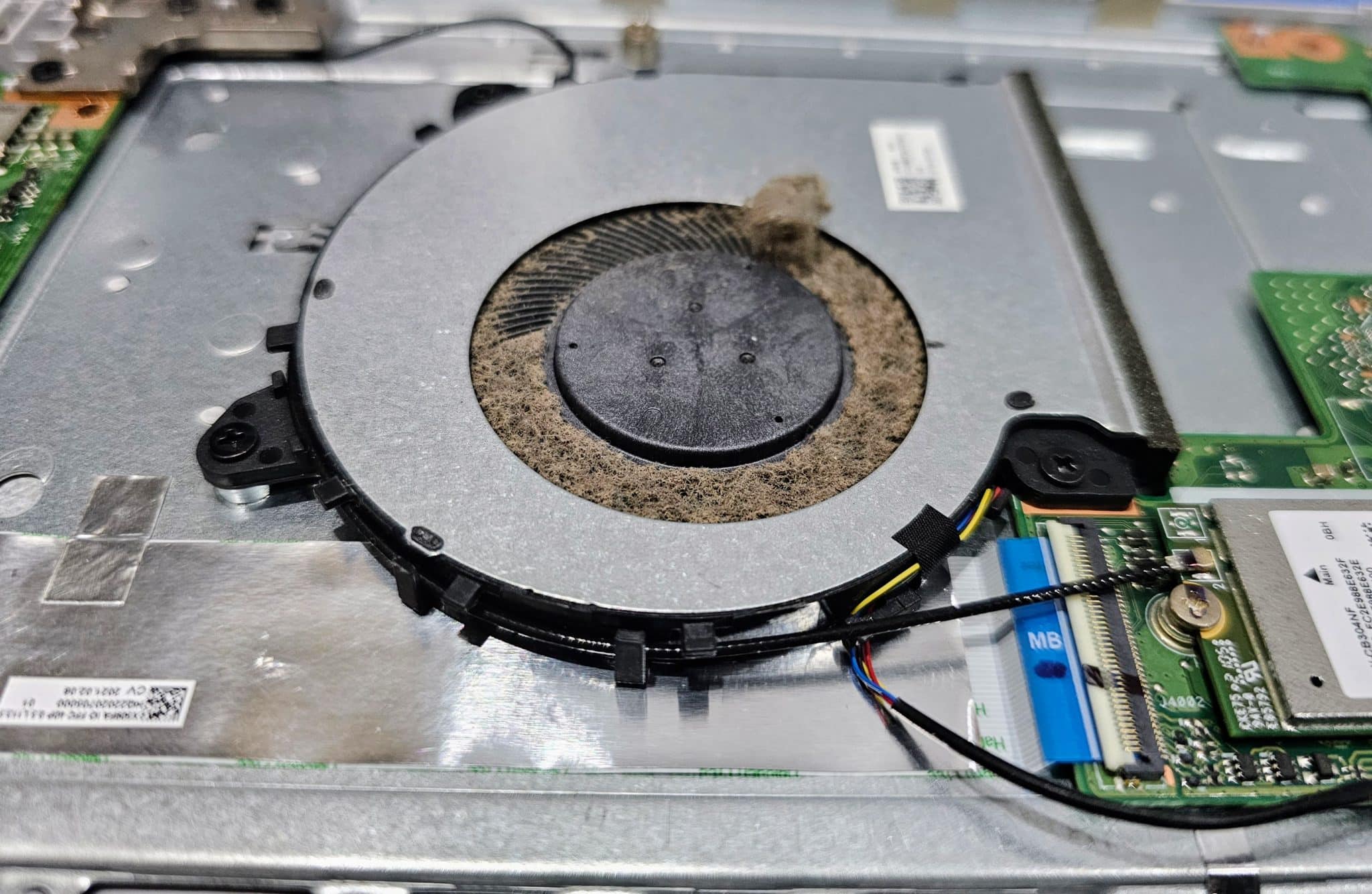
Quand la température est trop élevée, la première action à mener est un nettoyage intérieur. La poussière s’accumule sur le radiateur et forme un isolant qui piège la chaleur. Souffler l’intérieur avec une bombe d’air comprimé, en insistant sur le ventilateur et le radiateur, rend souvent des points de température le même jour.
Sur un portable, le caloduc et le ventilateur se trouvent sous la plaque inférieure. Je détaille la manipulation, les précautions à prendre et ce que la poussière change réellement dans mon article sur le ventilateur bruyant, qui couvre le calme d’un PC qui souffle en continu.
D’autres gestes aident sans ouvrir la machine : poser le portable sur une surface dure plutôt qu’un lit ou un coussin, élever l’arrière pour laisser l’air circuler, et fermer les applications inutiles qui sollicitent le processeur pendant que vous jouez. Sous Windows, le Gestionnaire des tâches montre quels programmes consomment la puissance en temps réel.
Ventilateur bruyant : le calmer sans ouvrir le PC
Sur ma chaîne, j’aborde la chauffe sous l’angle du bruit : un ventilateur qui s’emballe signale presque toujours une chaleur qui cherche à sortir. La vidéo ci-dessus montre comment calmer un ventilateur bruyant sans démonter le PC, une première approche quand la température monte sans qu’on veuille ouvrir la machine tout de suite.
Les questions qu’on me pose le plus
Combien de degrés est une température normale pour un processeur ?
Au repos, une température entre 30 °C et 50 °C est normale selon la machine. En charge lourde, elle peut monter entre 60 °C et 80 °C sans inquiétude. Les soucis commencent généralement au-delà de 90 °C soutenus, où le processeur réduit sa fréquence pour se protéger.
Où voir la température du processeur sur Windows ?
Sous Windows, le Gestionnaire des tâches n’affiche pas la température du processeur, seulement sa charge. Pour la lire, il faut passer par le BIOS (au démarrage) ou par un logiciel gratuit comme Core Temp ou HWMonitor, qui lisent les sondes thermiques du CPU.
Comment voir la température du processeur dans le BIOS ?
Il faut redémarrer et appuyer sur la touche d’accès au BIOS au tout début du démarrage. La température du processeur apparaît dans une section de surveillance matérielle, souvent nommée « hardware monitor » ou « PC health ». Cette lecture ne vaut que pour une machine au repos.
Est-ce grave si mon processeur atteint 95 degrés ?
Une température de 95 °C régulière est trop élevée. Elle déclenche la protection du processeur qui ralentit, d’où des baisses de performance. Il faut vérifier le refroidissement : nettoyer la poussière, vérifier la pâte thermique et la vitesse des ventilateurs avant de continuer.