Récapitulatif
- Le BIOS est le premier programme lancé au démarrage, avant même que Windows ne commence à se charger.
- La touche pressée en rafale dès l’allumage reste la seule méthode qui ne dépend pas de la version de Windows.
- La fenêtre où la touche est acceptée dure une à deux secondes, d’où les pressions répétées environ une fois par seconde.
- Sur un clavier sans fil, la connexion peut s’établir trop tard et la touche pressée n’arrive nulle part.
- Suppr équipe les PC de bureau et F2 les portables, mais certains HP demandent Échap puis F10.
- Le chemin Paramètres, Système, Récupération passe sur Windows 10 comme sur Windows 11, au prix d’une minute de navigation.
- Sur les PC de moins de dix ans, ce qu’on appelle encore le BIOS est en réalité l’UEFI, qui a repris le même principe.
Le BIOS, c’est le premier programme qui s’exécute quand vous appuyez sur le bouton d’alimentation, avant même Windows. On n’y va pas tous les jours, mais le jour où il faut changer l’ordre de démarrage, activer la virtualisation ou vérifier la température du processeur, encore faut-il savoir comment y entrer. Le problème, c’est que la méthode varie selon la version de Windows et la marque de la carte mère, et que certaines astuces qu’on trouve en ligne ne marchent tout simplement pas.
Je commence par la méthode qui fonctionne partout, celle de la touche au démarrage. Elle demande un peu de timing, mais elle ne dépend ni de votre version de Windows ni de l’état du système.
Sommaire
- La touche au démarrage, la méthode fiable
- Accéder au BIOS depuis Windows
- Le raccourci qui ne marche pas partout
- Quand Windows refuse de démarrer
- La touche selon la marque
- Les questions qu’on me pose le plus
Ce que ma vidéo sur le raccourci m’a appris
Ma vidéo qui montre comment accéder au BIOS avec un raccourci Windows cumule 7 887 vues et une quinzaine de commentaires. Leur contenu est sans appel : la majorité des retours dit que la méthode ne fonctionne pas sur Windows 10, d’autres mentionnent un message « fichier introuvable » ou une fenêtre qui s’ouvre puis se referme aussitôt.
J’ai gardé la vidéo en ligne parce que le raccourci reste utile sur les versions où il passe, mais ces retours m’ont confirmé une chose : la touche au démarrage est la seule méthode qui ne dépend pas de la version de Windows. C’est par elle que je commence dans ce guide.
La touche au démarrage, la méthode fiable
Éteignez complètement le PC. Rallumez-le, et dès l’apparition du logo de la marque (ou même avant, dès que l’écran s’allume), appuyez plusieurs fois de suite sur la touche d’accès au BIOS. Une pression par seconde environ, sans vous arrêter, jusqu’à ce que l’écran bleu ou gris du BIOS apparaisse.

Pourquoi appuyer plusieurs fois ? Parce que la fenêtre où la touche est acceptée dure une à deux secondes à peine. Si vous appuyez trop tard, Windows démarre et il faudra redémarrer. Si vous tapez la touche en rafale dès le début, vous ne pouvez pas la rater.
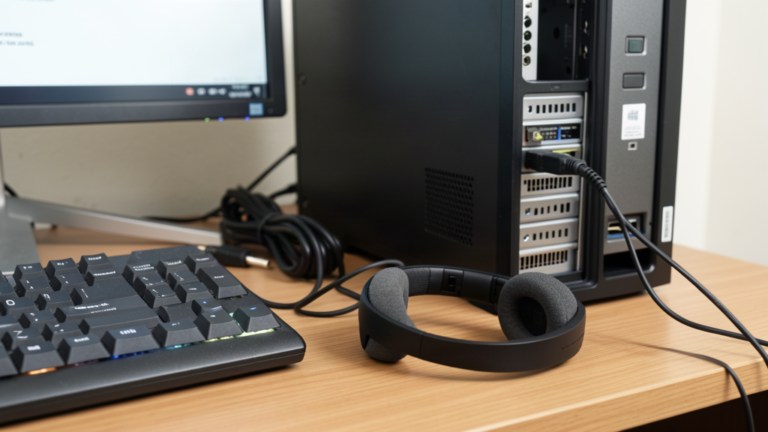
Un détail qui coince plus souvent qu’on ne croit : le clavier. Sur un clavier sans fil, la connexion s’établit parfois après le passage de Windows, et la touche pressée au démarrage n’arrive nulle part. Si c’est votre cas, branchez un clavier filaire le temps de l’opération. J’ai listé les pannes de clavier les plus fréquentes et leur diagnostic dans mon guide sur le clavier qui ne répond plus, la touche qui ne répond pas au démarrage y figure.
La touche la plus courante est Suppr (ou Del) sur les PC de bureau, et F2 sur les portables. F10, F12 et Échap existent aussi selon les marques. J’ai mis la liste complète plus bas dans le guide, parce que c’est le détail qui fait perdre le plus de temps quand on ne le connaît pas.
Accéder au BIOS depuis Windows
Si vous êtes déjà dans Windows et que vous ne voulez pas redémarrer en surveillant l’écran, il existe un chemin direct : Paramètres, Système, Récupération, puis « Démarrage avancé » et « Redémarrer maintenant ». Le PC redémarre dans un menu bleu, où vous choisissez Dépannage, Options avancées, Paramètres du microprogramme UEFI, puis Redémarrer.
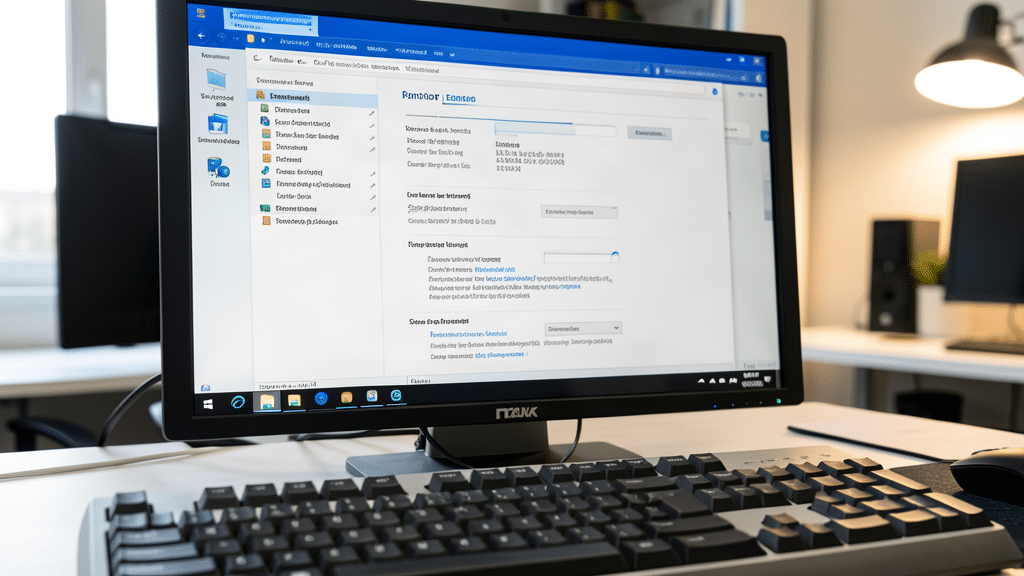
Cette méthode a un avantage : elle fonctionne à tous les coups, sur Windows 10 comme sur Windows 11, parce qu’elle ne dépend pas d’une touche. Son inconvénient, c’est le nombre d’étapes. Comptez une minute de navigation au lieu des trois secondes de la touche au démarrage.
Précision de vocabulaire : sur les PC de moins de dix ans, ce qu’on appelle encore le BIOS est en réalité l’UEFI, son successeur. L’écran a changé de tête, avec une interface souvent navigable à la souris, mais le principe reste le même et le mot « BIOS » est resté dans l’usage. Les deux méthodes de ce guide fonctionnent sur l’un comme sur l’autre.
Sur Windows 11, le chemin exact est Paramètres, Système, Récupération. Sur Windows 10, il se trouve dans Paramètres, Mise à jour et sécurité, Récupération. Le reste du parcours est identique.
Le raccourci qui ne marche pas partout
Une astuce circule beaucoup : créer un raccourci qui redémarre le PC directement dans le BIOS, sans passer par les menus. Je l’ai montrée en vidéo, et elle fonctionne sur certaines configurations. Elle consiste à lancer la commande shutdown avec l’option de redémarrage vers le microprogramme.
Les retours sous la vidéo sont clairs : sur Windows 10 et Windows 7, le raccourci affiche parfois « fichier introuvable » ou ouvre une fenêtre qui se referme immédiatement. Si c’est votre cas, ne perdez pas de temps à chercher une autre version de la commande. Utilisez la touche au démarrage, ou le chemin Récupération décrit plus haut, qui passent partout.
Quand Windows refuse de démarrer
Si Windows ne se lance plus du tout, les deux méthodes précédentes tombent. Il reste la touche au démarrage, qui intervient avant Windows et fonctionne donc même avec un système endommagé. Éteignez le PC, rallumez, tapez la touche en rafale, et vous arrivez dans le BIOS ou le menu de démarrage.
C’est aussi le moment où le BIOS devient utile pour choisir un support de démarrage : une clé USB de réinstallation, par exemple. J’ai détaillé l’ordre de diagnostic complet quand le PC ne s’allume pas dans mon guide dédié, qui commence par les vérifications les plus simples avant de toucher au matériel.
Un PC qui n’affiche rien à l’écran, même après plusieurs essais, n’est pas forcément un problème de BIOS. L’alimentation, la mémoire et l’écran lui-même peuvent être en cause. Le guide sur le PC qui ne démarre pas passe les causes dans l’ordre, et c’est rarement le firmware qui pose problème.
La touche selon la marque
Voici la touche d’accès au BIOS la plus courante par marque. À utiliser au démarrage, en rafale, comme décrit plus haut. La liste n’est pas exhaustive : certaines gammes récentes utilisent F12 pour le menu de démarrage et F2 pour le BIOS, d’autres inversent.
- ASUS : F2 (ou Suppr sur les cartes mères de bureau)
- MSI : Suppr (bureau), F2 ou Suppr (portable)
- Gigabyte : Suppr (bureau), F2 (portable)
- Lenovo : F2 (portable), F1 ou F2 (bureau ThinkCentre)
- HP : Échap puis F10, ou F10 directement selon les modèles
- Dell : F2 (portable et bureau)
- Acer : F2 (portable), Suppr (bureau)
- Toshiba : F2 (portable)
Si aucune de ces touches ne fonctionne, le plus sûr est de chercher le nom exact de votre carte mère ou de votre modèle de portable suivi du mot « BIOS » sur le site du constructeur. Les fabricants publient la touche dans la fiche technique, et parfois dans le manuel PDF.
Le réglage le plus demandé une fois dans le BIOS, c’est l’ordre de démarrage : faire démarrer le PC sur une clé USB plutôt que sur le disque, pour installer ou réparer Windows. Il se trouve en général dans un onglet « Boot » ou « Démarrage », où l’on monte la clé en première position. Pensez à remettre le disque en tête une fois l’opération terminée, sinon le PC redemandera la clé à chaque allumage.
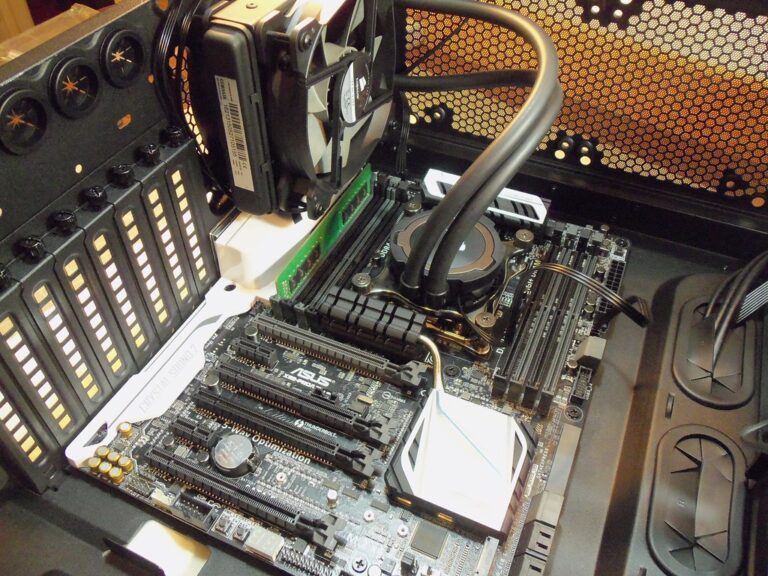
Sur un PC de bureau monté à la main, c’est la carte mère qui décide, pas la marque du boîtier. Une carte mère Gigabyte répond à Suppr, une ASUS à Suppr ou F2 selon le modèle. Le manuel de la carte mère reste la source fiable.
Les questions qu’on me pose le plus
Comment accéder au BIOS depuis Windows 11 ?
Ouvrez Paramètres, Système, Récupération, cliquez sur « Redémarrer maintenant » dans la section Démarrage avancé, puis suivez Dépannage, Options avancées, Paramètres du microprogramme UEFI. Le PC redémarre alors directement dans le BIOS, sans touche à presser.
Comment forcer le démarrage du BIOS ?
Éteignez complètement le PC, rallumez-le et appuyez immédiatement en rafale sur la touche d’accès (Suppr ou F2 la plupart du temps) jusqu’à l’apparition du BIOS. C’est la méthode de secours qui fonctionne même quand Windows ne démarre plus.
Que faire si je ne peux pas accéder au BIOS ?
Essayez d’abord la méthode depuis Windows via Récupération et Démarrage avancé, elle ne dépend d’aucune touche. Si elle échoue aussi, vérifiez que le clavier répond avant Windows (essayez d’ouvrir le menu de démarrage avec F12), puis consultez le site du constructeur pour la touche exacte de votre modèle.
Comment accéder au BIOS MSI ?
Sur les cartes mères MSI de bureau, appuyez sur Suppr au démarrage. Sur les portables MSI, c’est F2 ou Suppr selon les gammes, et certains modèles demandent d’appuyer sur le bouton d’alimentation pendant plusieurs secondes pour ouvrir un menu de démarrage.
Une fois dans le BIOS, changez une seule chose à la fois. Une mauvaise manipulation dans les réglages de mémoire ou de démarrage peut empêcher le PC de démarrer, et il faudra revenir aux valeurs par défaut avec l’option « Load Optimized Defaults » ou équivalent. Si vous cherchez à remettre Windows d’aplomb, la réinitialisation passe par un chemin plus simple que le BIOS, je l’ai décrit dans mon guide sur la réinitialisation de Windows 11.