Récapitulatif
- Windows Hello regroupe les façons de se connecter à Windows sans taper son mot de passe : code PIN, reconnaissance du visage et empreinte digitale.
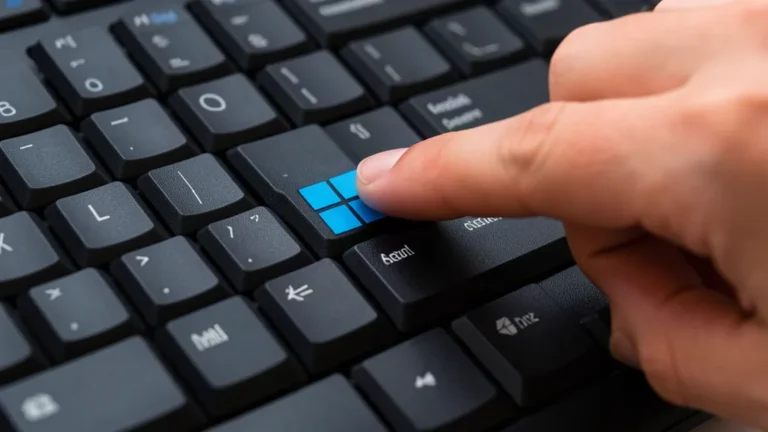
- Tout se règle au même endroit : Paramètres (Windows + I), Comptes, Options de connexion.
- Il n’y a rien à installer. Le code PIN marche sur tous les PC, le visage demande une caméra infrarouge compatible et l’empreinte un lecteur d’empreintes.
- Pour le désactiver, il faut parfois couper d’abord l’option « Pour plus de sécurité, autorisez uniquement la connexion à Windows Hello » : tant qu’elle est active, le bouton Supprimer du code PIN reste grisé.
- Visage ou empreinte marqués « Cette option est actuellement indisponible. » : Windows ne trouve pas de capteur compatible sur le PC.
- Code PIN oublié : le lien « J’ai oublié mon code PIN » sur l’écran de connexion permet d’en créer un nouveau avec le mot de passe du compte Microsoft.
Windows Hello, c’est le système de connexion de Windows 10 et Windows 11 qui remplace le mot de passe par un code PIN, votre visage ou votre empreinte digitale. Il est intégré à Windows : on l’active ou on le désactive dans Paramètres, Comptes, Options de connexion.
Sur le papier, c’est simple. Dans la vraie vie, Windows vous demande de créer un code PIN dès l’installation, sans trop expliquer pourquoi, puis vous empêche de le retirer, puis affiche « Cette option est actuellement indisponible. » quand vous voulez essayer la reconnaissance faciale avec votre webcam. Et la plupart des pages sur le sujet sont écrites pour les entreprises, avec des stratégies de groupe et du vocabulaire de service informatique.
J’ai donc écrit la version pour un PC personnel : ce que fait vraiment Windows Hello, comment l’activer, comment s’en débarrasser proprement, et quoi faire quand il refuse de fonctionner.
Sommaire
- 1. Windows Hello, c’est quoi exactement
- 2. Activer Windows Hello : PIN, visage, empreinte
- 3. Désactiver Windows Hello et retirer le code PIN
- 4. Windows Hello ne fonctionne pas
- 5. Windows Hello est-il sûr ? PIN, visage et Windows Hello Entreprise
- Les questions qu’on me pose le plus
Ce que ma vidéo sur le mot de passe Windows m’a appris
Ma vidéo pour supprimer le mot de passe de sa session Windows a dépassé les 42 000 vues. C’est la preuve qu’une bonne partie des utilisateurs veut surtout aller plus vite à l’allumage du PC, pas renforcer sa sécurité.
Or c’est justement Windows Hello qui bloque souvent cette manipulation. Quand l’option « autorisez uniquement la connexion à Windows Hello » est active, la case qui permet d’ouvrir la session sans mot de passe disparaît purement et simplement. Avant de chercher plus loin, c’est le premier réglage que je regarde.
Windows Hello, c’est quoi exactement
Windows Hello n’est pas un logiciel à part. C’est le nom que Microsoft donne à trois méthodes de connexion, proposées à côté du mot de passe classique :
| Méthode | Matériel nécessaire | Pour qui |
|---|---|---|
| Code PIN | Aucun, marche sur tous les PC | Tout le monde, c’est la base des deux autres |
| Reconnaissance faciale | Caméra infrarouge compatible Windows Hello | Surtout les portables récents de milieu et haut de gamme |
| Empreinte digitale | Lecteur d’empreintes intégré ou en USB | Portables équipés, ou PC de bureau avec un lecteur ajouté |
La différence avec un mot de passe tient en une idée : le code PIN est lié à cet ordinateur-là. Le mot de passe d’un compte Microsoft ouvre votre messagerie, OneDrive et tous vos appareils. Le PIN, lui, n’ouvre que le PC sur lequel vous l’avez créé. Quelqu’un qui le découvre en regardant par-dessus votre épaule ne peut rien en faire à distance.
Quand le PC en est équipé, Windows s’appuie sur la puce de sécurité TPM pour protéger les clés qui servent à la connexion. C’est l’une des raisons pour lesquelles Windows 11 exige cette puce, que je présente en détail dans mon article sur le TPM 2.0. Le visage et l’empreinte ne remplacent pas le PIN, ils s’ajoutent à lui : si la caméra ou le lecteur ne répond pas, Windows vous propose toujours de taper votre code.
Depuis quelques versions, Windows Hello sert aussi en dehors de l’écran de connexion. Il confirme certaines actions sensibles, comme l’affichage d’un mot de passe enregistré, et il protège les clés d’accès, ces identifiants qui remplacent le mot de passe sur des sites comme Google ou Amazon : le site vous demande alors votre PIN ou votre visage au lieu d’un mot de passe.
L’écran de connexion change en ce moment. Microsoft annonce sur sa page d’aide « Configurer Windows Hello » qu’entre novembre 2026 et janvier 2027, Windows 11 affiche la saisie du PIN à côté du visage ou de l’empreinte quand ils ne vous reconnaissent pas tout de suite. Vous prenez la méthode qui marche en premier, sans attendre la fin de l’analyse. La nouveauté est apparue le 6 novembre dans les versions de test Insider (canal Experimental), d’après Windows Mode, qui reprend le blog de Microsoft et précise qu’après un redémarrage, le PIN reste demandé d’abord.
Activer Windows Hello : PIN, visage, empreinte
Il n’y a rien à télécharger. Tout part du même écran :
- Appuyez sur Windows + I pour ouvrir les Paramètres.
- Allez dans Comptes, puis Options de connexion.
- Commencez par « PIN (Windows Hello) » et cliquez sur Configurer. Windows vous demande d’abord votre mot de passe actuel, puis le nouveau code, deux fois.
- Ensuite seulement, configurez « Reconnaissance faciale (Windows Hello) » ou « Reconnaissance des empreintes digitales (Windows Hello) », si votre PC les propose.
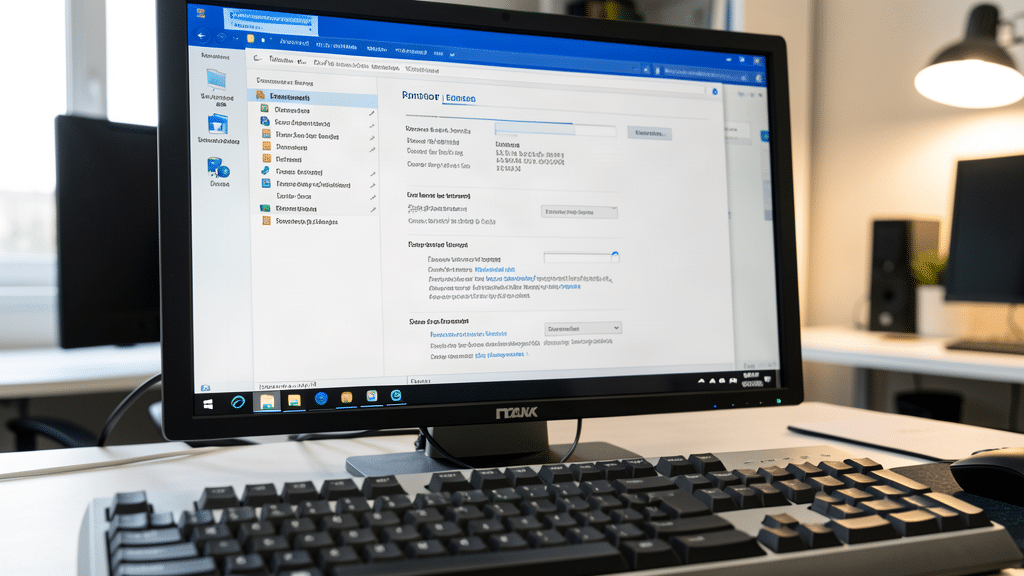
Pour le visage, Windows vous demande de regarder la caméra quelques secondes pendant qu’il enregistre votre visage. Si vous portez des lunettes, l’option « Améliorer la reconnaissance » permet de refaire un passage avec, puis sans. Les intitulés de cette page sont ceux de Windows 11 24H2 en français : je les ai relevés dans les fichiers de langue des Paramètres et de l’outil d’inscription biométrique de mon PC, plutôt que de les recopier d’un autre site. Pour l’empreinte, vous posez le même doigt plusieurs fois, en changeant légèrement l’angle à chaque passage, et vous pouvez ajouter d’autres doigts ensuite.
Un conseil sur le code lui-même : un PIN n’est pas limité à quatre chiffres. En cochant « Inclure des lettres et des symboles » au moment de le créer, vous pouvez en faire un vrai code de six caractères ou plus. Et évitez votre date de naissance ou le code de votre carte bancaire.
Désactiver Windows Hello et retirer le code PIN
Le visage et l’empreinte se retirent sans difficulté : dans Paramètres, Comptes, Options de connexion, dépliez la méthode et cliquez sur Supprimer. Le code PIN est plus têtu. Très souvent, son bouton Supprimer est grisé, et Windows ne dit pas pourquoi.
La raison se trouve un peu plus bas sur la même page, dans « Paramètres supplémentaires » : l’interrupteur « Pour plus de sécurité, autorisez uniquement la connexion à Windows Hello pour les comptes Microsoft sur cet appareil (recommandé) ». Tant qu’il est activé, Windows refuse de retirer le PIN, puisque ce serait votre seule façon d’entrer. Selon la version, l’interrupteur porte aussi un titre plus court, « Exiger la connexion avec Windows Hello pour les comptes Microsoft » : les deux textes se suivent dans le fichier de langue de Windows.
- Désactivez cet interrupteur.
- Fermez les Paramètres, puis rouvrez-les : l’écran ne se met pas toujours à jour tout seul.
- Retournez dans PIN (Windows Hello) : le bouton Supprimer est désormais cliquable.
- Confirmez avec le mot de passe de votre compte. À la prochaine ouverture de session, Windows vous demandera ce mot de passe.
Ce même interrupteur conditionne la case « Les utilisateurs doivent entrer un nom d’utilisateur et un mot de passe pour utiliser cet ordinateur » de l’outil netplwiz. Si votre but final est d’allumer le PC sans rien taper du tout, la marche à suivre complète, avec ses risques, est dans mon guide pour supprimer le mot de passe de Windows 11.
Windows Hello ne fonctionne pas
« Cette option est actuellement indisponible. » Sous Reconnaissance faciale ou Empreinte, ce message veut presque toujours dire que Windows ne trouve pas le matériel. Une webcam ordinaire ne suffit pas pour le visage : il faut une caméra infrarouge, celle qui affiche souvent une petite lueur rouge au moment de la reconnaissance. Sur un PC de bureau, la solution passe par une webcam ou un lecteur d’empreintes USB vendus comme compatibles Windows Hello.
Mon PC portable est exactement dans ce cas. Le 12 novembre 2026, Get-PnpDevice n’y trouve ni caméra ni périphérique biométrique, et le Service de biométrie Windows est arrêté, en démarrage manuel. Sur une machine pareille, seul le PIN peut fonctionner, et aucun réglage ne fera apparaître le visage. Si votre PC a bien une caméra infrarouge ou un lecteur et que le message s’affiche quand même, une réponse sur Microsoft Q&A conseille de vérifier ce service dans services.msc. Le message revient dans plusieurs fils de ce forum, parfois même sur la ligne du PIN.
Une caméra ou un lecteur USB compatible ne sert pas à la connexion. Sur un portable récent, regardez la sécurité de connexion renforcée, détaillée plus bas. Microsoft l’écrit dans son aide : quand elle est active, Windows refuse les caméras et lecteurs externes qui ne la gèrent pas. Sous Windows 11 24H2, un interrupteur dans Paramètres supplémentaires permet de la couper, si le PC le propose.
Le visage ou l’empreinte marchaient, puis plus rien. C’est fréquent après une grosse mise à jour de Windows. Ouvrez le Gestionnaire de périphériques (clic droit sur le bouton Démarrer), dépliez « Périphériques biométriques » ou « Caméras », et vérifiez qu’aucun appareil n’affiche de triangle jaune. Faites ensuite les mises à jour proposées dans Windows Update, y compris les mises à jour facultatives de pilotes, puis supprimez et refaites la reconnaissance dans les Options de connexion. Si la caméra ne fonctionne nulle part, même dans l’application Caméra, le souci vient d’elle : je le traite dans mon article sur la webcam qui ne fonctionne pas.
Le code PIN est refusé. Vérifiez d’abord le pavé numérique : si vous tapez votre code avec, le voyant Verr Num doit être allumé. Après plusieurs erreurs, Windows impose un délai et peut demander de taper une phrase affichée à l’écran avant de laisser réessayer. Si le code est vraiment oublié, passez par le lien « J’ai oublié mon code PIN », décrit dans les questions plus bas.
Ne confondez pas non plus le PIN Windows Hello avec la clé BitLocker. Si un écran bleu vous réclame une longue suite de 48 chiffres au démarrage, ce n’est pas votre code PIN qui est en cause : c’est le chiffrement du disque, et la marche à suivre est dans mon guide sur la clé de récupération BitLocker.
Windows Hello est-il sûr ? PIN, visage et Windows Hello Entreprise
Plus sûr qu’un mot de passe, oui, parce que le secret ne quitte pas le PC. Microsoft précise que les données biométriques et le PIN restent sur l’appareil et ne sont jamais envoyés sur ses serveurs. Une fuite de mots de passe sur un site ne donne donc rien à un pirate pour ouvrir votre session.
La nuance vient du BSI, l’agence fédérale allemande de cybersécurité. En juillet 2026, elle a publié une étude de 169 pages sur Windows Hello Entreprise, en partie par rétro-ingénierie, en se mettant à la place d’un attaquant qui a déjà les droits d’administrateur sur la machine (compte rendu de heise, repris par Clubic). Sa conclusion la plus surprenante : un PIN long peut mieux protéger que le visage ou l’empreinte, tant que la sécurité de connexion renforcée n’est pas active. Sans elle, toujours selon le BSI, le TPM ne protège pas directement les modèles du visage. Ils sont chiffrés, mais la clé reste sur le PC, et un administrateur local peut les déchiffrer.
Cette sécurité de connexion renforcée (Enhanced Sign-in Security, ou ESS) isole le traitement biométrique dans une zone protégée par la virtualisation, avec le TPM 2.0. Elle demande un capteur compatible, et le BSI note que très peu le sont pleinement. Quand le PC en a un, l’interrupteur « Sécurité de connexion renforcée » apparaît dans les Paramètres supplémentaires des Options de connexion, et le BSI recommande de le laisser actif.
Ma lecture pour un PC personnel : un PIN de six caractères ou plus, avec lettres et symboles, reste la base la plus solide. Le visage est un confort, pas un rempart de plus.
Reste Windows Hello Entreprise (Windows Hello for Business), qui revient souvent dans les suggestions de recherche. C’est la version des PC gérés par un service informatique. Le principe est le même, une clé cryptographique qui reste sur l’appareil, mais c’est elle qui identifie le PC auprès de l’annuaire de l’entreprise (Active Directory ou Microsoft Entra ID), et les réglages sont fixés par l’administrateur. Sur un PC personnel, vous n’avez rien à en faire.
Les questions qu’on me pose le plus
Comment désactiver Windows Hello ?
Ouvrez Paramètres, Comptes, Options de connexion, et cliquez sur Supprimer sous chaque méthode Windows Hello. Si le bouton du code PIN est grisé, désactivez d’abord l’option « autorisez uniquement la connexion à Windows Hello » dans Paramètres supplémentaires.
Pourquoi Windows Hello est-il actuellement indisponible ?
Parce que Windows ne trouve pas de capteur compatible : une caméra infrarouge pour le visage, un lecteur pour l’empreinte. Une webcam ordinaire ne suffit pas. Si le capteur existe, vérifiez son pilote dans le Gestionnaire de périphériques et le Service de biométrie Windows.
Pourquoi utiliser Windows Hello ?
Parce qu’il est plus rapide qu’un mot de passe et que le code PIN ne sert que sur ce PC : même découvert, il ne donne pas accès à votre compte Microsoft depuis un autre appareil. Le visage et l’empreinte ajoutent le confort d’une connexion sans rien taper.
Comment installer Windows Hello ?
Il n’y a rien à installer : Windows Hello est intégré à Windows 10 et Windows 11. Il suffit de le configurer dans Paramètres, Comptes, Options de connexion. Seuls le visage et l’empreinte demandent un matériel compatible, qu’on peut ajouter en USB sur un PC qui n’en a pas.
J’ai oublié mon code PIN Windows Hello, que faire ?
Cliquez sur « J’ai oublié mon code PIN » sous la zone de saisie de l’écran de connexion. Windows vous demande le mot de passe de votre compte Microsoft, parfois un code de vérification, puis vous laisse choisir un nouveau PIN. Avec un compte local, c’est le mot de passe de la session qui sert.
Quelle différence entre Windows Hello et Windows Hello Entreprise ?
Windows Hello Entreprise est la version des PC gérés par une entreprise : la clé stockée sur le PC sert à se connecter à l’annuaire de l’entreprise, et c’est l’administrateur qui fixe les règles. Sur un PC personnel, c’est Windows Hello tout court, réglé dans vos Options de connexion.
Mon avis pour finir : sur un PC personnel, gardez au moins le code PIN. Il ne vous coûte rien, il est plus rapide qu’un mot de passe, et il protège mieux votre compte. Le reste, visage ou empreinte, dépend seulement de votre matériel.