Récapitulatif
- Le mode sombre s’active dans Paramètres, Personnalisation, Couleurs, sur la ligne « Choisir votre mode ».
- Windows + I ouvre les Paramètres en une seconde, sans passer par le menu Démarrer.
- Le mode Personnalisé est le seul qui sépare le mode de Windows, barre des tâches et menu Démarrer, du mode des applications.
- Le Panneau de configuration et une partie des anciennes boîtes de dialogue restent clairs, sans réglage officiel pour y remédier.
- Windows ne bascule pas tout seul le soir. Cette fonction vient de PowerToys, l’utilitaire gratuit de Microsoft.
- Mode sombre et lumière nocturne sont deux réglages différents, dans deux pages différentes.
Activer le mode sombre sur Windows 11 prend trois clics. Tous les articles du sujet s’arrêtent à ce constat, et c’est là qu’ils vous laissent tomber. Parce que le geste est simple, mais que le résultat ne ressemble pas à ce qu’on vous a promis.
Vous passez en sombre, et le Panneau de configuration reste blanc. Vos fenêtres Word restent claires. Les sites que vous ouvrez restent blancs. Rien n’est cassé, le réglage a bien fonctionné, il couvre juste moins de choses que son nom ne le laisse croire.
Ce guide reprend donc le réglage exact, puis tout ce qui vient après : le mode qui sépare Windows de ses applications, les endroits que le thème n’atteint jamais, et la seule méthode propre pour basculer automatiquement le soir.
Au sommaire de ce guide
- Le réglage, en trois clics
- Le mode Personnalisé, celui dont personne ne parle
- Ce que le mode sombre ne change pas
- Les applications décident souvent toutes seules
- Le navigateur ne suit pas Windows
- Mode sombre et lumière nocturne, deux réglages distincts
- Basculer automatiquement le soir avec PowerToys
- Les questions qu’on me pose le plus
Ce que mes vidéos sur les thèmes de Windows m’ont appris
Ma vidéo la plus vue sur le sujet ne s’appelle pas « mode sombre ». Elle s’appelle « Gérer l’APPARENCE de Windows » et elle dépasse les 13 700 vues, avec 17 commentaires. Celle qui montre précisément comment activer le darkmode en totalise 2 200. Le thème intéresse donc plus de monde que le réglage lui-même, ce qui va dans le sens de ce guide.
Sous la vidéo sur le darkmode, le commentaire le plus pertinent ne parle pas de la manipulation. Il dit ceci : « pas tout l’UX du système est en mode sombre, exemple le Panneau de configuration ». C’est exactement le reproche qui revient, et il vise juste.
Ça m’a servi à écrire la suite dans le bon ordre. Le réglage, tout le monde sait le trouver. Ce qui manque, c’est la liste de ce qui reste clair malgré tout, et la manière de séparer le mode de Windows de celui des applications. C’est ce que je détaille plus bas.
Le réglage, en trois clics
Le réglage ne se cache pas. Appuyez sur Windows + I, la combinaison qui ouvre les Paramètres depuis Windows 8. Si vous ne la connaissez pas, j’ai regroupé les autres dans mon guide des raccourcis clavier Windows. Vous arrivez ensuite sur Personnalisation, puis Couleurs.
La ligne qui compte s’appelle « Choisir votre mode ». Trois choix s’affichent : Clair, Sombre, Personnalisé. Vous sélectionnez Sombre, l’écran se repeint en une seconde, et c’est terminé.
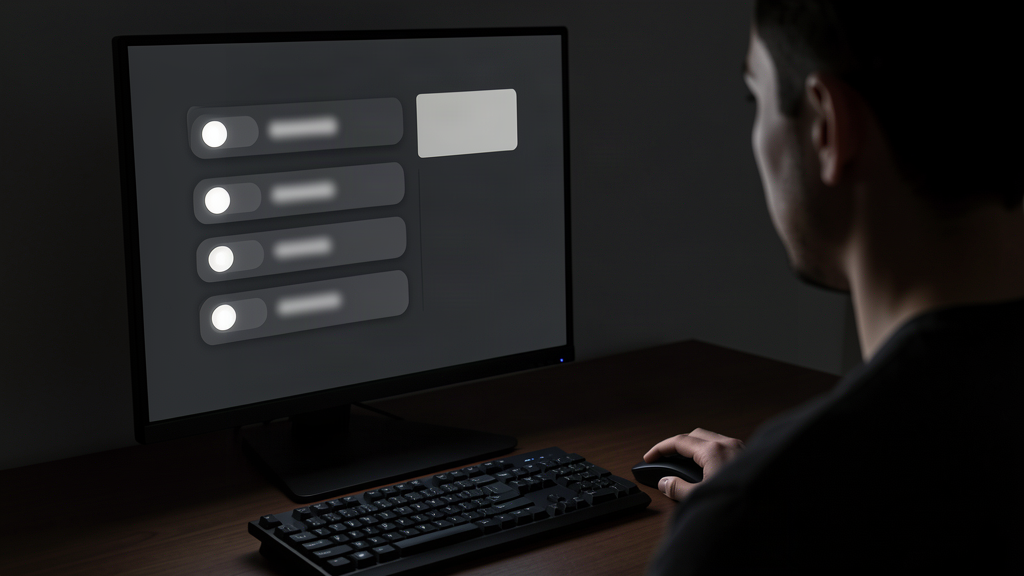
Microsoft précise dans sa propre documentation ce que ce réglage habille vraiment : le menu Démarrer, la barre des tâches et le centre de notifications. C’est déjà beaucoup de surface, et c’est aussi la limite. Le reste de Windows suit, sauf quand il a décidé de ne pas suivre, et on arrive au paragraphe suivant.
Le mode Personnalisé, celui dont personne ne parle
Choisissez Personnalisé et deux listes apparaissent à la place d’une seule. La première règle le mode de Windows : barre des tâches, menu Démarrer, éléments du système. La seconde règle le mode des applications : les fenêtres de vos logiciels, l’Explorateur de fichiers, le Terminal.
Vous pouvez donc garder une barre des tâches sombre avec des fenêtres claires, ou l’inverse. C’est le réglage que je conseille presque à chaque fois. Une barre des tâches sombre fatigue moins en fin de soirée, alors qu’un tableur en sombre donne envie de fermer la fenêtre. Les deux envies se règlent séparément, autant s’en servir.
Dans la même page, la couleur d’accentuation réserve une surprise. Deux options n’apparaissent que si vous êtes en mode sombre ou personnalisé : afficher la couleur d’accentuation sur la barre des tâches, et sur les barres de titre des fenêtres. Si quelqu’un vous jure que ces cases ont disparu de son PC, c’est simplement qu’il est resté en mode clair. Cette page Couleurs fait partie des réglages qui changent l’aspect d’un PC sans rien installer, du même genre que ceux que je passe en revue pour optimiser Windows 11.
Ce que le mode sombre ne change pas
Le Panneau de configuration reste clair, définitivement. Ouvrez-le après la bascule : fond blanc, texte noir, quelles que soient vos préférences. Il cohabite avec l’application Paramètres pour des raisons d’héritage, et Microsoft n’a jamais posé de thème sombre dessus.
Même chose pour une partie des vieilles boîtes de dialogue, celles qui datent de Windows 7 et d’avant. Les fenêtres d’installation de logiciels anciens, certains utilitaires de fabricant, quelques assistants de dépannage. Ces fenêtres sont affichées par du code qui n’a pas été réécrit, et le thème passe à côté sans erreur.
Il n’existe aucun correctif officiel. Le thème à contraste élevé, proposé dans les options d’accessibilité, n’est pas un équivalent : il modifie les couleurs de toute l’interface, icônes comprises, et il répond à un besoin de lisibilité, pas à une envie de fond noir. Le lancer pour rattraper le Panneau de configuration vous coûtera bien plus que le blanc que vous vouliez éviter.
Les applications décident souvent toutes seules
La documentation de Microsoft le dit en une remarque, et cette remarque vaut la lecture : certaines applications gèrent leur propre mode, indépendamment du réglage de Windows, et toutes ne prennent pas le mode sombre en charge.
La suite Office est l’exemple le plus courant. Son thème se choisit dans ses propres options, pas dans celles de Windows. Vous pouvez passer tout le système en sombre, Word restera clair tant que vous n’aurez pas touché à son réglage interne. Un changement dans Paramètres, Couleurs, n’a aucun effet sur une application qui a décidé de gérer son apparence.
L’Explorateur de fichiers, lui, suit le mode des applications. C’est le point de repère le plus pratique : si vos fenêtres de dossiers sont sombres, votre réglage est bien passé. Si elles restent claires alors que la barre des tâches est sombre, vous êtes en mode Personnalisé avec des applications en clair.
Reste le cas des pilotes et des utilitaires constructeur. Un panneau de réglages de carte graphique, un logiciel de clavier, une suite de gestion de souris : rien ne les oblige à suivre Windows, et beaucoup ne suivent pas. Ce n’est pas un défaut de votre installation.
Le navigateur ne suit pas Windows
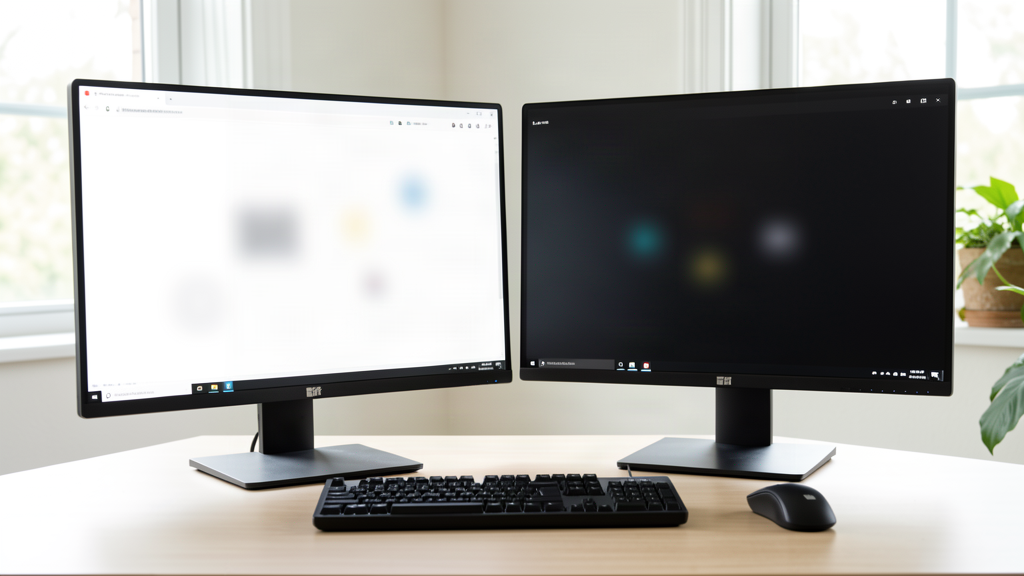
Votre navigateur a son propre réglage, dans ses propres paramètres. Chrome propose clair, sombre et « suivre le thème de l’appareil ». Edge fait la même chose avec un thème du navigateur. Tant que vous n’y touchez pas, une page blanche reste blanche, même si tout Windows est déjà passé en sombre.
Publications similaires
Installer Windows sur un SSD : méthode, clé USB et pièges
Récapitulatif Un SSD qui traîne dans un carton ou une tour qui rame depuis trois ans…
Activer Windows 11 : la méthode officielle, avec ou sans clé
Récapitulatif Écrit et testé par Léo CottuJe démonte, je répare et je teste des PC depuis…
Verrouiller son PC : les méthodes qui marchent sous Windows
Récapitulatif Écrit et testé par Léo CottuJe démonte, je répare et je teste des PC depuis…
Mettre à jour Windows 11 : toutes les méthodes pas à pas
Récapitulatif Méthode principale : Passez par Paramètres > Windows Update puis cliquez sur Rechercher des mises…
Activer le mode avion sur Windows 11 : méthode et dépannage
Récapitulatif Le mode avion, on le connaît surtout sur un téléphone. Sur un PC, il existe…
Partager un dossier entre deux PC sous Windows, pas à pas
Récapitulatif Partager un dossier entre deux PC fait partie de ces choses qui devraient prendre deux…