Récapitulatif
- Windows n’a jamais proposé de mot de passe par dossier, sur aucune version.
- Cacher un dossier, le renommer ou lancer un script .bat ne protège rien.
- Un compte par utilisateur et un mot de passe de session : la base, qui suffit dans la plupart des foyers.
- Les permissions NTFS règlent le cas d’un dossier précis entre plusieurs comptes.
- Une archive 7-Zip en AES-256 protège les fichiers qui voyagent, clé USB ou pièce jointe.
- Le chiffrement du disque est la seule barrière qui tient face à quelqu’un qui a le PC en main, à condition de sauvegarder la clé de récupération.
- Le zip intégré à Windows ne sait pas poser de mot de passe, il faut un outil externe.
Le mot de passe sur un dossier fait partie des demandes qui reviennent le plus souvent sous mes vidéos. Le besoin est simple : un dossier de documents personnels, une comptabilité, des photos de famille, et l’envie que personne d’autre n’aille y regarder sur le PC du salon.
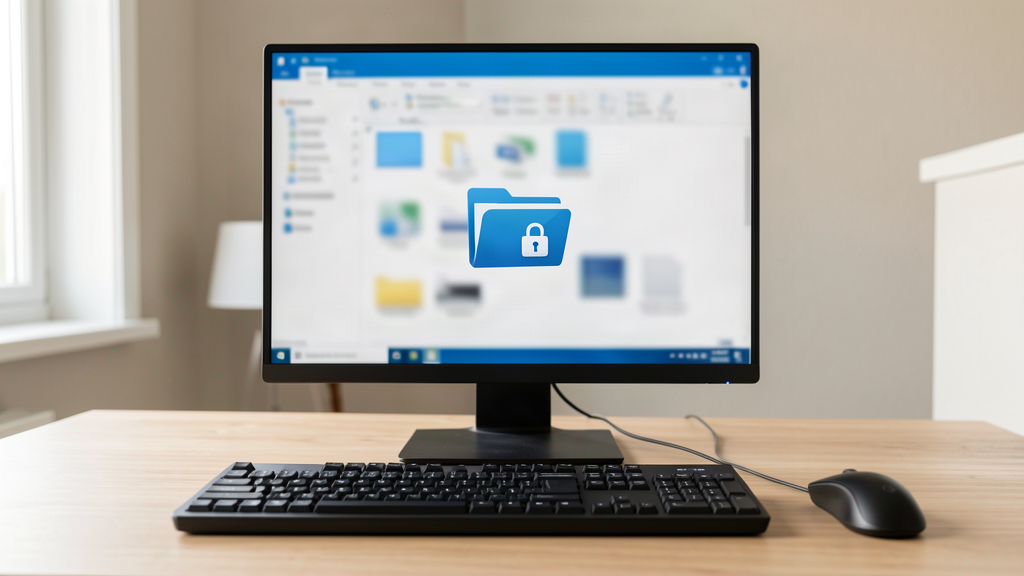
Je commence par ce que vous ne lirez pas partout. Windows ne sait pas le faire. Il n’existe aucune case à cocher, aucun menu caché, aucun clic droit qui pose un mot de passe sur un dossier dans l’Explorateur de fichiers. La fonction n’a jamais existé, sur aucune version. Les pages qui promettent le contraire vous font télécharger un logiciel tiers ou vous font croire que cacher un dossier revient à le protéger.
Ce que Windows propose, c’est autre chose : un compte utilisateur, du chiffrement, et des permissions. C’est plus solide qu’un mot de passe par dossier quand on choisit la méthode adaptée à son besoin. Voici les cinq qui marchent, dans l’ordre de ce qu’elles protègent réellement, et les fausses pistes à laisser tomber.
Au sommaire de ce guide :
- Pourquoi Windows n’a pas de mot de passe par dossier
- Les trois fausses pistes qui reviennent tout le temps
- Le mot de passe de session, la base de tout
- Le chiffrement du disque, la barrière qui compte
- L’archive chiffrée, le mot de passe qui suit vos fichiers
- Les permissions et le partage réseau
- Quelle méthode pour quel besoin
- Les questions qu’on me pose le plus
Ce que mes vidéos sur les mots de passe m’ont appris
Ma vidéo la plus vue sur les mots de passe Windows n’explique pas comment en poser un. Elle explique comment le supprimer : plus de 41 000 vues à ce jour. Celle qui montre comment verrouiller sa session en dépasse à peine 2 800. Le rapport est clair, et il dit quelque chose d’utile sur ce sujet.
La première manipulation que beaucoup de gens font sur leur PC, c’est de retirer la barrière qui protège tout le reste. Sauf que cette barrière est justement ce qui protège vos dossiers, puisqu’il n’existe rien au niveau du dossier. Ce guide sert à remettre les choses dans cet ordre.
Deuxième retour, pris sous la vidéo qui montre comment rendre un dossier invisible, autour de 1 400 vues : la question la mieux notée est « s’il est invisible, comment tu fais pour le voir et l’ouvrir ? ». Elle résume le défaut de la méthode. Cacher un dossier ne le protège de personne, et ça complique d’abord la vie de celui qui l’a caché.
Pourquoi Windows n’a pas de mot de passe par dossier
La raison tient au fonctionnement du système de fichiers, NTFS. Un fichier ou un dossier appartient à un compte utilisateur et porte une liste de comptes autorisés à le lire ou à le modifier. Windows raisonne donc en comptes, jamais en dossiers fermés par une serrure.
Dans ce modèle, il n’y a pas de place pour un mot de passe attaché à un dossier. Demander le mot de passe à l’ouverture supposerait que le dossier soit une sorte de coffre indépendant, ce qu’il n’est pas. Le contrôle se fait quand vous ouvrez votre session, pas quand vous double-cliquez sur un dossier.
C’est aussi pour cette raison que la plupart des logiciels de « verrouillage de dossier » ne font pas ce qu’ils annoncent. Ils chiffrent le dossier, le déplacent, ou le renomment, et c’est leur propre interface qui réclame le mot de passe. Le résultat peut être correct, la promesse est fausse.
Les trois fausses pistes qui reviennent tout le temps
Elles circulent depuis des années, sur les forums comme en vidéo. Aucune ne résiste à quelqu’un de motivé, et deux d’entre elles vous font perdre du temps.
Le dossier caché. Clic droit sur le dossier, Propriétés, puis la case « Caché ». Le dossier disparaît de l’affichage. Il réapparaît en deux clics dans l’onglet Affichage de l’Explorateur, en cochant « Éléments masqués ». C’est un rangement, pas une protection, et la vidéo ci-dessous montre la manipulation pour ce qu’elle est.
Le renommage et les extensions. Renommer le dossier, lui coller une extension bizarre, le planquer dans un dossier système. Vous savez où il est, donc vous le retrouvez. Un visiteur qui fouille le disque le retrouve aussi, sans effort particulier.
Les scripts trouvés en ligne. Un fichier .bat qui renomme le dossier et coche les attributs Système et Caché ne protège rien. Les attributs se remettent en deux commandes, et le contenu du dossier n’a jamais été chiffré. Ces scripts ont un second défaut : quand on perd le fichier d’origine, on perd aussi la façon de récupérer son dossier.
Le mot de passe de session, la base de tout
C’est la méthode la plus simple et la plus souvent négligée. Chaque personne qui utilise le PC a son compte, et chaque compte a son mot de passe. Les fichiers de votre profil vivent dans C:\Users\votre-nom, un dossier que les autres comptes n’ont pas le droit d’ouvrir par défaut.
Concrètement, votre conjoint ou vos enfants, connectés sur leur propre session, ne voient pas vos documents. Non parce qu’un dossier est verrouillé, mais parce que Windows applique les permissions de votre profil à tout ce qu’il contient. Un seul mot de passe à retenir, et c’est le mécanisme prévu par le système.
Le revers, il faut le connaître : un mot de passe de session se contourne quand la personne a le PC entre les mains et une clé USB amorçable. Il vous protège des autres utilisateurs de la maison, pas d’un voleur. Pour ce cas-là, il faut la méthode suivante. Les réglages de verrouillage, d’inactivité et de verrouillage automatique sont détaillés dans le guide sur le verrouillage du PC.
Deuxième point utile : ne désactivez pas ce mot de passe pour gagner cinq secondes au démarrage. C’est la manipulation que je vois le plus souvent en commentaire, et je détaille ce qu’elle implique dans l’article sur la suppression du mot de passe Windows 11. Sans lui, les permissions ne servent plus à grand-chose : quelqu’un s’assoit devant le PC et il est chez vous.
Le chiffrement du disque, la barrière qui compte
Le chiffrement transforme vos fichiers en données illisibles pour qui n’a pas la clé. Il agit sur tout le disque, pas sur un dossier, et c’est ce qui le rend efficace : rien à contourner, puisque le contenu n’existe plus en clair sur le support.
Sur Windows 11 Professionnel, l’outil s’appelle BitLocker. Sur les éditions Famille, la fonction équivalente est le chiffrement de l’appareil, disponible sur beaucoup de PC récents vendus avec le système, à condition que la machine ait une puce TPM et que vous soyez connecté à un compte Microsoft. Le réglage se trouve dans Paramètres, Confidentialité et sécurité, puis Chiffrement de l’appareil.
Ce que ça change au quotidien : rien, ou presque. Le mot de passe est demandé au démarrage, une fois. Ensuite, vos fichiers s’ouvrent normalement, et vous ne verrez plus la différence. Ce qui change tout, c’est le jour où le PC disparaît : le disque sorti de la machine reste illisible.
Un point de vigilance, et il est sérieux. Le chiffrement s’accompagne d’une clé de récupération, une longue suite de chiffres. Sauvegardez-la sur votre compte Microsoft, imprimez-la, ou notez-la ailleurs que sur le PC. Si cette clé est perdue et que le système vous la réclame après une mise à jour de la carte mère, la panne matérielle n’est rien à côté : les données sont inaccessibles, sans recours.
L’archive chiffrée, le mot de passe qui suit vos fichiers
C’est la méthode qui répond le mieux à l’envie de départ, celle d’un mot de passe posé sur un ensemble de fichiers. Elle ne passe pas par Windows mais par une archive, protégée par un mot de passe que vous choisissez.
L’outil de référence s’appelle 7-Zip. Il est gratuit, open source, et il chiffre avec l’algorithme AES-256, celui qu’utilisent les outils professionnels. Une option permet même de chiffrer les noms des fichiers contenus dans l’archive, si bien qu’on ne peut pas lire la liste sans le mot de passe. Le réglage se fait dans la fenêtre de création de l’archive, à droite, dans le champ Chiffrement.
Un détail qui surprend beaucoup de monde : l’outil de compression intégré à Windows ne sait pas poser de mot de passe. Le fameux « Envoyer vers, Dossier compressé » produit un fichier zip sans aucune protection possible, et il n’existe aucun réglage pour y remédier. Un zip protégé passe forcément par un logiciel tiers.
L’avantage de l’archive, c’est qu’elle se transporte. Sur une clé USB, en pièce jointe, sur un disque externe : le mot de passe voyage avec le fichier, et la personne qui reçoit doit le connaître pour ouvrir. Aucun logiciel particulier à installer sur le PC de destination, puisque 7-Zip se lance aussi en version portable.
Les limites, elles, sont réelles. Le mot de passe doit être long, sinon l’archive se casse par essais successifs. Toute modification du contenu suppose de recréer l’archive, ou de la décompresser, de travailler, puis de recompresser. Et si le mot de passe est perdu, personne ne le retrouvera, ni vous, ni un réparateur, ni un informaticien.
Les permissions et le partage réseau
Deux mécanismes restent à connaître, parce qu’ils répondent à des situations précises.
Les permissions NTFS se règlent dans l’onglet Sécurité des propriétés du dossier. Vous y ajoutez ou retirez des comptes, et vous précisez ce que chacun a le droit de faire : lire, modifier, écrire. C’est le mécanisme que Windows utilise en interne, et il ne demande aucun mot de passe supplémentaire, puisque votre session vous identifie déjà. Pour un dossier partagé entre deux comptes du même PC, c’est la bonne réponse.
Le partage réseau, ensuite. Quand un dossier est partagé sur le réseau local, Windows peut exiger un compte et un mot de passe pour y accéder. Le réglage s’appelle « Partage protégé par mot de passe », dans les options de partage avancées. La marche à suivre complète, du profil réseau au dossier ouvert sur la seconde machine, est dans partager un dossier entre deux PC sous Windows. Tant que la personne n’a pas les identifiants d’un compte du PC, elle ne voit rien. Le dossier n’a toujours pas de mot de passe à lui, c’est le compte qui fait office de serrure.
Attention à un piège classique du partage réseau, d’ailleurs. Une bibliothèque partagée peut exposer plus que prévu si vous partagez un dossier parent au lieu du dossier voulu. Prenez l’habitude de vérifier ce qui est partagé avant d’ouvrir un accès. Et si le dossier contient un programme suspect ou une pièce jointe douteuse, la bonne réponse est un contrôle, pas un mot de passe de plus. Le point sur ce que Windows Defender fait réellement couvre ce versant du problème.
Quelle méthode pour quel besoin
Le choix dépend moins du niveau de paranoïa que de la personne dont vous voulez vous protéger.
- Les autres utilisateurs du PC familial : un compte par personne avec mot de passe, et c’est réglé.
- Un dossier précis à protéger du reste de la maison : les permissions NTFS sur ce dossier.
- Des fichiers à envoyer ou à transporter : une archive chiffrée avec 7-Zip.
- Un PC qui sort de la maison, portable en déplacement ou machine en réparation : le chiffrement du disque, avec la clé de récupération sauvegardée ailleurs.
- Un disque qu’on donne ou qu’on vend : le formatage seul ne suffit pas sur un disque non chiffré, il faut effacer les données avec un outil prévu pour ça.
Les questions qu’on me pose le plus
Comment mettre une protection sur un dossier ?
Par les permissions Windows ou par une archive chiffrée, selon le besoin. Pour empêcher un autre compte du même PC d’ouvrir le dossier, faites un clic droit, Propriétés, onglet Sécurité, et retirez les comptes que vous ne voulez pas voir. Pour un dossier qui doit rester fermé même ailleurs, chiffrez-le dans une archive 7-Zip protégée par mot de passe.
Comment verrouiller un dossier informatique ?
Il n’existe pas de verrou direct sur un dossier sous Windows, ni par clic droit, ni par réglage. Le verrouillage se fait au niveau du compte utilisateur ou du chiffrement du disque. Un logiciel tiers peut afficher une demande de mot de passe à l’ouverture d’un dossier, mais c’est son interface qui contrôle l’accès, pas le système.
Comment faire un dossier sécurisé sur PC ?
Un dossier sécurisé, dans le langage courant, c’est un dossier protégé par mot de passe. Sur Windows, on obtient le résultat par un autre chemin : un compte protégé, des permissions NTFS, ou une archive chiffrée. La méthode la plus solide pour des fichiers qui doivent rester confidentiels, c’est l’archive, parce qu’elle protège même si le fichier quitte le PC.
Comment puis-je protéger un dossier par un mot de passe sur Android ?
Pas par un mot de passe posé sur un dossier, là non plus. Android s’appuie sur le verrouillage de l’écran et sur un espace de travail séparé, et certains fabricants ajoutent un coffre-fort pour les fichiers dans leur surcouche. La logique est la même que sur Windows : la protection vient du compte, pas du dossier.