Récapitulatif
- Windows + X puis Gestionnaire de périphériques : le chemin le plus court, identique sur Windows 10 et 11.
- La commande devmgmt.msc, dans la boîte Exécuter, ouvre la même fenêtre.
- Un triangle jaune signale un problème de pilote, pas un matériel mort.
- Une flèche vers le bas signale un appareil désactivé, souvent sans que personne ne s’en souvienne.
- Un appareil absent de la liste n’a pas été détecté : cherchez du côté du câble, du port ou de l’alimentation.
- Désinstaller un pilote puis redémarrer répare plus de cas que la recherche automatique de mise à jour.
- Traitez un appareil à la fois, sinon vous ne saurez pas ce qui a corrigé la panne.
Le Gestionnaire de périphériques, c’est l’endroit où Windows montre tout le matériel qu’il a reconnu dans votre machine : le clavier, la carte graphique, les ports USB, la carte réseau, le son. Il ne paie pas de mine, cette fenêtre grise avec son arborescence. C’est pourtant là que se règlent la moitié des pannes que Windows Update ne voit pas.
Je l’ouvre à chaque fois qu’un périphérique se comporte mal et que le système affirme que tout est à jour. Vous y lisez ce que Windows voit vraiment, ce qu’il a désactivé, et ce qu’il a perdu en route. Voici comment y aller, comment lire ce qui s’affiche, et quoi faire des triangles jaunes.
Au sommaire de ce guide :
- Ce que cet écran montre, et que le reste de Windows cache
- Les quatre façons de l’ouvrir
- Lire l’arborescence : triangles jaunes et flèches
- Les cinq actions qui servent vraiment
- Trois pannes qui se règlent ici
- Les questions qu’on me pose le plus
Ce que mes vidéos sur les pilotes m’ont appris
Mes trois vidéos sur la mise à jour des pilotes ont dépassé les 114 000 vues, et la question qui revient le plus souvent n’est pas une question de manipulation. Elle dit ceci, dans plusieurs formulations : Windows me répond que le meilleur pilote est déjà installé, mais mon jeu me réclame une mise à jour. Les gens ont raison de trouver étrange qu’un outil automatique et un logiciel de jeu ne disent pas la même chose.
Ce que ces retours m’ont appris, c’est que la mise à jour automatique de Windows fait son travail sur les pilotes anciens, et qu’elle ne suit pas les versions publiées par les fabricants de cartes graphiques. Entre les deux, il y a un écart normal.
Deuxième chose qu’on me demande sans arrêt sous la vidéo : où se trouve cette fenêtre. Une personne a écrit qu’en appuyant sur la touche Windows, elle ne voyait rien qui ressemble à un gestionnaire de périphériques. Elle a raison, il n’apparaît pas dans le menu Démarrer. C’est ce qui justifie la première moitié de ce guide.
Ce que cet écran montre, et que le reste de Windows cache
La fenêtre présente une liste de matériel, classée par familles : le son, le réseau, les ports USB, l’affichage, les périphériques système, le clavier, la souris. Chaque ligne correspond à un composant, ou à un circuit intégré sur la carte mère.
Ce que cette liste a d’utile, c’est qu’elle est factuelle. Windows n’y affiche pas ce que le constructeur de votre PC a annoncé sur la boîte, il y affiche ce qu’il a réussi à détecter et à piloter. Un appareil qui apparaît ici est un appareil pour lequel un pilote est chargé. Un appareil complètement absent de la liste n’a pas été vu par le système, et c’est une autre histoire : prise morte, câble débranché, matériel non alimenté.
C’est la première distinction à retenir avant de toucher à quoi que ce soit. Un appareil présent mais marqué d’un symbole, ça se répare dans cette fenêtre. Un appareil absent, ça se règle ailleurs.
Ne confondez pas cette fenêtre avec le gestionnaire des tâches, qui liste les programmes et la consommation de mémoire. Les deux se ressemblent dans leur présentation et ne parlent pas de la même chose. Je détaille le second dans le guide sur le gestionnaire des tâches, utile quand le problème est un logiciel qui consomme trop.
Les quatre façons de l’ouvrir
La plus rapide tient en deux temps : appuyez sur Windows + X, puis choisissez Gestionnaire de périphériques dans le menu qui s’ouvre en bas à gauche. Ce menu est le même sur Windows 10 et Windows 11, et il donne accès à la Gestion des disques, à la Gestion de l’ordinateur et au Terminal, ce qui en fait le raccourci à connaître.
La deuxième passe par la boîte Exécuter : Windows + R, puis tapez devmgmt.msc et validez. C’est la commande à retenir, parce qu’elle fonctionne partout, y compris depuis un autre poste ou dans une session d’assistance.
La troisième est la recherche : tapez « gestionnaire de périphériques » dans la barre de recherche du menu Démarrer. La quatrième, plus longue, passe par la Gestion de l’ordinateur, un outil qui regroupe plusieurs consoles dont celle-ci.
Un mot sur les raccourcis clavier, parce que la question m’est posée telle quelle : il n’existe pas de raccourci dédié qui ouvre directement cette fenêtre, du type Windows plus une lettre. Le plus court chemin reste Windows + X, puis la ligne du menu. Et si vous voulez la créer vous-même, vous pouvez épingler la fenêtre à la barre des tâches une fois ouverte, ce que Windows propose via un clic droit sur son icône.
Lire l’arborescence : triangles jaunes et flèches
Trois symboles suffisent à diagnostiquer un PC, et ils ne veulent pas dire la même chose.
Un petit triangle jaune avec un point d’exclamation signale un problème sur l’appareil : pilote manquant, pilote inadapté, ou appareil qui n’arrive pas à démarrer. C’est le signal le plus utile de la fenêtre, et le plus mal interprété. Il ne dit pas que le matériel est cassé, il dit que Windows n’a pas de quoi le faire fonctionner correctement.
Une flèche vers le bas signifie que l’appareil est désactivé. Quelqu’un l’a éteint depuis cette fenêtre, parfois sans le dire. Le son qui ne sort plus alors que tout est branché vient souvent de là.
Le troisième symbole ne s’affiche pas par défaut : ce sont les appareils grisés, visibles seulement quand vous cochez « Afficher les périphériques cachés » dans le menu Affichage. Ils correspondent au matériel débranché mais dont Windows garde la trace, et à des pilotes internes qui n’ont pas de correspondance physique. Les voir aide à comprendre pourquoi un ancien périphérique reste listé après avoir changé de matériel.
Dernier point de lecture : le détail d’un appareil. Un double clic ouvre ses propriétés, avec l’état du périphérique, le fournisseur du pilote, sa date, son numéro de version, et un onglet qui journalise les événements. Quand un appareil fonctionne par intermittence, cet onglet est la première piste sérieuse : Windows y écrit les échecs de démarrage, avec l’heure.
Les cinq actions qui servent vraiment
Le clic droit sur un appareil ouvre un menu long, dont la moitié ne sert jamais. Cinq entrées méritent d’être connues.
Mettre à jour le pilote lance une recherche. Windows cherche d’abord dans une base interne, puis en ligne. Deux options s’offrent à vous : la recherche automatique, ou la sélection d’un pilote déjà présent sur le disque. La seconde sert quand vous avez téléchargé le pilote chez le fabricant et que vous savez où il se trouve. Pour les cartes graphiques, cette deuxième voie est souvent la seule qui donne une version récente, et j’explique pourquoi dans mon guide sur la mise à jour des pilotes.
Désactiver éteint l’appareil sans le supprimer. C’est le geste à faire pour vérifier une hypothèse en trente secondes : un périphérique qui provoque un plantage disparaît du système, et le PC cesse de planter. Vous le réactivez ensuite du même endroit, donc rien n’est perdu.
Désinstaller supprime le pilote, et Windows le réinstalle au redémarrage suivant. C’est la manœuvre de réparation la plus efficace quand un pilote est corrompu, parce qu’elle repart d’une installation propre. Vous pouvez aussi cocher la case qui supprime le logiciel du pilote avec, pour forcer Windows à repartir de zéro.
Propriétés ne modifie rien, elle informe. Version, fournisseur, date, état, événements. C’est là qu’on vérifie ce que Windows croit savoir avant de chercher ailleurs.
Rechercher les modifications matérielles relance une détection. Un périphérique branché à chaud et non reconnu apparaît parfois après cette action, sans redémarrage. Elle existe aussi dans le menu principal de la fenêtre, quand aucun appareil n’est sélectionné.
Trois pannes qui se règlent ici
Le son. Un casque qui ne sort aucun son, des haut-parleurs muets malgré un volume réglé, et un appareil audio qui disparaît de la liste après une mise à jour. Regardez d’abord si l’entrée audio existe encore dans le Gestionnaire de périphériques, puis si elle porte un triangle jaune. Quand le pilote est en cause, la réinstallation depuis cette fenêtre suffit souvent. Quand rien n’apparaît, la piste logicielle est plus large : le guide sur l’absence de son sur un PC déroule les vérifications dans l’ordre.
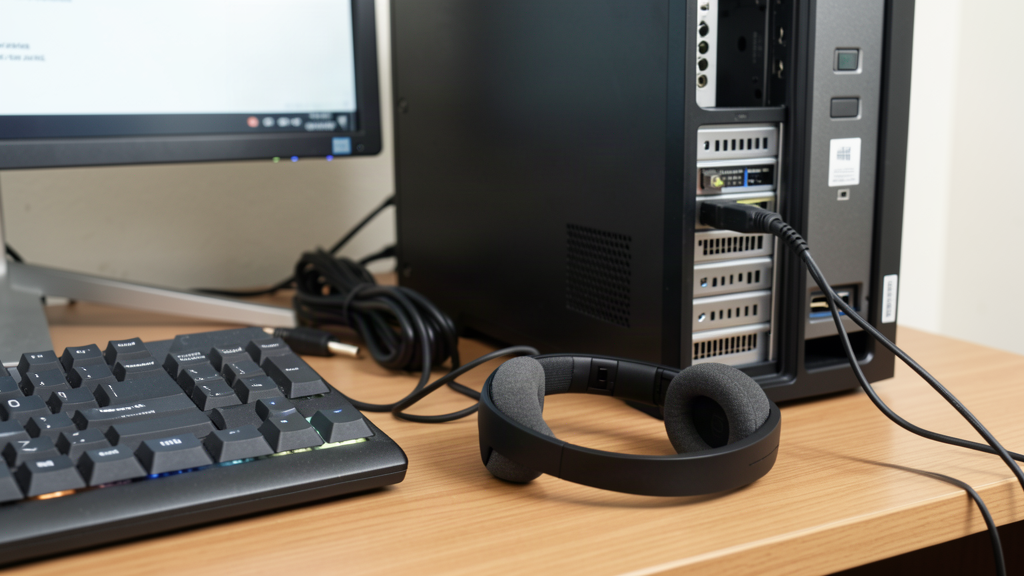
Les périphériques USB. Une clé qui s’allume sans être vue, une souris qui cesse de répondre, un disque externe muet. Le Gestionnaire de périphériques tranche : si le port USB apparaît et que la clé n’apparaît pas du tout, le problème vient du support ou du port. Si la clé apparaît en erreur, c’est le pilote. Le détail des deux cas est dans le guide sur la clé USB non reconnue.
L’affichage et la carte graphique. Un écran qui se met en veille tout seul, une résolution qui retombe après chaque redémarrage, des artefacts dans les jeux. Une carte graphique désactivée ou en erreur se voit immédiatement dans la liste, et le pilote affiché vous dit si Windows tourne sur un pilote générique ou sur celui du fabricant. Réinstaller proprement, depuis les propriétés, règle la majorité de ces cas.
Un conseil pour finir cette partie : ne désinstallez qu’un appareil à la fois, et redémarrez entre deux. Une réparation menée en série sur cinq pilotes ne vous dira pas lequel a corrigé le problème, et vous cherchez encore la cause la semaine suivante.
Les questions qu’on me pose le plus
Comment aller dans le Gestionnaire de périphériques ?
Le plus court : Windows + X, puis Gestionnaire de périphériques. Sinon, Windows + R et la commande devmgmt.msc, ou une recherche « gestionnaire de périphériques » depuis le menu Démarrer. Les trois mènent à la même fenêtre, sur Windows 10 comme sur Windows 11.
C’est quoi un Gestionnaire de périphériques ?
C’est l’outil de Windows qui liste le matériel détecté sur la machine et l’état de son pilote. Il sert à voir ce que le système a reconnu, à repérer un appareil en erreur, et à réinstaller un pilote sans passer par le fabricant du PC.
Où est le gestionnaire de périphérique sous Windows 10 ?
Au même endroit que sous Windows 11 : dans le menu obtenu par Windows + X, ou derrière la commande devmgmt.msc. Windows 11 a retiré cette entrée du menu Démarrer, ce qui explique que beaucoup de gens la cherchent encore là, mais elle est toujours accessible par les mêmes raccourcis.
Quel est le raccourci clavier pour ouvrir le Gestionnaire de périphériques ?
Il n’en existe pas de dédié. Windows + X ouvre un menu qui le contient, et Windows + R suivi de devmgmt.msc l’ouvre directement. Si vous voulez un accès en un clic, épinglez la fenêtre à la barre des tâches ou créez un raccourci sur le bureau.