Récapitulatif
- Réparer une clé USB, c’est reconstruire ce qui organise sa mémoire : la table de partition et le système de fichiers. La mémoire et le contrôleur, aucun logiciel ne les touche.
- Une clé détectée mais en RAW, ou affichée à 0 octet, garde souvent ses fichiers : copiez ce qui se lit avant de reconstruire quoi que ce soit.
- Quand Windows propose de formater la clé à chaque branchement, refusez et allez d’abord voir ce que raconte la Gestion des disques.
- Des erreurs qui reviennent après réparation, ou une clé qui écrit sans qu’on puisse relire, annoncent une fin de vie. Le test écriture-lecture le confirme en dix minutes.
- Une clé invisible sur tous les ports et sur tous les PC ne se répare pas. Aucun logiciel ne lit une mémoire que le contrôleur n’expose plus.
Windows affiche « Vous devez formater le disque dans le lecteur E: avant de pouvoir l’utiliser », ou la clé apparaît avec une capacité qui n’a plus rien à voir avec l’étiquette collée dessus. La question qui arrive juste après est toujours la même : elle est morte, ou elle se répare ?
Dans la langue de Windows, réparer une clé veut dire une chose précise : reconstruire la structure qui indique où sont rangés les fichiers. Cette structure tient sur quelques kilo-octets, alors que la clé en compte des milliards. C’est pour ça qu’une clé qui refuse de s’ouvrir peut très bien avoir gardé tout son contenu.
Ce guide ne parle pas de la clé que Windows ne voit nulle part, celle qui n’apparaît ni dans l’Explorateur ni dans la Gestion des disques. Ce cas-là a son propre guide, clé USB non reconnue. Ici, la clé est vue, elle répond, et pourtant elle est inutilisable. C’est une autre panne, avec d’autres gestes, et une question en plus à la fin : est-ce qu’elle est encore fiable ?
Sommaire
- 1. Réparer une clé USB : ce que le mot recouvre vraiment
- 2. Détectée mais inutilisable : RAW, 0 octet, capacité qui ne colle pas
- 3. Avant de toucher à la structure, sortir ce qui est encore lisible
- 4. Reconstruire la partition avec diskpart, sans se tromper de disque
- 5. Le test écriture-lecture qui dit si la clé est encore fiable
- 6. Ce qu’aucun logiciel ne réparera, et comment trancher
- Ce que les commentaires de mes vidéos sur les disques m’ont appris
- Les questions qu’on me pose le plus
Ce que les commentaires de mes vidéos sur les disques m’ont appris
Une de mes vidéos s’appelle « Analyser et réparer ton disque dur », elle dépasse les 25 000 vues et une dizaine de commentaires. Le plus utile tranche une question que je retrouve ici sous une autre forme : « un secteur défectueux ne peut pas être réparé ». Il a raison, et ça vaut aussi pour une clé USB. Ce qui se répare, c’est l’organisation des fichiers. Ce qui est abîmé dans la mémoire reste abîmé.
Deux autres commentaires disent la même chose avec leurs mots : ils suivent ce que Windows leur propose, et les erreurs reviennent. C’est le signe le plus fiable d’un support en fin de vie. Une réparation qui tient trois jours n’a rien réparé, elle a repoussé le problème.
Et la question qui revient le plus, sous une vidéo d’analyse d’état qui approche les 8 000 vues, est celle que personne ne traite dans le top de Google : « comment un disque peut avoir des erreurs ? ». Je réponds au mécanisme plus bas, parce que c’est lui qui décide si votre clé est encore utilisable ou bonne à remplacer.
Réparer une clé USB : ce que le mot recouvre vraiment
Une clé USB tient en trois morceaux. Le connecteur, qui ne fait que transmettre. Le contrôleur, une puce minuscule qui présente la mémoire à Windows comme si c’était un disque. Et la mémoire, des cellules qui gardent les octets. Vous ne voyez jamais que le premier, les deux autres décident de tout.
Le contrôleur est le personnage central de cette histoire. C’est lui qui range les fichiers, qui note où chaque bloc a été écrit, et qui gère l’usure en déplaçant les données vers des blocs de réserve quand une cellule commence à faiblir. Windows ne parle qu’à lui.
Quand je dis « réparer », je parle donc d’une seule chose : remettre en place la table de partition et le système de fichiers, les quelques kilo-octets que le contrôleur expose à Windows pour lui décrire l’organisation du disque. Ça se refait, avec des outils déjà installés sur votre PC. Le reste, la mémoire et la puce, se recolle au microscope ou ne se recolle pas.
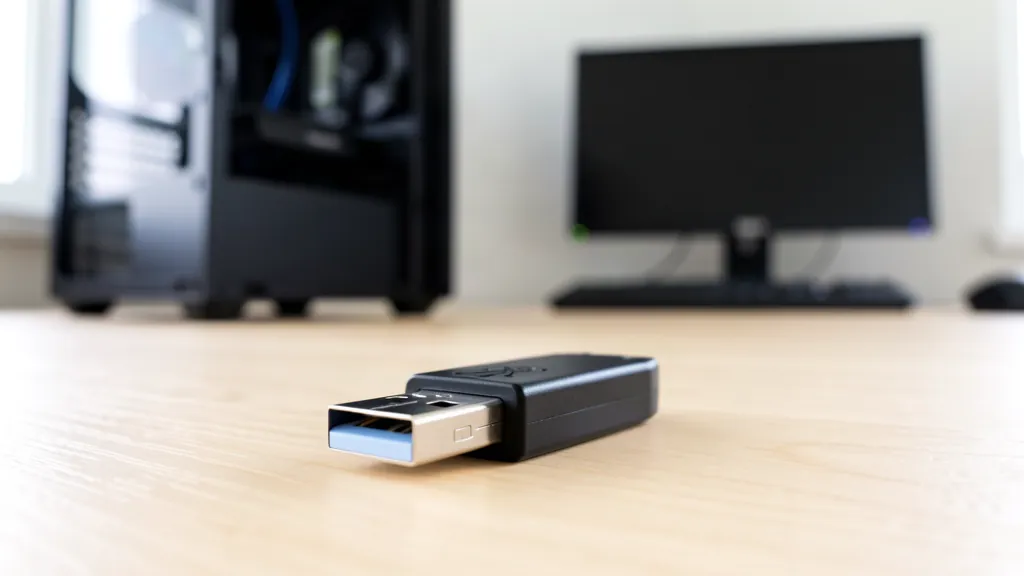
Deux pannes, donc deux destins. Si la clé est vue par Windows avec une capacité cohérente, si elle réagit aux commandes et si elle accepte d’être réécrite, la structure abîmée est réparable et vous la récupérez. Si elle ne répond plus à rien, ou si elle prétend contenir bien plus qu’elle ne peut encaisser, aucun logiciel n’y changera quoi que ce soit.
Détectée mais inutilisable : RAW, 0 octet, capacité qui ne colle pas
Trois messages reviennent au branchement, et ils ne veulent pas dire la même chose.
Le premier : « Vous devez formater le disque dans le lecteur E: avant de pouvoir l’utiliser ». Windows refuse d’ouvrir la clé et vous propose de tout effacer pour repartir propre. C’est le symptôme d’un volume en RAW, comprenez un volume dont le système de fichiers n’est plus reconnu. Cliquez sur Formater et la table qui indiquait où sont vos fichiers disparaît. Vos fichiers seront encore physiquement là pendant un moment, mais plus rien ne pointera vers eux.
Le deuxième : la clé apparaît dans la Gestion des disques, mais avec 0 octet, ou sans lettre de lecteur. Zéro octet, c’est le cas où le contrôleur répond encore à Windows mais ne sait plus lui décrire sa mémoire. Parfois le simple fait de réattribuer une lettre de lecteur le débloque, parfois non, et je détaille cette piste dans le guide de la clé USB non reconnue.
Le troisième : la capacité affichée ne correspond plus à l’étiquette. Deux causes très différentes se cachent derrière. Soit la partition déclarée ne couvre qu’une partie de la clé et le reste dort en espace non alloué, et là c’est récupérable. Soit la clé n’a jamais eu la capacité annoncée : son firmware a été programmé pour mentir, une pratique courante sur les clés achetées à bas prix sur les places de marché. Dans ce second cas, l’écriture dépasse la mémoire réelle et écrase les fichiers précédents au lieu de les ranger après.
La cause la plus fréquente de la clé passée en RAW tient en une phrase : elle a été débranchée pendant une écriture. Coupure de courant, retrait sans éjection, portable refermé trop vite. Le contrôleur réécrivait la table à cet instant précis, et il en a laissé la moitié.
Avant de toucher à la structure, sortir ce qui est encore lisible
Reconstruire une partition efface la table qui dit où sont les fichiers. L’ordre des gestes décide donc de ce que vous garderez, et il n’y a pas de retour en arrière possible.
Branchez la clé, ouvrez l’Explorateur, et regardez si quelque chose se laisse copier. Sur un volume en RAW, Windows ne montrera rien du tout : c’est normal, la porte est fermée. Mais il arrive qu’une clé affiche encore ses dossiers, avec des erreurs de lecture sur quelques gros fichiers seulement. Dans ce cas, copiez en commençant par les petits fichiers et les documents qui comptent, pas par la vidéo de 4 Go qui bloque au milieu. Une copie interrompue par un fichier illisible se reprend plus facilement quand le reste est déjà parti ailleurs.
Copiez toujours vers un autre support, disque externe ou dossier du PC. Pas vers un autre dossier de la même clé, ce qui reviendrait à écrire sur la mémoire fatiguée que vous essayez de lire.
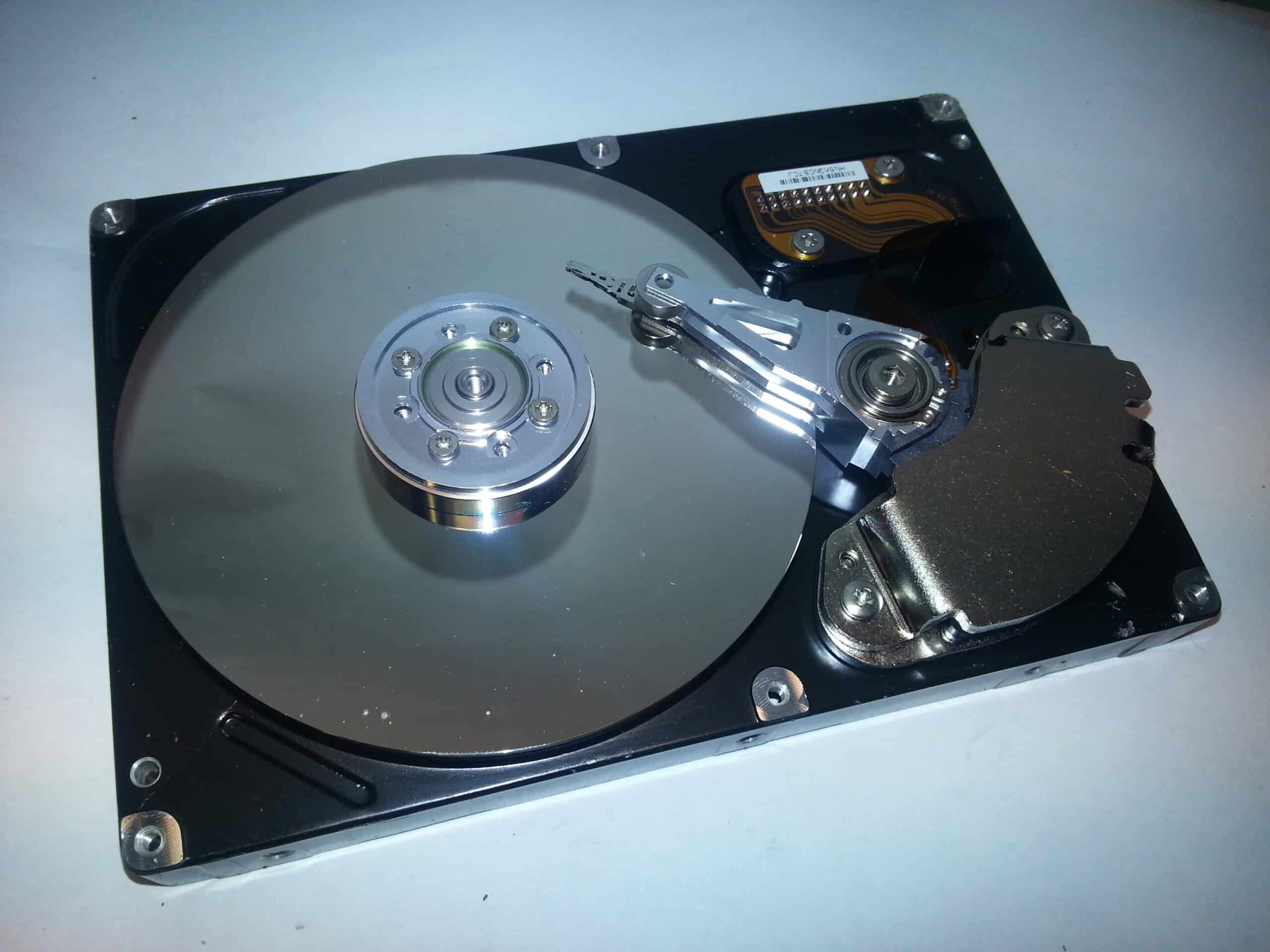
Si l’Explorateur ne montre rien et que Windows réclame un formatage, la lecture directe est fermée. Il reste les outils de récupération, qui lisent la mémoire en contournant la table devenue illisible. J’ai détaillé la marche à suivre dans le guide pour récupérer des fichiers supprimés, et la même logique s’applique ici. Une règle avant de lancer quoi que ce soit : cessez d’écrire sur la clé. Chaque octet réécrit peut recouvrir un fichier qui était encore lisible.
Reconstruire la partition avec diskpart, sans se tromper de disque
Quand la clé garde une lettre et que seul son système de fichiers est incohérent, la commande chkdsk tente une réparation sans rien effacer. C’est le premier réflexe, et j’ai détaillé ses options dans le guide pour vérifier et réparer un disque avec chkdsk. Si la commande répond qu’elle ne peut rien corriger, ou si le volume est carrément passé en RAW, il reste à reconstruire la structure.
L’outil s’appelle diskpart et il est déjà installé. Ouvrez un terminal en administrateur avec Windows + X, tapez diskpart, puis list disk. Vous obtenez la liste numérotée de tous les disques de la machine, avec leur capacité. C’est la ligne la plus importante de toute la manipulation.
Repérez le numéro dont la capacité correspond à celle de la clé, et vérifiez la colonne qui marque d’un astérisque les disques système sous Gpt. Votre disque système en aura un, la clé non. En cas de doute, débranchez la clé, relancez list disk, notez ce qui a disparu, rebranchez et comparez. Un numéro confondu et vous effacez le disque qui fait tourner votre PC, ce qui est la seule vraie façon de transformer une panne de clé en catastrophe.
Une fois le bon numéro relevé, la suite s’enchaîne, chaque ligne validée par Entrée : select disk 3, puis clean, puis create partition primary, puis assign, puis format fs=exfat quick. Remplacez le 3 par votre numéro. La commande clean efface la structure du disque sélectionné, les suivantes recréent une partition, la formate et lui rendent une lettre.
Le format à choisir dans cette dernière ligne dépend de l’usage que vous ferez de la clé, et ça mérite deux minutes de réflexion : le FAT32 passe partout mais bute sur les fichiers de plus de 4 Go, l’exFAT encaisse les gros fichiers, le NTFS ne quitte pas l’univers Windows. J’ai comparé les trois dans le guide pour formater une clé USB, avec les cas où chaque format vous bloque.
Le test écriture-lecture qui dit si la clé est encore fiable
La clé est de nouveau utilisable, Windows la reconnaît, vous y copiez trois fichiers. Rien de tout ça ne prouve qu’elle est saine. Une clé en fin de vie écrit parfaitement, elle relit mal, et vous ne vous en apercevez qu’au moment où vous avez besoin du fichier.
Le test que j’applique prend dix minutes. Copiez sur la clé un fichier volumineux dont vous gardez l’original sur le PC, puis éjectez la clé proprement, débranchez-la, et rebranchez-la. Cette coupure compte : la mémoire cache du contrôleur peut vous donner l’illusion d’un fichier sain tant que la clé est restée branchée. Ensuite, dans une invite de commandes, comparez les deux fichiers octet par octet avec fc /b "C:\chemin\mon-fichier.iso" "E:\mon-fichier.iso". La réponse attendue est « FC : aucune différence trouvée ». Tout autre message veut dire que les octets relus ne sont pas ceux qui ont été écrits.
Si vous préférez les empreintes aux comparaisons, PowerShell fait le même travail avec Get-FileHash : vous relevez l’empreinte de l’original avant la copie, celle du fichier posé sur la clé après rebranchement, et les deux chaînes doivent être identiques. Un utilitaire d’analyse d’état, celui que je montre dans la vidéo ci-dessus, complète le tableau en lisant les compteurs que le contrôleur accepte de transmettre. Sur certaines clés il n’affiche rien du tout, et ce silence ne veut pas dire que tout va bien.
Deuxième cas, celui de la clé qui annonce une capacité qu’elle n’a pas. Remplissez-la avec des fichiers dont le total dépasse la capacité annoncée, puis rouvrez-les un par un depuis la clé, après rebranchement. Ceux qui ont été écrits au-delà de la mémoire réelle reviennent corrompus ou illisibles. Une clé qui échoue à ce test n’est pas à réparer, elle est à renvoyer : son firmware ment, et le mensonge ne se corrige pas depuis Windows.
Ce qu’aucun logiciel ne réparera, et comment trancher
Il reste le cas où le contrôleur a cessé d’exposer la mémoire. Windows peut voir la clé et ne rien pouvoir en faire, parce que la puce ne sait plus répondre. Aucun logiciel installé sur votre PC n’a accès à ce qui se passe derrière le contrôleur : la mémoire et la puce ne se reprogramment pas depuis une fenêtre Windows.
Les signes qui ne trompent pas, quand ils se cumulent. La clé reste invisible sur tous les ports et sur un second PC. La commande clean de diskpart échoue sans explication. La clé se bloque en écriture d’elle-même et vous laissez faire vos copies en tremblant, ce que je décris dans le guide de la clé USB en lecture seule. Elle chauffe au branchement alors qu’elle ne fait rien. Chacun de ces signes pris seul a une explication bénigne, les quatre ensemble décrivent une clé finie.
Quand ça arrive, la récupération des fichiers passe par un autre métier : dessouder la mémoire et la lire directement dans un atelier équipé. Le tarif de cette opération n’a aucun rapport avec le prix d’une clé, et vous ne le lancez que si le contenu vaut vraiment ce détour. Pour le reste, la décision est simple : une clé qui rate le test écriture-lecture une fois se surveille, deux fois se remplace.
Une dernière chose, qui vaut pour toutes les clés qui passent par ce guide. Une clé réparée reste une clé qui a déjà eu un problème. Utilisez-la pour transporter des fichiers, gardez l’original ailleurs, et servez-vous du guide pour tester l’état d’un disque si vous voulez suivre ses compteurs dans le temps.
Les questions qu’on me pose le plus
Que faire si ma clé USB n’est pas détectée sous Windows 10 ?
Une clé que Windows ne voit nulle part n’a pas le même problème que celle décrite ici, et elle se diagnostique dans un ordre précis : autre port, autre PC, puis Gestion des disques, puis pilotes USB. J’ai déroulé cet ordre étape par étape dans le guide de la clé USB non reconnue. La différence avec la panne traitée dans cet article tient en une observation : est-ce que la clé apparaît quelque part dans la Gestion des disques, oui ou non ?
Quel est le meilleur logiciel gratuit pour réparer une clé USB non reconnue ?
Il n’y en a pas, parce qu’aucun logiciel ne répare une clé USB au sens physique : ni la mémoire ni le contrôleur ne se reprogramment depuis Windows. Les outils qui servent réellement sont déjà dans le système, la Gestion des disques pour voir ce que le contrôleur déclare, diskpart pour reconstruire une partition et chkdsk pour corriger un système de fichiers, et aucun téléchargement ne vous donnera plus qu’eux sur ce terrain.
Quel est l’outil pour réparer une clé USB ?
Trois outils suffisent, tous fournis avec Windows : la Gestion des disques pour constater l’état de la clé, diskpart pour reconstruire sa partition quand la structure est perdue, et chkdsk pour tenter une réparation sans effacer quand il reste une lettre de lecteur. Un utilitaire d’analyse d’état s’ajoute à la liste, et il ne répare rien : il lit les compteurs que le contrôleur veut bien transmettre, ce qui montre si la clé se dégrade.
Comment puis-je réinitialiser ma clé USB ?
Réinitialiser veut dire effacer la partition et repartir d’une clé vide, et la méthode qui marche même sur un volume en RAW passe par diskpart : list disk pour identifier la clé, select disk sur son numéro, clean pour effacer la structure, puis create partition primary, format et assign. Prévoyez la sauvegarde avant, parce que cette suite de commandes ne laisse rien derrière elle.
Cette manipulation ne rend pas une clé mourante à la vie, elle efface seulement ce qui l’empêchait d’être utilisée. Une clé qui rate le test écriture-lecture après avoir été reconstruite vous a donné sa réponse : elle a vécu.