Récapitulatif
- Le vrai piège, ce sont les fichiers « en ligne uniquement » : si vous désinstallez OneDrive sans les avoir téléchargés avant, ils deviennent inaccessibles sur votre PC.
- OneDrive ne s’installe pas comme les autres logiciels : il vit dans votre dossier utilisateur, pas dans Program Files. La désinstallation passe par les Paramètres, ou par une commande
OneDriveSetup.exe /uninstall. - Désinstaller ne supprime rien dans le cloud : vos fichiers restent sur votre compte Microsoft, accessibles depuis un navigateur.
- Ne supprimez jamais le dossier OneDrive client ouvert : l’effacement se propage au cloud et vide votre espace en ligne.
- Il revient après certaines mises à jour de Windows : la parade est de le désinstaller une seconde fois, ce n’est pas un signe d’échec.
Vous n’utilisez pas OneDrive, il vit pourtant dans votre Explorateur, il synchronise des dossiers que vous n’avez jamais choisis, et il réapparaît dans la barre latérale à chaque redémarrage. Le désinstaller est légitime, et l’opération prend deux minutes.
Le problème n’est pas la désinstallation elle-même, c’est ce qui se passe autour. OneDrive n’est pas un logiciel ordinaire : il s’installe dans votre profil utilisateur, il peut déplacer votre Bureau et vos Documents dans son dossier, et il place des fichiers que vous croyez sur votre disque dur alors qu’ils ne sont que des raccourcis vers le cloud. Désinstaller sans regarder ça, c’est risquer de perdre l’accès à des documents qui étaient bien là la veille.
Je vous donne l’ordre exact des opérations, celui qui ne fait perdre aucun fichier, puis la façon de retirer OneDrive de l’Explorateur et d’empêcher son retour. Et si vous voulez seulement qu’il arrête de vous déranger sans le supprimer, la dernière section est pour vous.
Sommaire
- 1. Ce que OneDrive fait vraiment sur votre PC
- 2. Avant de désinstaller : récupérer les fichiers « en ligne uniquement »
- 3. Désinstaller OneDrive sous Windows 11
- 4. Retirer OneDrive de l’Explorateur et du démarrage
- 5. Si vous voulez seulement qu’il vous laisse tranquille
- 6. Après la désinstallation : le dossier, les mises à jour
- Ce que mon catalogue de vidéos dit de OneDrive
- Les questions qu’on me pose le plus
Ce que mon catalogue de vidéos dit de OneDrive
J’ai cherché OneDrive dans les plus de 330 vidéos de ma chaîne avant d’écrire cet article. Résultat : aucune, ni dans le titre, ni dans le sujet. Pas une seule fois en huit ans de sujets PC et Windows.
Le thème le plus proche dans mon catalogue, c’est le stockage, avec huit vidéos qui cumulent moins de 4 000 vues. Toutes parlent de matériel : des disques, un NAS, une clé USB géante. Un des commentaires sous ces vidéos résume bien la façon dont mon audience pense le sujet : « On peut y mettre des jeux vidéo ? Ou c’est juste une clé USB géant ? ». Les gens qui me suivent rangent leurs fichiers dans un objet qu’ils peuvent poser sur la table.
Ce silence dans mon catalogue et dans les commentaires me dit quelque chose d’utile pour cet article : ceux d’entre vous qui cherchent à virer OneDrive ne le font pas par méfiance envers le cloud, mais parce qu’il s’est installé chez eux sans qu’ils le demandent. Le mode d’emploi qui suit part de là.
Ce que OneDrive fait vraiment sur votre PC
OneDrive n’est pas un programme qu’on installe puis qu’on oublie. Il est livré avec Windows, il démarre avec votre session, et il se glisse dans trois endroits à la fois : un dossier dans votre profil utilisateur, une icône dans la zone de notification, et une entrée dans la colonne de gauche de l’Explorateur. C’est cette dernière qui agace le plus, parce qu’elle reste là même quand on ne s’en sert jamais.
L’endroit où il vit explique tout le reste. Contrairement à la plupart des logiciels, OneDrive s’installe dans votre dossier utilisateur, quelque part sous C:\Users\votre_nom, et non dans Program Files. C’est pour cette raison qu’il n’apparaît pas toujours dans la liste des programmes que Windows sait désinstaller d’un clic, et c’est aussi pour ça qu’il se réinstalle discrètement au premier lancement d’une session sur un PC où vous vous connectez avec un compte Microsoft.
La deuxième chose à comprendre concerne le dossier lui-même. Il porte un nom du genre OneDrive - Personal, et il contient vos fichiers. Ceux-ci existent sous deux formes. Les fichiers réellement présents sur le disque, et les fichiers « en ligne uniquement », marqués d’une icône de nuage dans l’Explorateur. Ces derniers n’occupent presque pas de place sur votre disque : ce sont des marqueurs, et c’est OneDrive qui va chercher le contenu sur les serveurs de Microsoft quand vous double-cliquez dessus.
Cette distinction est le cœur du sujet. Elle décide si votre désinstallation se passe bien ou si elle vous fait perdre l’accès à vos documents.
Avant de désinstaller : récupérer les fichiers « en ligne uniquement »
Voici le cas qui fait mal, et j’en ai vu plusieurs autour de moi. Un PC avec 200 Go de documents affichés dans OneDrive, dont une grande partie en ligne uniquement. OneDrive est désinstallé pour gagner de la place. Le lendemain, une bonne moitié des dossiers refuse de s’ouvrir : ils sont vides, ou Windows annonce qu’il ne trouve pas le fichier. Le contenu était sur les serveurs de Microsoft, et plus rien sur le PC ne savait aller le chercher.
Deux issues dans ce cas. Soit vous réinstallez OneDrive et reconnectez le compte, et tout revient. Soit vous passez par le site web de OneDrive pour retélécharger les fichiers un par un, ce qui est long et pénible. La prévention tient en une manipulation, à faire avant de désinstaller.
Ouvrez votre dossier OneDrive, faites un clic droit sur le dossier principal, puis choisissez « Toujours conserver sur cet appareil ». Windows lance alors le téléchargement de tout ce qui n’est présent qu’en ligne. Comptez le temps que mettrait un téléchargement de cette taille, il n’y a pas de raccourci. Un fichier qui tient compte de vos dossiers partagés peut représenter plusieurs dizaines de gigaoctets.
Une fois le téléchargement terminé, les icônes de nuage doivent avoir disparu de l’Explorateur. Vérifiez ce point avant d’aller plus loin : s’il reste des fichiers marqués en ligne uniquement, c’est qu’ils ne sont pas sur votre disque et qu’il faut recommencer sur le bon dossier.
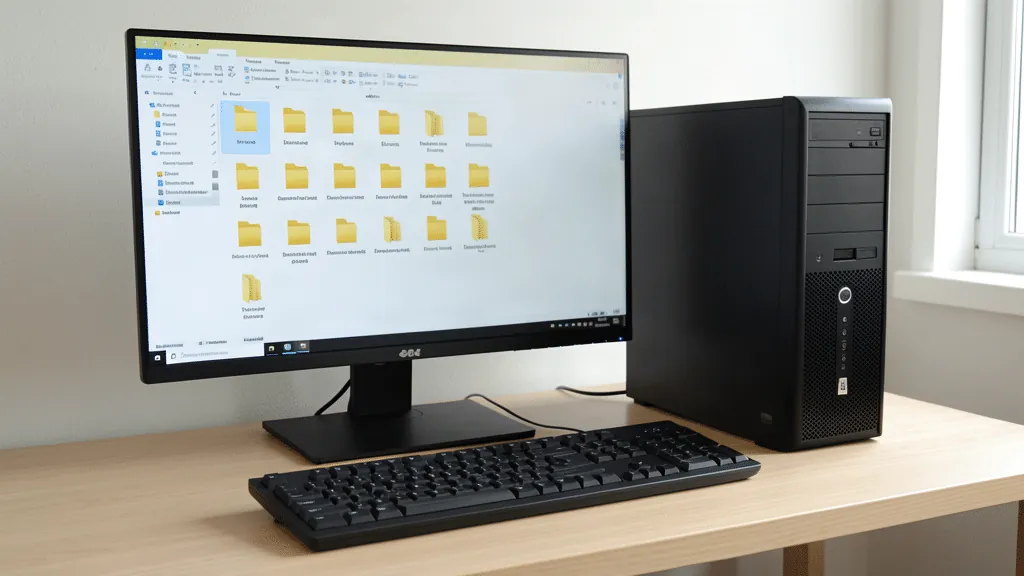
Profitez de ce moment pour faire une copie de ce qui compte ailleurs que dans OneDrive, sur un disque externe par exemple. Une désinstallation réussie n’a rien d’une opération risquée, mais la copie vous couvre contre tout le reste, y compris une mauvaise manipulation dans l’Explorateur. La procédure complète de sauvegarde avant une opération lourde sur Windows est dans cette vidéo de la chaîne.
Dernier point avant de cliquer quoi que ce soit : regardez si la sauvegarde des dossiers est active. Dans les paramètres de OneDrive, la section « Synchronisation et sauvegarde » propose de sauvegarder votre Bureau, vos Documents et vos Images. Si cette option est activée, ces dossiers sont déplacés dans OneDrive. Quand vous désinstallez, ils restent là où ils sont, c’est-à-dire dans le dossier OneDrive, mais vous n’avez plus de synchronisation. Ce n’est pas grave en soi, il faut juste le savoir pour ne pas chercher vos documents au mauvais endroit après coup.
Désinstaller OneDrive sous Windows 11
Le chemin normal passe par les Paramètres. Le raccourci Windows + I ouvre la fenêtre, puis allez dans Applications, puis Applications installées. Cherchez OneDrive dans la liste, cliquez sur les trois points à droite et choisissez Désinstaller. Sur les versions de Windows 11 antérieures à la 24H2, la même chose se faisait depuis le Panneau de configuration, dans Programmes et fonctionnalités. La désinstallation classique des logiciels récalcitrants est détaillée dans mon guide pour désinstaller un logiciel sous Windows 11, si celui-ci refuse de partir.
Si OneDrive n’apparaît pas dans cette liste, ce qui arrive, il reste la méthode par commande. Elle est courte et elle fonctionne toujours. Ouvrez la boîte Exécuter avec Windows + R, collez la ligne suivante et validez :
%SystemRoot%\SysWOW64\OneDriveSetup.exe /uninstallSur un système 32 bits, remplacez SysWOW64 par System32. Sur un PC 64 bits, qui est le cas de la quasi-totalité des machines depuis dix ans, gardez la ligne telle quelle : c’est le chemin du programme d’installation 64 bits, même si le nom du dossier surprend.
Rien ne s’affiche, aucune fenêtre ne s’ouvre, et c’est normal. La commande travaille en silence pendant quelques secondes, puis OneDrive disparaît de la zone de notification. Redémarrez le PC pour que la disparition soit complète, notamment dans l’Explorateur.
Ce que cette désinstallation ne fait pas mérite d’être dit clairement : elle ne supprime aucun fichier de votre compte OneDrive en ligne. Vos documents, vos photos et vos sauvegardes restent sur les serveurs de Microsoft, liés à votre compte. Vous pouvez les consulter depuis un navigateur en vous connectant sur onedrive.com, les télécharger ou les partager. Le quota de l’offre gratuite, lui, ne change pas.
Un mot sur ce que vous gagnez en espace disque, parce que la déception est fréquente. OneDrive lui-même ne pèse presque rien, quelques centaines de mégaoctets. L’espace se libère seulement si votre dossier OneDrive contenait des fichiers réellement présents sur le disque et que vous les supprimez après la désinstallation. Supprimer les fichiers temporaires et les résidus d’anciennes mises à jour rapporte davantage, et la méthode est dans mon article pour nettoyer un disque dur sous Windows.
Retirer OneDrive de l’Explorateur et du démarrage
Après la désinstallation, un redémarrage suffit généralement à faire disparaître l’entrée de la colonne de gauche. Quand elle reste là, c’est le signe que Windows garde une trace de l’emplacement. Une valeur dans la base de registre décide de son affichage, et la passer à zéro règle le problème.
Ouvrez l’Éditeur du Registre avec Windows + R puis regedit, et déplacez-vous jusqu’à cette clé :
HKEY_CLASSES_ROOT\CLSID\{018D5C66-4533-4307-9B53-224DE2ED1FE6}Dans le volet de droite, double-cliquez sur la valeur System.IsPinnedToNameSpaceTree et remplacez son 1 par un 0. Fermez, redémarrez, l’entrée a disparu. Faites un clic droit sur la clé avant de la modifier et choisissez Exporter : c’est une sauvegarde de dix secondes qui vous permet de revenir en arrière si vous vous trompez de ligne.
Cette modification n’est pas éternelle. Une mise à jour majeure de Windows peut recréer la clé et faire revenir l’entrée, auquel cas la même manipulation se refait en une minute. Rien de grave, il faut juste ne pas s’étonner de la revoir un jour.
Reste le démarrage automatique, utile à couper même si vous gardez OneDrive installé. Deux chemins mènent au même réglage. Le premier, dans l’application elle-même : clic droit sur l’icône OneDrive dans la zone de notification, Paramètres, puis décochez la case qui lance OneDrive à l’ouverture de session. Le second, dans Windows : Paramètres, Applications, Démarrage, et passez OneDrive sur Désactivé.
Si vous voulez seulement qu’il vous laisse tranquille
Supprimer un composant livré avec Windows a une contrepartie : il peut revenir après une mise à jour, et certaines applications du Store s’attendent à le trouver. Si votre reproche à OneDrive se limite au fait qu’il tourne en permanence et synchronise des dossiers que vous n’avez pas choisis, trois réglages suffisent à le rendre inoffensif, sans rien désinstaller.
Le premier, le plus efficace, est de dissocier le PC de votre compte. Dans les paramètres de OneDrive, onglet Compte, cliquez sur « Dissocier ce PC ». La synchronisation s’arrête, vos fichiers locaux restent en place, et rien ne remonte plus vers le cloud. Un dossier OneDrive vide peut subsister dans l’Explorateur, vous pouvez le laisser ainsi.
Le deuxième concerne la sauvegarde de dossiers. Dans la section Synchronisation et sauvegarde, la ligne qui gère la sauvegarde de votre Bureau, de vos Documents et de vos Images se désactive séparément. C’est ce réglage qui déplace vos fichiers sans vous demander votre avis, et c’est celui que la plupart des gens cherchent sans le connaître. Attention, le désactiver ne ramène pas automatiquement les dossiers à leur ancien emplacement : il arrête la sauvegarde, il ne défait pas le déplacement.
Le troisième est une pause. Un clic droit sur l’icône dans la zone de notification propose d’interrompre la synchronisation pendant deux heures, huit heures ou vingt-quatre heures. Utile quand vous travaillez sur un partage de connexion ou que votre débit est saturé par une grosse remontée de fichiers.
Ces trois réglages ont un avantage sur la désinstallation : ils survivent mieux aux mises à jour, et ils se défont d’un clic si vous changez d’avis. Ce comportement est propre aux composants signés Microsoft, qui résistent plus que les autres, comme je l’explique pour le navigateur maison dans mon article sur le fait de désinstaller Edge.
Après la désinstallation : le dossier et les mises à jour
Le dossier OneDrive est toujours là, avec vos fichiers dedans. Une fois le logiciel désinstallé et le PC redémarré, vous pouvez le renommer ou le déplacer comme n’importe quel dossier, et récupérer ainsi l’espace qu’il occupait réellement.
Une mise en garde importante, et c’est l’erreur qui coûte le plus cher : ne supprimez jamais ce dossier tant que OneDrive est connecté et en cours d’exécution. Une suppression à ce moment-là est interprétée comme une action volontaire, et l’effacement se propage au cloud. Vous videz alors votre espace en ligne, y compris sur les autres appareils liés au compte. Vérifiez que l’icône a bien disparu de la zone de notification avant de toucher au dossier.
Autre point de vigilance : si vous aviez activé la sauvegarde des dossiers, votre Bureau et vos Documents vivent à l’intérieur du dossier OneDrive. Les effacer efface vos documents. Dans ce cas, déplacez les dossiers vers leur emplacement classique avant de faire le ménage, plutôt que de tout supprimer d’un bloc.
Si la suppression a déjà eu lieu et que des fichiers vous manquent, arrêtez tout de suite d’écrire sur le disque concerné et tentez une récupération. La démarche est la même que pour un fichier effacé par erreur, et elle est détaillée dans mon guide pour récupérer des fichiers supprimés.
Reste le retour de OneDrive après une mise à jour. Il arrive qu’une mise à niveau de Windows le réinstalle, en particulier quand celle-ci retouche les composants système. Le signal est simple : l’icône revient dans la zone de notification et le dossier réapparaît. La réponse est de relancer la commande de désinstallation, et de vérifier le réglage de démarrage automatique qui a pu être remis à l’état activé. Une connexion de votre session à un compte Microsoft peut produire le même effet, puisque Windows considère alors le service comme attendu par l’utilisateur.
Les questions qu’on me pose le plus
Est-ce que OneDrive est obligatoire ?
Non. OneDrive est livré avec Windows, mais Windows fonctionne parfaitement sans lui, et rien dans le système n’en dépend. Le seul point de vigilance concerne votre compte Microsoft : si vous y stockez des photos ou des sauvegardes automatiques de téléphone, elles restent en ligne après la désinstallation, accessibles depuis un navigateur.
Que se passe-t-il si je supprime OneDrive ?
Le logiciel disparaît du PC, la synchronisation s’arrête et l’entrée de l’Explorateur s’en va. Vos fichiers locaux restent à leur place dans le dossier OneDrive, et vos fichiers en ligne restent sur votre compte. Ce qui change, c’est que les deux côtés ne se parlent plus : une modification faite sur le PC ne remonte plus, et une modification faite en ligne ne descend plus.
Comment arrêter la synchronisation entre mon PC et OneDrive ?
Ouvrez les paramètres de OneDrive depuis l’icône de la zone de notification, allez dans l’onglet Compte et choisissez « Dissocier ce PC ». La synchronisation cesse immédiatement et aucun fichier n’est supprimé, ni sur le PC, ni en ligne. Pour une simple pause, un clic droit sur la même icône propose d’interrompre la synchronisation pendant deux, huit ou vingt-quatre heures.
Comment supprimer OneDrive sans perdre mes fichiers ?
Dans cet ordre : ouvrez le dossier OneDrive, clic droit sur le dossier principal, « Toujours conserver sur cet appareil », et attendez la fin du téléchargement. Vérifiez ensuite qu’aucun fichier ne porte encore l’icône de nuage. Vous pouvez alors désinstaller OneDrive sans rien perdre : les fichiers sont physiquement sur votre disque avant que le logiciel ne parte. La seule chose à ne jamais faire est de supprimer le dossier OneDrive pendant que la synchronisation est active.
Un dernier conseil, celui qui évite la mauvaise surprise du lendemain : avant de désinstaller, ouvrez votre espace OneDrive en ligne à côté et comparez le nombre de fichiers. Deux minutes de vérification valent mieux qu’une après-midi à retélécharger ce qu’on croyait avoir sur son disque.