Récapitulatif
- Edge est traité par Microsoft comme un composant de Windows, pas comme une application ordinaire. C’est écrit noir sur blanc dans l’aide officielle.
- Depuis mars 2024, Windows 11 en version 23H2 laisse le désinstaller, mais seulement dans l’Espace économique européen. La France en fait partie.
- La manipulation est celle de n’importe quelle application : Paramètres, Applications, Applications installées, puis les trois points à côté de Microsoft Edge.
- Si le bouton Désinstaller n’apparaît pas, Windows n’offre aucun moyen officiel de le retirer. Il reste à le faire disparaître de l’usage courant.
- Après la désinstallation, le Microsoft Edge WebView2 Runtime reste installé. Il ne faut pas y toucher : des applications s’en servent pour afficher du contenu web.
- Edge est aussi le lecteur PDF par défaut de Windows 11. Prévoyez un autre lecteur avant de le retirer, sinon vos PDF ouvrent une fenêtre vide.
- Windows décide de l’éligibilité à partir de la région choisie à la configuration de la machine. Changer la région après coup ne suffit pas toujours.
C’est la demande qui revient le plus souvent quand on parle de navigateur sous Windows, et la réponse officielle a longtemps tenu en une ligne. Sur sa page d’aide, Microsoft écrit que Edge est le navigateur par défaut de Windows, qu’il sert de support aux applications web, et qu’à ce titre il ne peut pas être désinstallé. Point.
Cette page est toujours en ligne, et elle n’est plus tout à fait vraie. Depuis mars 2024, une machine Windows 11 en version 23H2 affiche un vrai bouton Désinstaller à côté de Microsoft Edge, dans les paramètres habituels. La condition n’est pas technique, elle est géographique : il faut que l’appareil soit traité comme appartenant à l’Espace économique européen. En France, c’est le cas.
Je reprends donc le sujet dans l’ordre, avec ce que Microsoft a réellement changé, la marche à suivre telle qu’elle apparaît à l’écran, ce qui survit à la suppression, et la solution de repli quand le bouton manque. Les quatre vidéos de la chaîne sur la désinstallation d’un logiciel dépassent les 85 000 vues cumulées : le geste lui-même n’est pas le problème, ce qui reste après l’est.
Sommaire
- Pourquoi Windows garde Edge sur le disque
- Le bouton Désinstaller, disponible en Europe depuis mars 2024
- La marche à suivre, telle qu’elle apparaît à l’écran
- Ce qui reste après la désinstallation
- Si le bouton Désinstaller n’apparaît pas
- Faire disparaître Edge sans le désinstaller
- Les questions qu’on me pose le plus
Ce que mes quatre vidéos sur la désinstallation m’ont appris
Quatre vidéos de la chaîne portent sur la désinstallation d’une application sous Windows. La plus vue dépasse les 76 000 vues, et le total des quatre passe les 85 000. Autrement dit, le geste lui-même ne bloque personne : des dizaines de milliers de gens l’ont regardé faire en trente secondes et ont reproduit la manipulation.
Les commentaires racontent autre chose. Beaucoup se contentent d’un merci. Un reproche revient, écrit à la main par un spectateur : il n’y a rien de propre dans la désinstallation de Windows, des fichiers inutiles restent et continuent d’encombrer le système. Le clic n’est pas en cause. Ce qui gêne, c’est ce qui survit au clic.
C’est ce qui décide de l’angle de cet article. La méthode tient en trois clics et je ne vais pas l’étirer sur dix paragraphes. Ce qui mérite du détail, c’est le reste : le composant qui continue de tourner après la suppression, les dossiers et les entrées de registre qui traînent, et le lecteur PDF qui disparaît avec le navigateur.
Pourquoi Windows garde Edge sur le disque
La page d’aide de Microsoft ne tourne pas autour du pot : Edge est placé comme un composant principal du système d’exploitation, parce que Windows s’appuie sur la plateforme web pour afficher du contenu à plusieurs endroits de son interface. Le navigateur se met à jour par Windows Update, comme une pièce du système. C’est la raison pour laquelle le bouton a manqué pendant des années, et pourquoi la réponse officielle a longtemps été « impossible ».
Il y a un second élément à repérer dans la même liste, et c’est celui qui piège les gens pressés : Microsoft Edge WebView2 Runtime. Beaucoup d’applications l’installent pour afficher une page web à l’intérieur de leur propre fenêtre. Il partage le moteur d’Edge, mais il a sa propre entrée dans la liste des applications et sa propre vie. Le désinstaller, lui, casse vraiment quelque chose : les applications qui en dépendent n’affichent plus leur contenu.
Troisième conséquence, moins connue : depuis Windows 11, Edge occupe aussi le rôle de lecteur PDF par défaut. Retirez-le sans avoir installé un autre lecteur, et un double-clic sur un PDF n’ouvre plus grand-chose. Ce n’est pas grave, mais ça surprend au mauvais moment.
Le bouton Désinstaller, disponible en Europe depuis mars 2024
La Commission européenne a désigné Microsoft comme contrôleur d’accès au titre du règlement sur les marchés numériques en septembre 2023, avec une échéance de mise en conformité fixée à mars 2024. Windows a donc changé : Edge est devenu retirable par les voies normales, et Bing a quitté les résultats de la recherche Windows. La bascule a été livrée par mises à jour, sur Windows 11 en version 23H2.
L’espace concerné couvre les pays de l’Union européenne, auxquels s’ajoutent l’Islande, le Liechtenstein et la Norvège. Une machine configurée pour la France est donc dans le périmètre, à deux conditions : les mises à jour doivent être installées, et la machine ne doit pas être pilotée par une politique d’entreprise.
Le test prend trois secondes. Ouvrez Paramètres, puis Applications, puis Applications installées, et cherchez Microsoft Edge dans la liste. Sur une machine éligible, les trois points à droite du nom proposent Désinstaller. Sur une machine hors périmètre, gérée par un service informatique ou restée sur une version ancienne, le même menu propose Modifier. C’est cette différence qu’il faut regarder, pas la version de Windows affichée dans les informations système.
La marche à suivre, telle qu’elle apparaît à l’écran
Première étape, et beaucoup de gens la sautent : installez un autre navigateur et passez-le par défaut avant de toucher à Edge. Sinon vous vous retrouvez sur une machine sans navigateur, avec pour seul recours la recherche web du menu Démarrer. Le réglage des applications par défaut prend une minute dans Paramètres, Applications, et il évite de bricoler après coup. La procédure détaillée est dans mon article sur le changement de navigateur par défaut, qui traite aussi le cas des fichiers PDF.
Ensuite, le chemin officiel : Paramètres, Applications, Applications installées. Cherchez Microsoft Edge dans la liste, ouvrez les trois points à droite du nom, choisissez Désinstaller, confirmez. Windows ferme les fenêtres ouvertes du navigateur, retire l’application, et peut demander un redémarrage. Rien d’autre à taper, aucun outil à télécharger, aucune ligne de commande.
Un point de vigilance, parce que c’est là que les choses se cassent : dans la même liste se trouve une entrée qui ressemble à la première, Microsoft Edge WebView2 Runtime. Elle n’est pas le navigateur, et elle doit rester en place. Relisez le nom deux fois avant de cliquer, surtout si vous faites la manipulation vite, un soir, en nettoyant plusieurs logiciels d’affilée.
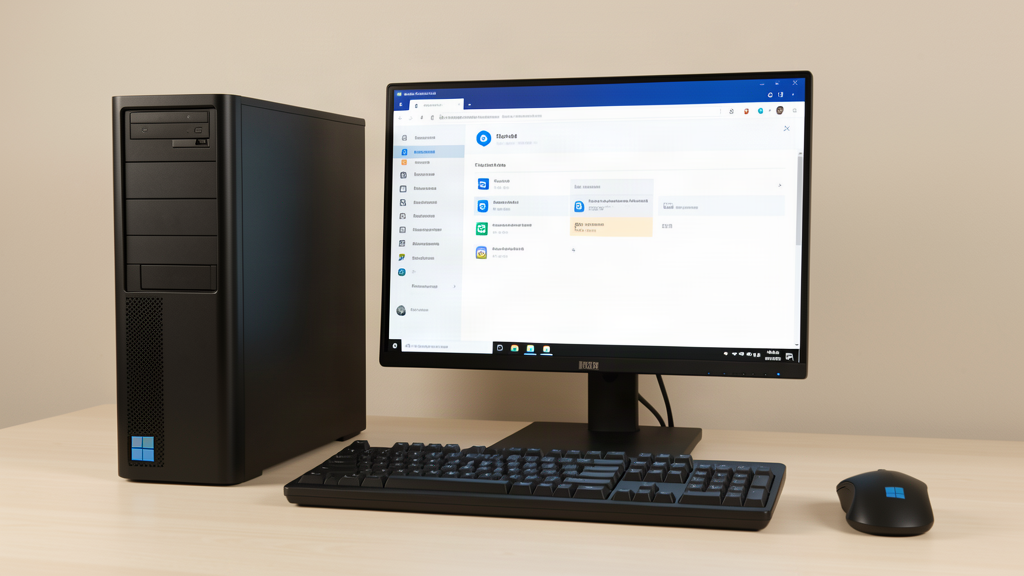
Une précision qui n’apparaît pas dans la vidéo : la suppression demande parfois de fermer Edge à la main. Si le navigateur tourne en arrière-plan, Windows refuse l’opération et affiche un message peu bavard. Fermez ses fenêtres, regardez le gestionnaire des tâches pour vérifier qu’aucun processus Microsoft Edge ne traîne, et relancez la désinstallation.
Ce qui reste après la désinstallation
Le navigateur s’en va, le moteur reste. Microsoft Edge WebView2 Runtime n’est pas retiré par la désinstallation, et c’est normal : c’est lui qui affiche des pages web à l’intérieur d’applications qui n’ont rien d’un navigateur, dans les fenêtres de connexion, les panneaux d’aide ou les interfaces de certains outils. Le retrouver dans la liste après la suppression n’est pas le signe que l’opération a échoué.
Viennent ensuite les données. Le profil du navigateur garde un dossier dans votre compte utilisateur, avec les favoris, l’historique, les mots de passe enregistrés et les extensions. Ce dossier survit souvent à la suppression, parce que Windows retire le programme, pas les fichiers qui traînent dans votre espace personnel. C’est exactement le reproche laissé sous la vidéo : la désinstallation de Windows n’est pas propre, elle laisse des restes. Le ménage se fait à la main, et la page sur les fichiers temporaires explique où chercher sans se tromper de dossier.
Reste le plus visible, et le plus facile à oublier : les raccourcis. L’icône du menu Démarrer et celle de la barre des tâches partent parfois avec le navigateur, parfois pas. Un raccourci qui ne réagit plus au clic est le signe qu’il faut le retirer soi-même, par un clic droit et l’option qui va bien selon l’endroit.
Si le bouton Désinstaller n’apparaît pas
Trois situations donnent la même fenêtre sans bouton, et il vaut mieux savoir laquelle est la vôtre avant de chercher une astuce. La première concerne les machines qui ne sont pas traitées comme appartenant à l’Espace économique européen. Windows s’appuie sur la région choisie au moment de la configuration de l’appareil, et ce réglage ne se change pas comme un thème. Le modifier après coup ne suffit pas toujours, plusieurs utilisateurs le rapportent.
La deuxième situation est celle du PC professionnel. Sur une machine gérée par un service informatique, une politique peut interdire la suppression du navigateur, et l’option disparaît purement et simplement de la liste. Il n’y a rien à contourner dans ce cas : la décision appartient à l’administrateur.
La troisième est la plus banale : la machine est en retard de mises à jour. Passez par Paramètres, Windows Update, installez ce qui attend, redémarrez, puis rouvrez la liste des applications. Si le menu propose toujours Modifier et jamais Désinstaller, votre machine n’est pas dans le périmètre et aucune voie officielle n’existe.
Un avertissement, parce que le sujet attire les recettes douteuses : les scripts qui suppriment de force les dossiers du navigateur, les commandes lancées dans un terminal d’administration, les outils tiers qui promettent de le retirer à votre place. Sur une machine où Microsoft bloque la suppression, ça finit souvent par un système qui se comporte mal au démarrage. Je ne le recommande pas et je ne détaille pas la méthode ici.
Faire disparaître Edge sans le désinstaller
Quand le bouton manque, l’objectif change de nature. On ne retire pas le navigateur du disque, on le sort de la circulation. Le geste qui pèse le plus est le changement de navigateur par défaut, expliqué dans la page sur le navigateur par défaut : à partir de là, les liens ouverts depuis le menu Démarrer, depuis un mail ou depuis une application partent ailleurs, et Edge ne s’ouvre plus sans qu’on le lui demande.
Deuxième geste, celui que personne ne pense à faire : couper son lancement automatique. Edge se relance avec Windows pour ses tâches d’arrière-plan, et c’est ce qui le rend présent sur la machine même quand vous ne l’ouvrez jamais. Le démarrage se règle depuis le gestionnaire des tâches, dans l’onglet qui liste les programmes lancés à l’ouverture de session.
Ensuite vient le profil. Vider son cache et ses données de navigation retire ce qu’il a accumulé depuis des mois, y compris les mots de passe enregistrés si vous cochez la bonne case. La manipulation pour vider le cache du navigateur est décrite pas à pas, et elle vaut pour Edge comme pour les autres. Le programme reste, la mémoire de ce qu’il a vu part.
Il reste le décor : l’épingle de la barre des tâches, la tuile du menu Démarrer, les raccourcis du bureau. Les retirer ne change rien au fonctionnement du système, mais c’est ce qui fait la différence entre un navigateur désinstallé et un navigateur oublié. Si vous ne devez faire qu’une chose de cette section, faites la première.
Les questions qu’on me pose le plus
Pourquoi je ne peux pas désinstaller Edge ?
Parce que Microsoft classe Edge parmi les composants du système d’exploitation, mis à jour avec Windows, et que l’option de suppression n’est proposée que sur les machines traitées comme appartenant à l’Espace économique européen. En dehors de cette zone, la page d’aide de Microsoft reste sans ambiguïté : le navigateur ne peut pas être désinstallé. Le message que vous voyez dépend donc de la région de votre appareil, pas de sa puissance ni de sa version de licence.
Comment enlever Edge de mon ordinateur ?
Par Paramètres, Applications, Applications installées : cherchez Microsoft Edge dans la liste, ouvrez les trois points à droite du nom et choisissez Désinstaller. L’option n’est proposée que si la machine est dans le périmètre et à jour. Quand elle manque, il ne reste aucune voie officielle, et le repli consiste à sortir le navigateur de l’usage courant : un autre navigateur par défaut, plus de lancement automatique, plus de raccourcis.
Comment le désinstaller définitivement ?
La suppression retire le navigateur, mais elle ne fait pas table rase. Le composant Microsoft Edge WebView2 Runtime survit, et il doit survivre, parce que des applications en dépendent pour afficher du contenu web. Le dossier de données du profil reste aussi dans votre compte utilisateur, avec les favoris et l’historique, et quelques raccourcis peuvent traîner. Un nettoyage complet demande de repasser à la main sur ces restes après la désinstallation.
Comment désactiver Microsoft Edge sur Windows 10 ?
Windows 10 n’est pas dans la même situation que Windows 11. Si le bouton Désinstaller n’apparaît pas dans la liste des applications, il n’existe pas de voie officielle pour retirer le navigateur. On le désactive alors en passant un autre navigateur par défaut, en coupant son lancement automatique au démarrage de session, et en retirant ses raccourcis de la barre des tâches et du menu Démarrer.
Si votre machine est en France, sous Windows 11 à jour, l’affaire se règle en trois clics et l’article s’arrête là pour vous. Si la liste ne propose que Modifier, ne passez pas la soirée sur des scripts trouvés en ligne : le navigateur se met très bien de côté sans disparaître, et c’est le résultat qui compte. Dites-moi dans les commentaires de la vidéo ce que votre machine affiche, je suis curieux de savoir combien de lecteurs ont encore le bouton caché.