Récapitulatif
- Pour supprimer les doublons sur Excel : sélectionnez le tableau, onglet Données, groupe Outils de données, bouton Supprimer les doublons, cochez les colonnes à comparer, puis OK.
- Excel garde la première occurrence et efface les suivantes. Il supprime la ligne entière, même les colonnes que vous n’avez pas cochées.
- Pour voir les doublons sans rien effacer : onglet Accueil, Mise en forme conditionnelle, Règles de mise en surbrillance des cellules, Valeurs en double.
- Pour obtenir une liste sans doublon à côté de l’original : la fonction =UNIQUE(A2:A100), disponible dans Excel pour Microsoft 365, Excel 2024 et Excel 2021. Sur une version plus ancienne, le filtre avancé fait le même travail.
- Un espace en trop ou une date écrite dans un autre format suffit pour qu’Excel considère deux valeurs comme différentes. Nettoyez avant de dédoublonner.
Un fichier de contacts fusionné à partir de deux exports, une liste de commandes copiée deux fois, un tableau rempli à plusieurs mains : les doublons arrivent toujours de la même façon, par accumulation. Et le jour où il faut compter, envoyer un mailing ou faire un total, ils faussent tout.
Excel a un bouton fait pour ça, et il marche très bien. Son défaut, c’est qu’il agit tout de suite, sans montrer ce qu’il va effacer. Il affiche seulement, une fois le travail fait, un message qui donne le nombre de doublons supprimés et le nombre de valeurs restantes.
Ma méthode tient donc en deux temps : je repère d’abord, j’efface ensuite. Je vous montre le bouton, mais aussi les deux façons de travailler sans rien détruire (la couleur et la fonction UNIQUE), puis les cas où Excel rate des doublons que vous voyez pourtant à l’œil nu.
Sommaire
- 1. Avant de toucher au tableau
- 2. Repérer les doublons sans rien effacer
- 3. Le bouton Supprimer les doublons, étape par étape
- 4. La fonction UNIQUE pour garder l’original
- 5. Le filtre avancé sur les versions plus anciennes
- 6. Quand Excel ne voit pas les doublons
- Les questions qu’on me pose le plus
Avant de toucher au tableau
Commencez par une copie. C’est d’ailleurs le premier conseil de la page d’aide de Microsoft sur le sujet : la suppression des doublons est définitive, alors dupliquez la feuille (clic droit sur son onglet, Déplacer ou copier, case Créer une copie) ou enregistrez le classeur sous un autre nom. Ctrl + Z annule bien l’opération tant que le fichier est ouvert, mais une fois enregistré et refermé, c’est trop tard.
Deuxième réflexe : décidez ce qu’est un doublon pour vous. Deux lignes avec le même nom de client peuvent très bien venir du même client qui a passé deux commandes. Deux lignes avec le même client, la même ville et le même numéro de commande, là oui. Ce choix décide des colonnes que vous cocherez plus loin, et c’est là que la plupart des erreurs se font.
Si votre fichier vient d’un export ou d’un collègue et qu’il refuse de s’ouvrir normalement, réglez ce problème d’abord : j’explique comment réparer un fichier Excel corrompu avec l’option Ouvrir et réparer. Dédoublonner un classeur abîmé, c’est travailler sur des données dont on n’est pas sûr.
Repérer les doublons sans rien effacer
C’est l’étape que je ne saute jamais, et c’est aussi ce que recommande Microsoft avant toute suppression. La mise en forme conditionnelle colore les valeurs présentes plusieurs fois, sans toucher à une seule cellule.
- Sélectionnez la colonne ou la plage à contrôler, par exemple A2:A500.
- Onglet Accueil, groupe Styles, cliquez sur Mise en forme conditionnelle.
- Choisissez Règles de mise en surbrillance des cellules, puis Valeurs en double.
- Gardez le format proposé (remplissage rouge clair) ou choisissez-en un autre, puis OK.
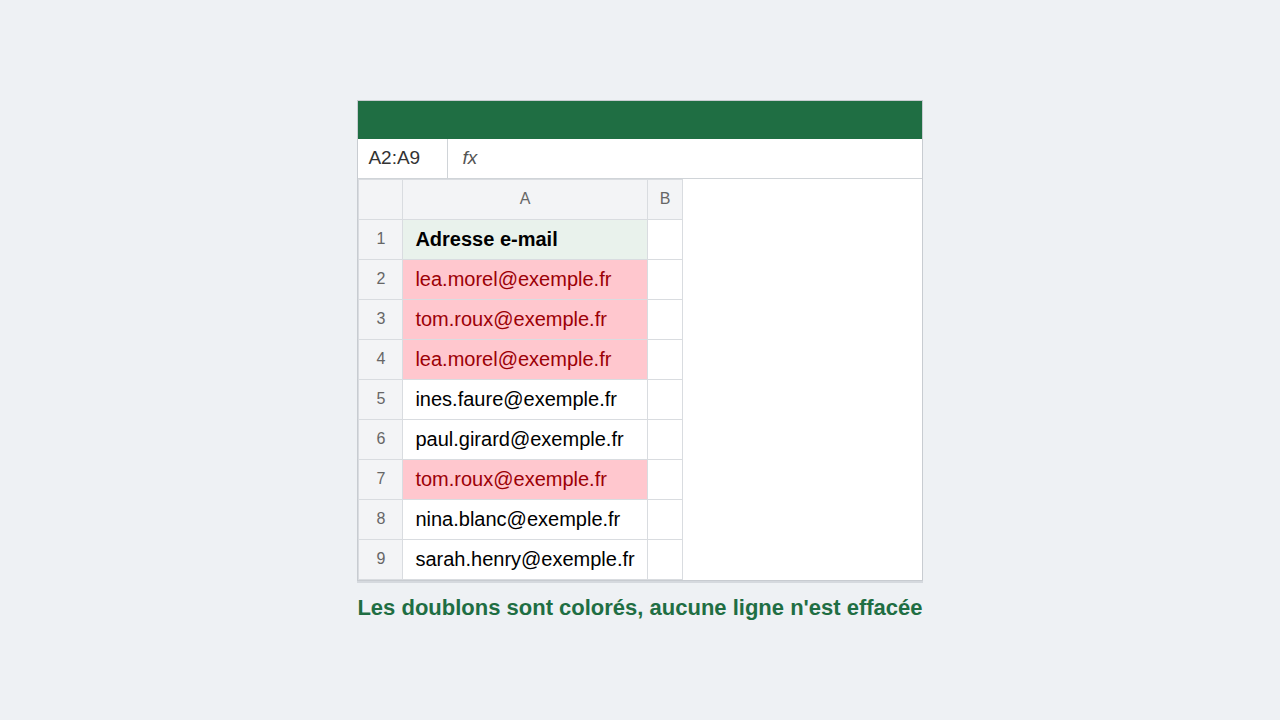
Attention à un détail qui trompe souvent : cette règle colore toutes les occurrences, y compris la première. Si une adresse apparaît deux fois, vous verrez deux cellules rouges. Le bouton de suppression, lui, en gardera une. Ne comptez donc pas les cellules rouges pour savoir combien de lignes vont disparaître.
Ensuite, triez ou filtrez par couleur (flèche du filtre, Filtrer par couleur) pour regrouper les doublons et les relire. C’est là qu’on découvre les faux doublons, comme deux homonymes qui n’ont rien à voir.
La mise en forme conditionnelle a sa vidéo sur ma chaîne, en format court. Elle montre où se trouve le menu et comment poser une règle sur une plage.
Vous préférez une colonne de contrôle à la couleur ? La page d’aide de Microsoft donne la formule NB.SI. Dans une colonne vide, en face de la ligne 2, tapez =NB.SI($A$2:$A$400;A2)>1 et recopiez vers le bas. La cellule affiche VRAI quand la valeur existe ailleurs dans la liste, FAUX quand elle est seule. Un filtre sur VRAI isole alors tous les doublons, et vous pouvez les compter.
Le bouton Supprimer les doublons, étape par étape
Une fois les doublons relus, place à la suppression. La manipulation est la même dans Excel pour Microsoft 365 et dans les versions 2016 à 2024 sur PC.
- Cliquez dans le tableau, ou sélectionnez la plage à nettoyer, en-têtes compris.
- Onglet Données, groupe Outils de données, cliquez sur Supprimer les doublons.
- Dans la fenêtre, laissez cochée la case Mes données ont des en-têtes si la première ligne contient des titres.
- Cochez les colonnes qui définissent un doublon. Les boutons Sélectionner tout et Désélectionner tout aident quand le tableau est large.
- Cliquez sur OK. Excel affiche le nombre de valeurs supprimées et le nombre de valeurs uniques restantes.
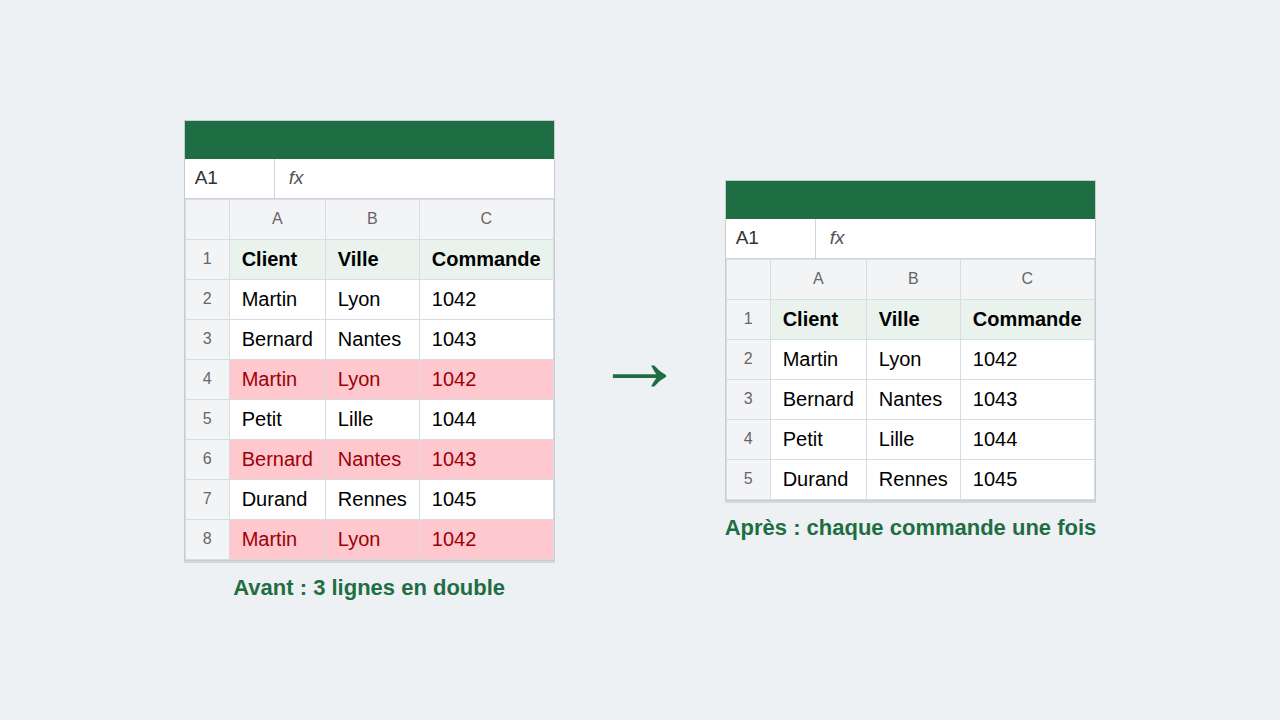
Le piège le plus coûteux est à l’étape 4. Les colonnes cochées servent seulement de clé de comparaison. Si deux lignes ont les mêmes valeurs dans ces colonnes, Excel supprime la seconde ligne en entier, avec ce qu’elle contient dans les colonnes non cochées. Microsoft le précise noir sur blanc dans sa documentation.
Exemple concret. Vous cochez seulement Client dans un tableau de commandes : Martin a commandé trois fois, il ne restera qu’une ligne Martin, et les deux autres commandes disparaissent avec leurs montants. Cochez Client et Commande, et seules les vraies répétitions partent.
La fonction UNIQUE pour garder l’original
C’est ma méthode préférée quand la liste d’origine doit rester telle quelle, par exemple un export que je réimporterai plus tard. La fonction UNIQUE fabrique à côté une liste sans doublon, et l’original ne bouge pas.
Tapez dans une cellule vide =UNIQUE(A2:A8) puis Entrée. Une seule formule suffit : le résultat se propage tout seul vers le bas, sur autant de lignes qu’il y a de valeurs distinctes. Si une cellule de cette zone est déjà occupée, Excel affiche l’erreur #PROPAGATION! au lieu du résultat. Videz la zone et l’erreur disparaît.
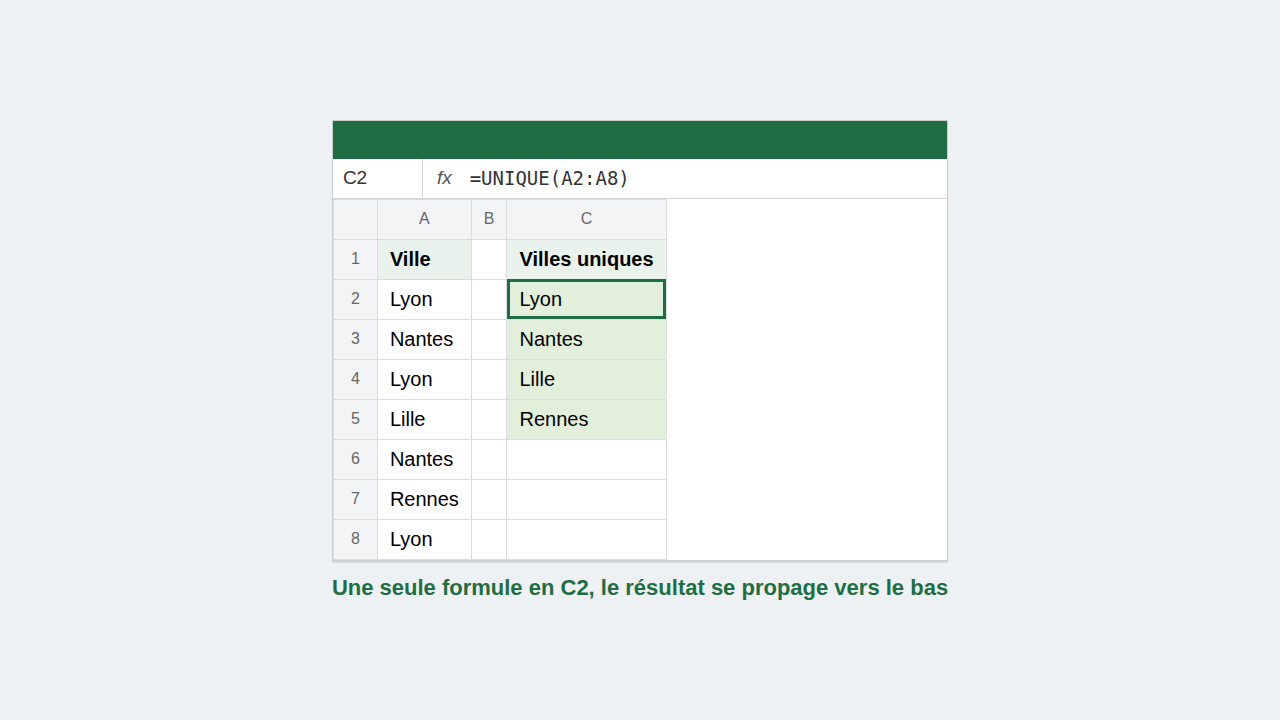
Deux variantes utiles. Avec une plage de plusieurs colonnes, =UNIQUE(A2:C200) renvoie les lignes distinctes, en comparant toutes les colonnes ensemble. Avec le troisième argument à VRAI, =UNIQUE(A2:A200;;VRAI) ne garde que les valeurs présentes une seule fois dans la liste : pratique pour sortir les clients qui n’ont jamais recommandé. Et pour une liste triée, imbriquez-la dans TRIER : =TRIER(UNIQUE(A2:A200)).
La limite, c’est la version. D’après la page de Microsoft, UNIQUE existe dans Excel pour Microsoft 365, Excel 2024, Excel 2021 et Excel sur le web. Sur Excel 2019 ou 2016, la formule renvoie une erreur. Même chose si vous êtes passé à une suite bureautique gratuite : vérifiez dans l’aide de votre tableur avant de compter dessus, les fonctions récentes d’Excel y arrivent tard, quand elles arrivent.
Le filtre avancé sur les versions plus anciennes
Sans UNIQUE, le filtre avancé fait presque la même chose, avec un résultat figé au lieu d’une formule. Il existe depuis longtemps, donc il marche sur à peu près toutes les versions d’Excel sur PC.
- Sélectionnez la plage, en-têtes compris.
- Onglet Données, groupe Trier et filtrer, cliquez sur Avancé.
- Choisissez Copier vers un autre emplacement et indiquez une cellule de destination vide.
- Cochez Extraction sans doublon, puis OK.
La copie ne se met pas à jour si la liste d’origine change. Il faut relancer le filtre. C’est la contrepartie : le résultat est stable, mais il vieillit avec vos données.
Quand Excel ne voit pas les doublons
Vous voyez deux fois « Martin » à l’écran, Excel n’en supprime aucun. Le bouton compare le contenu des cellules au caractère près, et plusieurs différences ne se voient pas.
Le cas le plus fréquent, c’est l’espace en trop à la fin d’un nom, laissé par un copier-coller ou un export. « Martin » et « Martin » suivi d’un espace sont deux valeurs différentes. La fonction SUPPRESPACE retire les espaces en début et en fin de texte, et réduit les espaces multiples à un seul : =SUPPRESPACE(A2) dans une colonne d’aide, puis copier et collage spécial en valeurs par-dessus l’original.
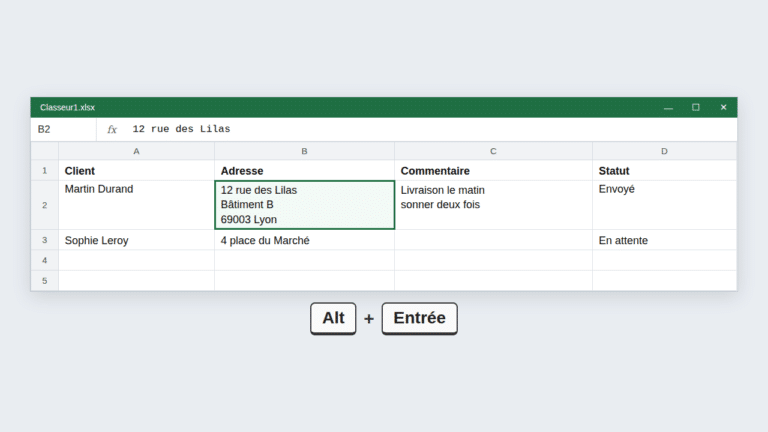
Deuxième coupable, le saut de ligne caché dans une cellule. Une adresse saisie sur deux lignes n’est pas égale à la même adresse sur une ligne. J’explique comment repérer et retirer ces retours dans mon guide pour aller à la ligne dans une cellule Excel, avec SUBSTITUE et CAR(10).
Les dates posent le problème inverse. Microsoft précise que la comparaison porte sur ce qui s’affiche dans la cellule : une même date affichée « 08/03/2006 » dans une cellule et « 8 mars 2006 » dans une autre compte comme deux valeurs uniques. Harmonisez le format de la colonne avant de dédoublonner.
Dernier blocage, plus rare : un tableau avec des sous-totaux ou un plan (lignes groupées). Le bouton refuse de travailler sur ces données. Supprimez le plan et les sous-totaux, dédoublonnez, puis remettez-les.
Si vos données arrivent d’un fichier .csv, regardez aussi son extension réelle avant de l’ouvrir : un export peut porter un nom trompeur, et je montre comment afficher les extensions de fichiers dans Windows pour savoir ce que vous ouvrez vraiment.
Les questions qu’on me pose le plus
Comment identifier les doublons dans Excel sans les supprimer ?
Avec la mise en forme conditionnelle : sélectionnez la plage, puis Accueil, Mise en forme conditionnelle, Règles de mise en surbrillance des cellules, Valeurs en double. Les doublons sont colorés et rien n’est effacé. Pour les compter, ajoutez une colonne avec =NB.SI($A$2:$A$400;A2)>1 et filtrez sur VRAI.
Comment extraire des informations sans doublons dans Excel ?
Utilisez =UNIQUE(plage) dans une cellule vide si vous avez Excel pour Microsoft 365, 2021 ou 2024 : la liste sans doublon se crée à côté de l’original et se met à jour avec lui. Sur une version plus ancienne, passez par Données, Avancé, Copier vers un autre emplacement, en cochant Extraction sans doublon.
Comment compter les éléments sans doublon dans Excel avec plusieurs conditions ?
Combinez NBVAL, UNIQUE et FILTRE, sur Excel pour Microsoft 365, 2021 ou 2024. Par exemple, =NBVAL(UNIQUE(FILTRE(A2:A500;(B2:B500="Lyon")*(C2:C500>100)))) compte les clients distincts de Lyon dont la commande dépasse 100. Chaque condition se place entre parenthèses et se multiplie aux autres. Si aucune ligne ne remplit les conditions, FILTRE renvoie une erreur au lieu de zéro.
Comment supprimer les doublons sur plusieurs colonnes dans Excel ?
Sélectionnez tout le tableau, cliquez sur Données, Supprimer les doublons, et cochez toutes les colonnes qui doivent être identiques pour parler de doublon. Excel ne supprime une ligne que si elle reprend les mêmes valeurs dans toutes les colonnes cochées. Les colonnes non cochées ne sont pas comparées, mais elles partent avec la ligne supprimée.
Si vous ne retenez qu’une chose : colorez avant d’effacer. Un passage de mise en forme conditionnelle évite de découvrir, une semaine plus tard, qu’une commande a disparu avec son doublon supposé.