Récapitulatif
- Sur un PC Windows, pour aller à la ligne dans une cellule Excel, placez-vous dans la cellule en mode saisie (double-clic ou F2) et appuyez sur Alt + Entrée à l’endroit voulu.
- Sur Mac, Microsoft indique Option + Retour ou Ctrl + Option + Retour. Dans Excel pour le web, c’est Alt + Entrée, comme sous Windows.
- Pour que le texte revienne à la ligne tout seul selon la largeur de la colonne : onglet Accueil, groupe Alignement, bouton Renvoyer à la ligne automatiquement.
- Dans une formule, le saut de ligne s’écrit CAR(10), par exemple =A2&CAR(10)&B2. Il ne s’affiche que si le renvoi à la ligne automatique est actif sur la cellule.
- Pour retirer tous les sauts de ligne d’un coup : =SUBSTITUE(A2;CAR(10); » « ), ou Rechercher et remplacer avec Ctrl + J dans le champ Rechercher.
Vous tapez une adresse dans une cellule Excel, vous appuyez sur Entrée pour passer à la ligne, et Excel vous envoie dans la cellule du dessous. C’est le comportement normal : la touche Entrée valide la saisie. Pour revenir à la ligne sans quitter la cellule, il faut ajouter la touche Alt.
Le raccourci tient en une ligne. Ce qui fait perdre du temps, c’est tout ce qui tourne autour : le raccourci qui ne réagit pas parce que la cellule n’est pas en mode saisie, la formule avec CAR(10) qui affiche tout sur une seule ligne, la hauteur de ligne qui coupe le texte, ou le fichier rempli de retours à la ligne qu’il faut nettoyer avant un export.
Je reprends ici les trois méthodes (raccourci, renvoi automatique, formule), les équivalents sur Mac et dans Excel en ligne, puis les pannes qu’on rencontre le plus souvent et la manière de supprimer ces sauts de ligne.
Sommaire
- 1. Alt + Entrée : le saut de ligne manuel sur PC
- 2. Renvoyer à la ligne automatiquement
- 3. Aller à la ligne dans une formule avec CAR(10)
- 4. Sur Mac et dans Excel en ligne
- 5. Quand le retour à la ligne ne fonctionne pas
- 6. Supprimer les retours à la ligne d’une cellule
- Les questions qu’on me pose le plus
Alt + Entrée : le saut de ligne manuel sur PC
C’est la méthode à retenir si vous voulez choisir vous-même où la ligne se coupe : une adresse sur trois lignes, un nom puis un service, une liste courte dans une case de commentaire. Microsoft la décrit en deux temps dans sa page d’aide sur le renvoi à la ligne.
- Double-cliquez sur la cellule, ou sélectionnez-la et appuyez sur F2. Le curseur clignote dans le texte : vous êtes en mode saisie.
- Placez le curseur à l’endroit où la ligne doit se couper.
- Maintenez la touche Alt (à gauche de la barre d’espace) et appuyez sur Entrée.
- Continuez à taper, puis validez avec Entrée seule.
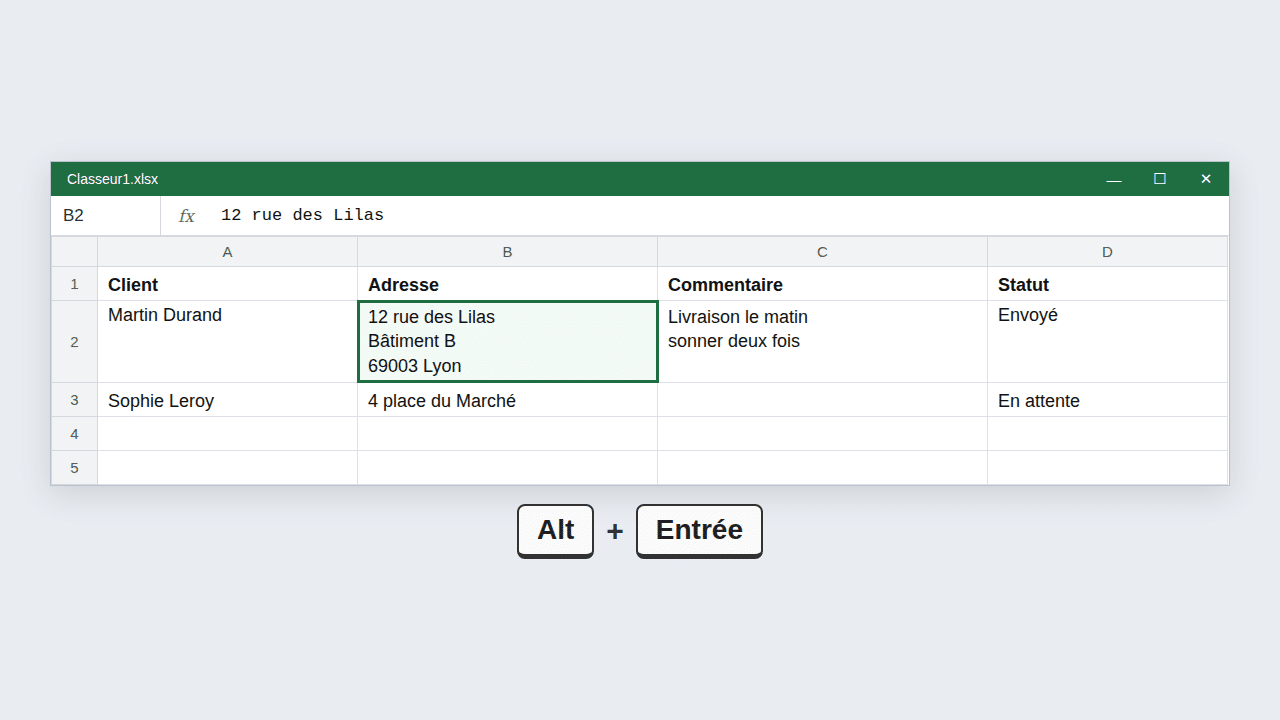
Le raccourci marche aussi pendant la toute première saisie : vous tapez « 12 rue des Lilas », Alt + Entrée, « Bâtiment B », et la cellule garde les deux lignes. Pas besoin de valider puis de revenir dessus. Il fait partie des combinaisons que je conseille d’apprendre en premier, avec celles de ma liste de raccourcis clavier Windows qui servent tous les jours.
Un détail qui surprend : dès que vous insérez un saut de ligne de cette façon, Excel active de lui-même le renvoi à la ligne automatique sur la cellule. C’est ce qui permet d’afficher les deux lignes. Si vous désactivez ensuite ce bouton, le texte revient sur une seule ligne à l’écran, mais le saut de ligne reste enregistré dans la cellule.
Renvoyer à la ligne automatiquement
Deuxième cas : vous ne cherchez pas à couper à un endroit précis, vous voulez juste qu’un long texte reste dans sa colonne au lieu de déborder sur les cellules voisines. Là, pas de raccourci, c’est une mise en forme.
- Sélectionnez la cellule, la plage ou la colonne entière.
- Onglet Accueil, groupe Alignement : cliquez sur Renvoyer à la ligne automatiquement.

Excel coupe alors le texte selon la largeur de la colonne. Élargissez la colonne et les coupures se déplacent, rétrécissez-la et le texte prend plus de lignes. C’est l’option la plus pratique pour une colonne de commentaires ou de descriptions, parce qu’elle s’applique à cent lignes d’un seul clic.
La différence avec Alt + Entrée est simple. Le renvoi automatique ne modifie pas le contenu de la cellule, il change seulement son affichage. Le saut de ligne manuel, lui, ajoute un caractère invisible dans le texte, qui voyage avec la cellule quand vous la copiez dans un autre logiciel.
Aller à la ligne dans une formule avec CAR(10)
Alt + Entrée ne sert à rien quand le texte est produit par une formule. Pour assembler un prénom et un service sur deux lignes, il faut insérer le caractère de saut de ligne lui-même. Sous Windows, c’est le caractère numéro 10, que la fonction CAR renvoie.
La formule de base : =A2&CAR(10)&B2. Elle met le contenu de A2, un saut de ligne, puis le contenu de B2. Avec plus de deux cellules, JOINDRE.TEXTE évite d’empiler les & : =JOINDRE.TEXTE(CAR(10);VRAI;A2:C2) place un saut de ligne entre chaque valeur et ignore les cellules vides. Cette fonction existe depuis Excel 2019 et dans Microsoft 365.

Le piège qui revient sans arrêt : vous tapez la formule, et le résultat s’affiche collé sur une seule ligne. La formule est juste. Il manque le renvoi à la ligne automatique sur la cellule qui la contient. Contrairement à Alt + Entrée, une formule ne l’active pas toute seule. Un clic sur le bouton de l’onglet Accueil et les deux lignes apparaissent.
Sur Mac et dans Excel en ligne
Ce site parle de PC Windows, mais un même classeur passe souvent d’un PC de bureau à un Mac ou à un navigateur. Voici ce qu’indique la page de Microsoft consacrée aux raccourcis d’Excel, plateforme par plateforme.
| Version d’Excel | Aller à la ligne dans la cellule |
|---|---|
| Excel pour Windows | Alt + Entrée |
| Excel pour le web (navigateur) | Alt + Entrée |
| Excel pour Mac | Option + Retour, ou Ctrl + Option + Retour |
Dans la section Mac, Microsoft cite aussi Cmd + Option + Retour pour insérer un saut de ligne pendant la modification d’une cellule. Si une combinaison ne réagit pas sur votre Mac, essayez l’autre. Le bouton Renvoyer à la ligne automatiquement se trouve, lui, au même endroit sur Mac, dans l’onglet Accueil.
Dans Excel en ligne, la fonction CAR accepte bien le caractère 10 : Microsoft précise que la version web ne gère qu’une poignée de codes, dont 9, 10, 13 et 32. La formule de la partie précédente fonctionne donc telle quelle dans le navigateur.
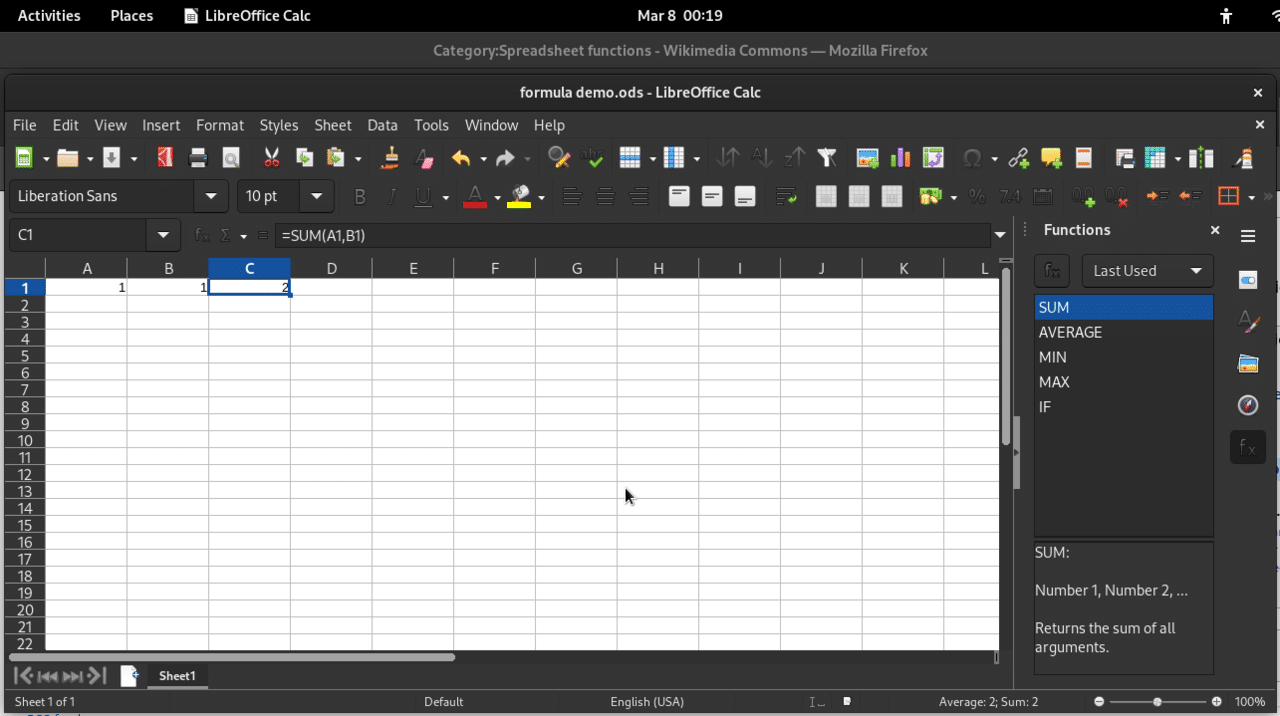
Vous n’avez pas Excel du tout ? Si vous êtes passé à une alternative gratuite à Microsoft Office comme LibreOffice, le raccourci change : dans Calc, l’aide officielle de LibreOffice indique Ctrl + Entrée pour insérer un saut de ligne manuel dans une cellule. Alt + Entrée y sert à autre chose.
Quand le retour à la ligne ne fonctionne pas
Quatre situations couvrent l’essentiel des messages du type « Alt + Entrée ne fait rien ».
La cellule est seulement sélectionnée, pas en modification. Sans curseur clignotant dans le texte, Alt + Entrée n’insère rien. Double-cliquez dans la cellule ou appuyez sur F2 avant le raccourci.
Le saut de ligne est bien là, mais la ligne est trop basse pour l’afficher. On ne voit que la première ligne, la suite est cachée. Microsoft donne la marche à suivre : onglet Accueil, groupe Cellules, Format, puis Ajuster la hauteur de ligne. Un double-clic sur la bordure basse du numéro de ligne donne le même résultat. La hauteur d’une ligne plafonne à 409 points, ce qui suffit largement pour quelques lignes de texte.
Les cellules sont fusionnées. Microsoft le signale dans sa page d’aide : un texte placé dans une plage de cellules fusionnées peut rester partiellement invisible. Défusionnez les cellules, ou agrandissez la ligne à la main en tirant sa bordure basse.
Le résultat d’une formule reste sur une ligne. C’est le cas CAR(10) sans renvoi à la ligne automatique, décrit plus haut. Activez le bouton sur la cellule de la formule, pas sur les cellules sources.
Supprimer les retours à la ligne d’une cellule
Le problème inverse arrive dès qu’on récupère un fichier fait par quelqu’un d’autre, ou qu’on colle un bloc de texte copié depuis un mail. Les adresses sont sur trois lignes, et l’export en CSV, le tri ou la suppression des doublons devient pénible. Deux façons de les retirer.
Par formule, dans une colonne à côté : =SUBSTITUE(A2;CAR(10);" ") remplace chaque saut de ligne par une espace. Recopiez la formule vers le bas, puis collez le résultat en valeurs par-dessus la colonne d’origine si vous voulez garder le texte nettoyé.
Sans formule, sur tout le fichier : sélectionnez la colonne, ouvrez Rechercher et remplacer avec Ctrl + H, cliquez dans le champ Rechercher et appuyez sur Ctrl + J. Le champ a l’air vide, mais il contient le saut de ligne. Tapez une espace dans Remplacer par, puis Remplacer tout. Si vous déplacez beaucoup de morceaux de texte d’un fichier à l’autre pendant ce nettoyage, l’historique du presse-papier de Windows (Windows + V) évite de refaire dix fois le même copier.
Les questions qu’on me pose le plus
Comment écrire sur 2 lignes dans Excel ?
Pour écrire sur 2 lignes dans une même cellule Excel, tapez la première ligne, appuyez sur Alt + Entrée sur PC (Option + Retour sur Mac), puis tapez la seconde et validez avec Entrée. Si la seconde ligne ne s’affiche pas, ajustez la hauteur de la ligne.
Comment écrire un long texte dans une cellule Excel ?
Pour un long texte, activez Renvoyer à la ligne automatiquement (onglet Accueil, groupe Alignement) : le texte reste dans la largeur de sa colonne au lieu de déborder. Une cellule accepte jusqu’à 32 767 caractères selon les limites publiées par Microsoft, mais au-delà de quelques phrases, une colonne plus large reste plus lisible.
Comment retourner à la ligne automatiquement dans Google Sheets ?
Dans Google Sheets, sélectionnez les cellules, ouvrez le menu Format, puis Retour automatique à la ligne et choisissez l’option qui active le retour à la ligne. Google propose aussi Laisser dépasser et Tronquer dans ce même menu.
Comment puis-je retourner à la ligne dans une cellule d’un tableau dans LibreOffice Calc ?
Dans LibreOffice Calc, cliquez dans la cellule et appuyez sur Ctrl + Entrée : c’est le raccourci du saut de ligne manuel donné par l’aide de LibreOffice. Le Alt + Entrée d’Excel n’a pas le même effet dans Calc.