Récapitulatif
- Sur un compte Google personnel, les Gems de Gemini sont convertis en compétences le 17 novembre 2026 et passent en lecture seule ce jour-là : vous pouvez encore les ouvrir, plus les utiliser ni les modifier.
- Le 17 décembre 2026, les Gems disparaissent des applications Gemini, avec leurs fichiers de connaissances. Ceux que la conversion n’a pas repris doivent être téléchargés avant.
- La conversion laisse de côté les fichiers audio et vidéo, les fichiers GitHub, les .doc, .xls et .ppt, les archives (.zip, .rar, .7z…) et tout ce qui dépasse 100 Mo par compétence.
- Les compétences sont gratuites, sans abonnement Google AI, à partir de 18 ans. On les appelle avec « / » (bientôt « @ ») dans n’importe quelle discussion, et Gemini peut les déclencher seul.
- Sur Windows, le piège se joue dans le dossier : un SKILL.md qui s’appelle en fait SKILL.md.txt, ou un fichier caché qui fait échouer l’import. Affichez les extensions avant de préparer quoi que ce soit.
- Pour l’instant, une compétence ne fonctionne ni avec Canvas, ni avec Deep Research, ni avec la création de vidéo ou de musique.
Si vous avez passé du temps à régler un Gem dans Gemini, avec ses instructions et ses fichiers de référence, la nouvelle tombe mal. Google retire les Gems des comptes personnels et les remplace par des « compétences ». La bascule a lieu le 17 novembre 2026.
Google promet une conversion automatique. Elle existe, mais elle a des trous, et l’aide de Gemini les liste noir sur blanc : certains fichiers ne suivent pas, et ils seront perdus le 17 décembre si vous ne les récupérez pas. Il y a donc un mois pour faire le tri, pas davantage.
Dans ce guide, je reprends ce qui change, le calendrier, ce que la conversion garde et ce qu’elle abandonne, puis la méthode pour recréer un Gem à la main. J’ajoute la partie que les autres guides sautent : préparer le dossier d’une compétence sur un PC Windows, là où les extensions masquées et les fichiers cachés font échouer l’import. Tout vient des pages d’aide Gemini de Google, relues le 13 novembre 2026, et d’un test sur mon PC.
Sommaire
- Gems et compétences : ce qui change vraiment
- Le calendrier de la fin des Gems
- Ce que la conversion automatique garde, et ce qu’elle laisse
- Sauvegarder les fichiers de vos Gems avant le 17 décembre
- Recréer un Gem en compétence, étape par étape
- Préparer le dossier SKILL.md sur Windows sans se faire piéger
- Créer une compétence qui se déclenche au bon moment
- Utiliser, désactiver et partager une compétence
- Ce que les compétences ne savent pas encore faire
- Les questions qu’on me pose le plus
Ce que j’ai vérifié sur mon PC avant d’écrire
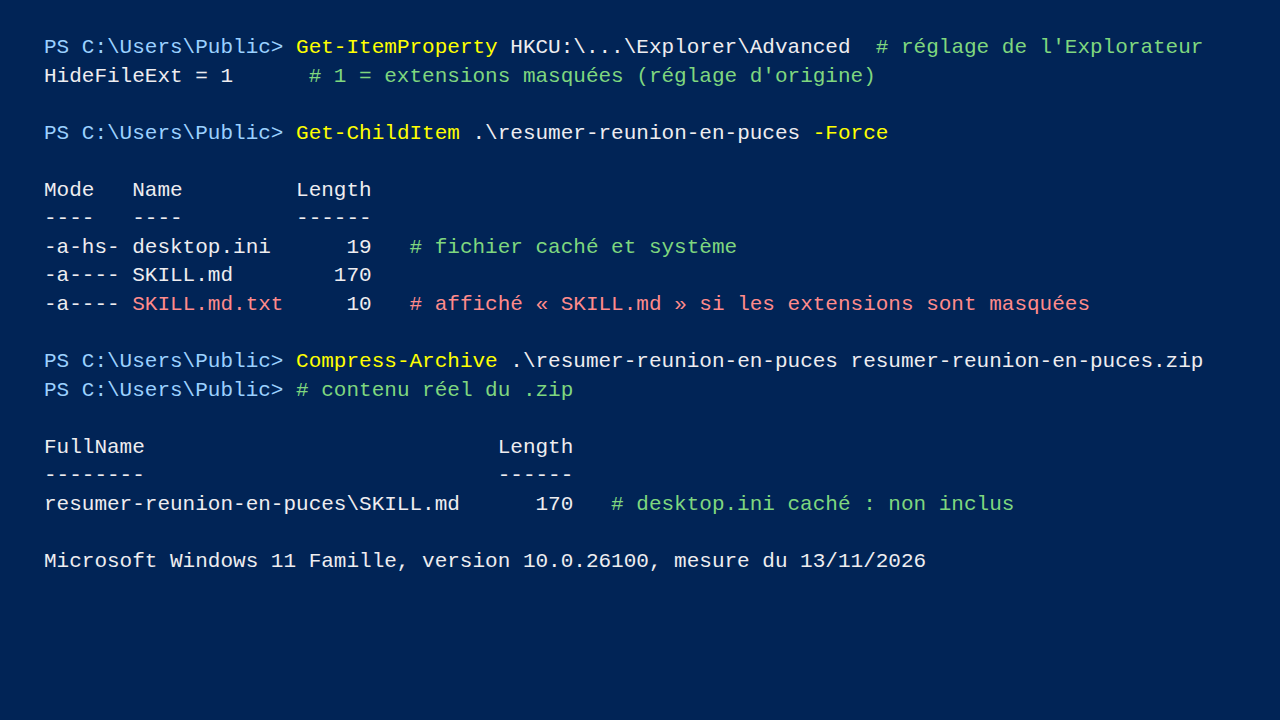
Le 13 novembre 2026, sur mon PC sous Windows 11 Famille (version 10.0.26100), j’ai monté le dossier d’une compétence de test, « resumer-reunion-en-puces », avec un vrai SKILL.md, un faux nommé SKILL.md.txt et un desktop.ini caché, le petit fichier que Windows glisse dans certains dossiers. Dans le registre, la valeur HideFileExt de l’Explorateur valait 1 : les extensions étaient masquées, comme sur une installation de Windows qu’on n’a jamais retouchée. Dans ce cas, l’Explorateur affiche le faux fichier sous le nom « SKILL.md », exactement comme le vrai.
J’ai ensuite compressé le dossier avec la commande Compress-Archive de PowerShell. Le .zip obtenu ne contenait que le SKILL.md, rangé dans un dossier qui porte le nom de la compétence : le desktop.ini caché n’avait pas été embarqué. Je n’ai pas testé l’import de ce .zip dans Gemini, je décris donc la méthode de Google telle qu’elle est écrite, et je vous signale ce que Windows change au passage.
Sous mon Short sur l’affichage des extensions, un commentaire résume le problème mieux que moi : on croit recevoir « facture.png » et c’est un « facture.png.bat ». Avec un SKILL.md, le risque est moins grave, mais le mécanisme est le même.
Gems et compétences : ce qui change vraiment
Un Gem, c’était une version de Gemini réglée pour une tâche : un nom, des instructions, éventuellement des fichiers « Connaissances », et une page à part pour lui parler. Pour s’en servir, il fallait ouvrir le Gem, donc quitter la discussion en cours.
Une compétence garde le même contenu (nom, description, instructions, fichiers), mais elle ne vit plus dans un coin à part. Google la définit comme un ensemble d’instructions réutilisables que Gemini consulte depuis n’importe quelle discussion. Trois différences comptent au quotidien :
- Vous l’appelez sans changer de page, en tapant « / » dans la zone de texte puis en choisissant la compétence. Google annonce que ce raccourci deviendra « @ ».
- Gemini peut l’utiliser tout seul. Il lit le nom et la description de vos compétences actives, et s’il juge que l’une colle à votre demande, il charge ses instructions.
- Plusieurs compétences peuvent servir dans la même discussion, et une compétence peut même en citer une autre dans ses instructions.
Côté accès, l’aide Gemini pose trois conditions : avoir au moins 18 ans, être connecté à un compte Google personnel (les comptes professionnels et scolaires suivront), et passer par l’application mobile Gemini, l’application Gemini pour Mac ou le site gemini.google.com. Sur un PC Windows, c’est donc le navigateur. Les compétences sont disponibles sans abonnement Google AI, et Google le précise en toutes lettres dans sa FAQ.
Il n’y a pas de limite au nombre de compétences créées, mais 100 seulement peuvent être actives en même temps. Au-delà, il faut en désactiver une pour en activer une autre. Autre changement, plus discret : une compétence n’a plus de page qui regroupe ses anciennes discussions. Les conversations où vous l’avez utilisée se retrouvent dans la liste habituelle du panneau latéral, mélangées aux autres.
Un détail vaut d’être connu si vous avez coupé l’option « Conserver l’activité » de Gemini, par exemple après avoir fait le ménage dans l’historique de votre compte Google. Les compétences fonctionnent quand même, mais sans les applis connectées : une compétence ne pourra pas lire votre Agenda ni vos fichiers Google Drive tant que ce réglage reste désactivé.
Le calendrier de la fin des Gems
Google ne retire pas les Gems partout le même jour. Tout dépend du compte avec lequel vous vous connectez à Gemini. Voici les dates publiées dans l’aide « À propos de la conversion des Gems en compétences », lue le 13 novembre 2026 :
- Novembre 2026 : comptes Google personnels, pour les 18 ans et plus.
- 17 novembre 2026 : les Gems sont convertis en compétences et passent en lecture seule. Vous les voyez encore, vous ne pouvez plus les utiliser, les modifier ni en créer.
- 17 décembre 2026 : les Gems sont supprimés des applications Gemini. Plus aucun accès, ni à eux ni à leurs fichiers.
- Mars 2027 : comptes Workspace Business, Enterprise et associations.
- Juin 2027 : comptes Workspace Education.

Deux cas sortent du tableau. Si vous avez moins de 18 ans sur un compte personnel, vos Gems seront convertis plus tard, à une date que Google n’a pas encore donnée. Et Opal, l’outil de mini-applications de Google Labs, disparaît lui aussi en novembre, avec les Gems créés dans Labs.
En pratique, la date qui compte pour vous n’est pas le 17 novembre. C’est le 17 décembre : jusque-là, vos Gems restent consultables et vous pouvez encore récupérer leurs fichiers. Après, c’est fini.
Ce que la conversion automatique garde, et ce qu’elle laisse
Bonne nouvelle d’abord : vous n’avez rien à faire pour que vos Gems deviennent des compétences. Google les recrée automatiquement avant de les supprimer, avec leurs fichiers compatibles. Les autorisations de partage suivent aussi : un Gem que vous aviez partagé n’a pas besoin d’être repartagé. Et les Gems qu’on vous avait partagés apparaissent sur votre page « Compétences », dans l’onglet « Toutes », en inactif, avec une notification pour les examiner et les accepter.
Le guide de transition que Google a publié pour l’éducation ajoute une précision : les Gems y arrivent sous forme de compétences « à l’état de brouillon », qu’il faut vérifier puis activer. Je n’ai pas trouvé cette mention dans l’aide destinée aux comptes personnels. Le réflexe le plus sûr, après le 17 novembre, reste donc d’ouvrir la page « Compétences » et de regarder si chaque ancien Gem y est bien actif.
Ensuite, les pertes. L’aide liste ce qui ne passera pas :
- les fichiers GitHub ;
- les fichiers audio et vidéo ;
- les anciens formats Office : .doc, .xls et .ppt ;
- les archives et fichiers compressés : .zip, .tar, .7z, .rar, .gz et .tgz ;
- tout ce qui dépasse 100 Mo au total. Si un Gem est trop lourd, Google retire d’abord les fichiers les plus volumineux jusqu’à repasser sous la limite.
Ce dernier point est le plus traître. Un Gem avec un gros PDF de cours et trois petites fiches peut perdre le PDF, c’est-à-dire précisément le document qui faisait sa valeur. Si vos Gems s’appuient sur des fichiers, faites l’inventaire maintenant.
Sauvegarder les fichiers de vos Gems avant le 17 décembre
Google ne propose pas d’export groupé : les fichiers de connaissances se téléchargent un par un. Sur votre PC :
- Ouvrez gemini.google.com dans votre navigateur.
- Ouvrez la barre latérale, puis « Gems ». Si l’entrée n’apparaît pas, cliquez d’abord sur « Plus ».
- À côté du Gem, cliquez sur « Modifier ».
- Sous « Connaissances », cliquez sur chaque fichier pour l’ouvrir, puis sur « Télécharger » en haut de l’écran.
- Copiez aussi le nom, la description et les instructions du Gem dans un fichier texte. Ça ne coûte rien et ça vous servira si la conversion se passe mal.
Rangez le tout dans un dossier par Gem. Si un fichier est dans un format refusé, convertissez-le avant de le réimporter : un .doc s’ouvre dans Word ou dans LibreOffice, l’alternative gratuite à Office, et s’enregistre en .docx ou en .pdf. Une archive .zip, elle, se décompresse pour importer les fichiers qu’elle contient un par un.
Recréer un Gem en compétence, étape par étape
Rien ne vous oblige à attendre la conversion. Google décrit une méthode manuelle en trois étapes, utile si vous voulez contrôler le résultat ou nettoyer un vieux Gem au passage.
Étape 1 : préparer le dossier
Téléchargez les fichiers de connaissances du Gem comme décrit plus haut. Créez un dossier sur votre PC et donnez-lui le nom de la future compétence, en minuscules, avec des traits d’union entre les mots : par exemple « corriger-mes-mails ». Glissez-y les fichiers. Laissez l’onglet du Gem ouvert.
Étape 2 : créer la compétence et copier le Gem
- Ouvrez gemini.google.com dans un second onglet.
- Dans la barre latérale, cliquez sur « Personnaliser », puis « Compétences » (passez par « Plus » si « Personnaliser » n’apparaît pas).
- En haut de la page, cliquez sur « Créer », puis « Créer manuellement ».
- Collez le nom, la description et les instructions du Gem. Le nom est remis au bon format automatiquement.
- Cliquez sur « Créer » en haut de la compétence.
Si votre Gem n’avait pas de fichiers, c’est terminé.
Étape 3 : rattacher les fichiers
C’est l’étape la plus tordue, parce qu’elle passe par un aller-retour. Sur la page « Compétences », à côté de la compétence créée, cliquez sur « Autres options », puis « Télécharger ». Vous récupérez un .zip qui contient un fichier SKILL.md : les instructions de la compétence, au format texte. Sortez ce SKILL.md du .zip et posez-le dans le dossier de l’étape 1, à côté des fichiers du Gem.
Revenez sur la page « Compétences », cliquez sur « Autres options » à côté de la même compétence, puis « Remplacer la compétence ». Dans la zone d’importation, choisissez « Dossier », sélectionnez votre dossier, puis « Importer ». Google insiste sur un point : le nom du dossier doit être identique à celui de la compétence. La compétence contient alors ses fichiers.
Préparer le dossier SKILL.md sur Windows sans se faire piéger
L’aide de Google cite .DS_Store, un fichier propre au Mac, et ne dit rien de Windows. Or, sur un PC, deux réglages d’origine de l’Explorateur peuvent faire rater l’étape 3 sans message clair. Je les ai mesurés tous les deux sur mon PC : les extensions et les fichiers cachés y étaient masqués.
Les extensions masquées
Par défaut, Windows cache la fin des noms de fichiers. Si vous créez votre SKILL.md à la main dans le Bloc-notes, ou si vous renommez un fichier texte, vous pouvez vous retrouver avec un « SKILL.md.txt » que l’Explorateur affiche « SKILL.md ». Pour Gemini, ce fichier n’est pas un SKILL.md, et le dossier n’en contient donc aucun. Commencez par afficher les extensions de fichiers : dans l’Explorateur de Windows 11, menu « Afficher », puis « Afficher », puis cochez « Extensions de noms de fichiers ». Dans le Bloc-notes, choisissez le type « Tous les fichiers » au moment d’enregistrer, puis vérifiez le nom réel dans l’Explorateur.
Les fichiers cachés dans le dossier
L’aide Gemini conseille, avant un import, de chercher les fichiers binaires masqués qui peuvent faire échouer l’opération. Elle cite .DS_Store et .pyc, des noms qu’on croise surtout sur Mac et chez les développeurs. Sur Windows, l’équivalent courant s’appelle desktop.ini ou Thumbs.db : des fichiers cachés et protégés que le système dépose dans certains dossiers. Pour les voir, il faut afficher les fichiers cachés de Windows 11, puis supprimer ceux qui traînent dans le dossier de la compétence avant de l’importer.
Importer un dossier plutôt qu’un .zip
Gemini accepte un SKILL.md seul, un dossier, ou un .zip qui contient un SKILL.md dans son dossier principal. Sur Windows, je vous conseille le dossier, comme dans la méthode de Google pour recréer un Gem : vous voyez exactement ce qui part. Un .zip demande une vérification supplémentaire, car selon l’outil de compression, le SKILL.md peut se retrouver un niveau plus bas que prévu. Dans mon test, PowerShell l’avait rangé dans un sous-dossier au nom de la compétence. Si vous passez quand même par une archive, ouvrez-la avant l’envoi pour voir où se trouve le fichier ; mon comparatif des logiciels pour compresser un fichier détaille les outils qui le permettent.
Dernière règle de forme, valable partout : le nom de la compétence, dans le SKILL.md comme pour le dossier, s’écrit en minuscules avec des traits d’union. « Corriger mes mails » ne passe pas, « corriger-mes-mails » oui. Et l’ensemble des fichiers ne doit pas dépasser 100 Mo.
Créer une compétence qui se déclenche au bon moment
Si vous n’aviez pas de Gem, ou si vous repartez de zéro, la page « Compétences » propose quatre départs :
- « Créer avec Gemini » : Gemini vous pose des questions dans une discussion et construit la compétence avec vous.
- Un modèle prérempli, dans la rubrique « Recommandées », dont vous modifiez le nom, la description et les instructions.
- « Créer manuellement », un formulaire vide.
- « Importer », pour un SKILL.md, un dossier ou un .zip.
Il existe un cinquième chemin, le plus court : demander directement dans une discussion. Une phrase du type « Crée une compétence en suivant ces instructions : … » suffit, et Gemini l’enregistre sur votre page « Compétences ». Vous pouvez ensuite la retoucher en lui décrivant les changements. En revanche, l’activation, la désactivation et la suppression ne se font que depuis la page « Compétences ».
Le plus important se joue dans le nom et la description. Gemini ne lit que ces deux champs pour décider si une compétence colle à votre demande ; les instructions ne sont chargées qu’ensuite. Une description vague, et la compétence ne se déclenche jamais. Les conseils de Google, dans sa page « Rédiger des compétences efficaces » :
- Un nom qui commence par un verbe et dit ce que fait la compétence. Évitez « assistant », « outils » ou « données ». Google donne l’exemple de « utiliser-recette-pour-planifier-repas » plutôt que « données-recette ».
- Une description de une ou deux phrases, 1 024 caractères au maximum, qui énumère les situations où s’en servir. Google conseille de la formuler à la troisième personne, avec une phrase du type « S’utilise quand… ».
- Des instructions courtes : la méthode, le format de sortie attendu, et une section « Erreurs fréquentes » pour ce que Gemini doit éviter.
- Une consigne pour l’information manquante, par exemple « si la date n’est pas indiquée, demande-la au lieu de la deviner ». C’est ce qui l’empêche d’inventer.
Google déconseille aussi de créer une compétence pour une tâche ponctuelle, pour une tâche que Gemini réussit déjà sans aide, ou pour un processus qui change tout le temps. La bonne cible, c’est la consigne que vous recopiez chaque semaine. Si vous faites déjà ce genre de travail avec NotebookLM, devenu Gemini Notebook, sachez qu’une compétence peut puiser dans un notebook : « Notebooks » est l’une des sources proposées pour ajouter des fichiers.
Utiliser, désactiver et partager une compétence
Dans une discussion, tapez « / » (ou « @ » si votre compte a déjà reçu le nouveau raccourci) et choisissez la compétence. Gemini peut aussi l’utiliser sans que vous la nommiez, à condition qu’elle soit activée. Si une compétence se déclenche à tort, désactivez-la : page « Compétences », cliquez dessus, puis « Plus » et « Désactiver ». Elle reste enregistrée et vous pourrez encore l’appeler ; Gemini vous proposera alors de la réactiver.
Supprimer une compétence est irréversible, et quand vous en êtes le propriétaire, elle disparaît aussi pour tous ceux avec qui vous l’aviez partagée. Désactiver est presque toujours le meilleur choix. Avant un grand ménage, utilisez « Plus », puis « Télécharger » : vous gardez un .zip de chaque compétence sur votre PC. Les fichiers Google Drive et les notebooks rattachés ne sont pas inclus dans ce téléchargement.
Le partage se fait pour l’instant uniquement depuis gemini.google.com : « Plus », « Partager la compétence », une adresse e-mail et un niveau d’accès. Un « Lecteur » peut utiliser la compétence et lire ses instructions et ses fichiers ; un « Éditeur » peut en plus les modifier et la repartager. Google crée au passage une copie de la compétence dans votre Google Drive. Pensez aussi à partager les fichiers qu’elle utilise, sinon votre destinataire aura les instructions sans les documents.
Ce que les compétences ne savent pas encore faire
C’est la partie à lire si vous utilisiez un Gem avec un outil précis. D’après l’aide Gemini du 13 novembre 2026, la plupart des outils disponibles dans les Gems ne fonctionnent pas encore avec les compétences : créer une vidéo, créer de la musique, Canvas, Deep Research et l’apprentissage guidé. Un Gem qui reposait sur Canvas pour produire des documents perdra donc cette partie après la conversion.
Autres limites relevées dans l’aide :
- Les scripts qui ont besoin d’Internet ne sont pas pris en charge, et un script ne peut lancer aucune action sur un site extérieur.
- Certains formats sont refusés à l’import : anciens Office, fichiers .raw, audio, vidéo, archives, et plusieurs langages de programmation (.php, .ts, .swift, .sql…).
- D’après la FAQ de Google, l’import de fichiers pour créer une compétence n’est disponible que sur gemini.google.com et dans l’application Gemini pour Mac.
- Pour modifier les fichiers d’une compétence, il faut réimporter la compétence entière avec ses fichiers.
Google annonce que le partage, l’ajout de fichiers depuis Google Drive et les notebooks rejoindront les compétences « dans les semaines à venir ». Une partie apparaît déjà dans l’aide. Pour Canvas et Deep Research, aucune date n’est donnée. Et puisque vous allez confier des documents à ces compétences, prenez cinq minutes pour regarder ce que l’assistant garde de vos échanges ; j’ai fait le tour de la question côté OpenAI dans mon guide sur ChatGPT et vos données personnelles, et la logique de prudence vaut pour Gemini.
Les questions qu’on me pose le plus
Les Gems Gemini, c’est quoi ?
Un Gem est une version personnalisée de Gemini, avec un nom, des instructions et parfois des fichiers de référence, qu’on ouvrait sur une page à part pour une tâche répétée. Sur les comptes Google personnels, les Gems sont remplacés par les compétences le 17 novembre 2026, puis supprimés le 17 décembre 2026.
Que deviennent mes Gems après le 17 novembre ?
Ils sont convertis automatiquement en compétences et l’ancien Gem passe en lecture seule : vous pouvez l’ouvrir, mais plus l’utiliser ni le modifier. Les fichiers non compatibles (audio, vidéo, archives, .doc, .xls, .ppt, fichiers GitHub, ou au-delà de 100 Mo) ne suivent pas. Téléchargez-les avant le 17 décembre 2026.
Les compétences Gemini sont-elles gratuites ?
Oui. L’aide Gemini précise que les compétences sont disponibles sans abonnement Google AI et utilisables dans vos discussions. Il faut seulement avoir 18 ans ou plus et un compte Google personnel. Les tâches et les programmations de Gemini, elles, dépendent d’un abonnement.
Peut-on importer dans Gemini une compétence créée ailleurs ?
Oui, Google l’indique dans sa FAQ : une compétence créée sur une autre plateforme s’importe par son fichier SKILL.md, depuis gemini.google.com ou l’application Gemini pour Mac. Vérifiez seulement que le nom est en minuscules avec des traits d’union, que les fichiers joints sont dans un format accepté, et qu’aucun script n’a besoin d’Internet.