Récapitulatif
- Windows masque les extensions de fichiers par défaut, et l’icône affichée ne dit pas la vérité sur le contenu du fichier.
- Trois chemins les affichent : le menu Afficher de l’explorateur, les options des dossiers, et le registre pour les machines nombreuses.
- Renommer un fichier ne le convertit pas. Changer une extension casse le fichier au lieu de changer son format.
- Le risque réel est le fichier à double extension : une photo qui porte en réalité le nom de programme .exe.
- Une extension de navigateur n’a rien à voir avec une extension de fichier : deux choses différentes, un seul mot.
- Une fois les extensions visibles, le type exact d’un fichier se lit aussi dans ses propriétés, onglet Général.
Windows a une particularité qui surprend tout le monde au début : il cache l’extension des fichiers connus. Il réserve le même sort à certains de ses dossiers, et je montre comment les faire réapparaître dans mon article sur l’affichage des fichiers cachés sous Windows 11. Vous voyez « facture », le fichier s’appelle en réalité « facture.pdf », mais le système considère que l’icône suffit à comprendre de quoi il s’agit. L’intention est bonne, l’effet ne l’est pas. Une icône se copie, se colle et se choisit, ce qui la rend très facile à tromper pour qui veut vous faire ouvrir autre chose qu’une photo.
Dans le top des recherches sur ce sujet, deux réponses reviennent partout, et elles suffisent à répondre à la question posée. Ce qui manque dans presque toutes, c’est la suite : ce qui rend cette case à cocher utile au quotidien, ce que l’extension ne dit pas, et les cas où elle se montre trompeuse elle aussi.
Vous saurez à la fin de cet article où se trouve le réglage, sur Windows 11 comme sur les versions précédentes, et surtout ce que change le fait de voir les extensions quand vous ouvrez un fichier reçu par mail. C’est une manipulation de dix secondes, et l’une des rares qui reste active pour tous les dossiers ensuite.
Sommaire
- Pourquoi Windows masque les extensions
- Afficher les extensions, les trois chemins
- Ce que l’extension dit vraiment
- Un exécutable déguisé en photo
- Ce que ça change dans le travail de tous les jours
- Les questions qu’on me pose le plus
Pourquoi Windows masque les extensions
L’option est cochée par défaut depuis les années 1990, à une époque où les noms de fichiers longs venaient d’arriver et où afficher trois lettres de plus à la fin de chaque nom donnait une liste illisible. Microsoft a gardé ce réglage, en considérant qu’un document Word se reconnaît à son icône bleue et qu’un PDF se reconnaît au logo de son lecteur. Le raisonnement tient pour un utilisateur qui ne touche jamais aux fichiers système.
Il ne tient plus dès qu’un nom de fichier devient une source d’information. Sur un fichier reçu par mail, dans un dossier de téléchargements ou sur une clé USB prêtée, la seule chose qui indique ce qui va s’ouvrir, c’est l’extension. L’icône, elle, est une image que n’importe quel programme peut reprendre à son compte.
Le débat existe chez Microsoft, et le réglage par défaut n’a pas bougé. Certains y voient la cause des infections par pièce jointe, d’autres une option qui affolerait le grand public avec des noms à rallonge. Dans les deux cas, le choix vous appartient et se fait en deux clics.
Afficher les extensions, les trois chemins
Le plus rapide, sur Windows 11, tient en trois gestes. Ouvrez l’explorateur de fichiers, cliquez sur Afficher dans la barre du haut, puis sur Afficher dans le menu qui se déplie, et cochez la ligne Extensions de noms de fichiers. La liste des fichiers se met à jour dans la seconde, avec les extensions visibles sur tous les fichiers du dossier affiché. Sur Windows 10, le même réglage se trouve dans le ruban Affichage, case à cocher Extensions de noms de fichiers, sur la droite.
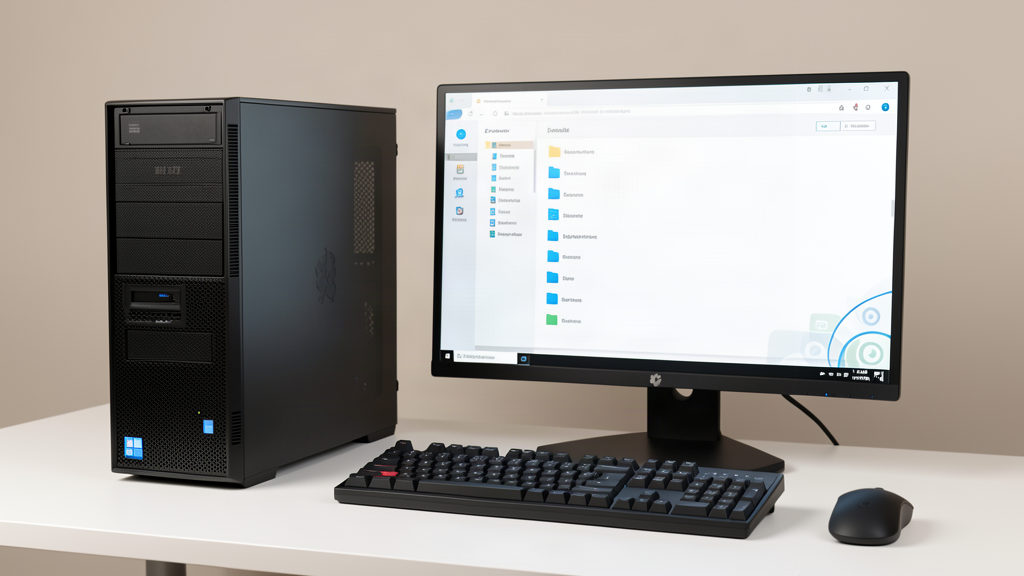
Le deuxième chemin passe par la fenêtre des options, et c’est celui qui laisse le réglage en place durablement. Dans l’explorateur, cliquez sur les trois points de la barre d’outils, puis sur Options. L’onglet Affichage contient une longue liste de cases, dont une intitulée Masquer les extensions des fichiers dont le type est connu. Il faut la décocher, puis valider. Le libellé est en négatif, ce qui trompe la moitié des gens qui cherchent une case « afficher » : elle n’existe pas, on décoche celle qui cache.
Le troisième chemin, le registre, ne sert que sur une machine qu’on installe en série. La valeur HideFileExt se règle à zéro dans les paramètres avancés de l’explorateur, sous la ruche du compte concerné. C’est la même clé que les deux méthodes précédentes écrivent quand vous cliquez dans une interface, avec le risque qui va avec : une clé mal orthographiée se paie ailleurs. Pour un seul PC, les deux premiers gestes suffisent.
Le réglage s’applique partout, y compris dans les dossiers réseau et sur les clés USB, et il reste actif après un redémarrage. Il se combine avec les autres réglages d’affichage de l’explorateur, la taille des icônes par exemple, que je détaille dans l’article sur les icônes du bureau.
Ce que l’extension dit vraiment
Une extension est une partie du nom, séparée par un point. C’est sur elle que Windows se fonde pour choisir le programme qui ouvrira le fichier, et c’est donc elle qui décide de ce qui se passe au double clic. L’icône vient après : elle est posée par le programme associé, et un fichier texte ouvert par un éditeur donné peut afficher n’importe quel dessin.
Une conséquence que beaucoup découvrent trop tard : renommer un fichier ne le convertit pas. Passer un fichier de .txt à .pdf ne fabrique pas un PDF, cela produit un fichier qui refuse de s’ouvrir. La conversion se fait dans le logiciel qui connaît les deux formats, jamais par le nom. Dans l’autre sens, changer l’extension d’une vidéo en .mp4 ne la rend pas compatible avec un lecteur qui ne gérait pas son format d’origine.
L’extension ne dit pas non plus tout du contenu. Un .zip peut en cacher un autre, un .docx peut contenir des macros, et deux fichiers portant le même .jpg peuvent être de qualité très différente. Pour aller plus loin, un clic droit sur le fichier, puis Propriétés, affiche dans l’onglet Général le type exact reconnu par Windows et le programme qui l’ouvre par défaut. C’est le contrôle à faire quand un fichier s’ouvre dans une application inattendue.
Un exécutable déguisé en photo
Le scénario tient en un nom de fichier. Un programme malveillant s’appelle facture.pdf.exe. Avec les extensions masquées, Windows affiche « facture.pdf » puisqu’il cache la dernière extension, celle qui compte. Vous croyez ouvrir un document, vous lancez un programme d’installation. La technique existe depuis vingt ans et fonctionne encore, parce qu’elle ne repose sur aucune faille : elle repose sur ce que l’écran montre et sur ce que l’œil croit voir.
Les extensions à surveiller sont celles qui lancent du code quand on double-clique : .exe, .msi, .bat, .cmd, .vbs, .js et .scr, cette dernière servant d’économiseur d’écran mais acceptant n’importe quel programme. Cela ne veut pas dire que tout fichier portant ces extensions est dangereux, la plupart sont des logiciels légitimes. Cela veut dire qu’un fichier de ce type arrivé par mail, sur une page de téléchargement douteuse ou dans un dossier de clé USB trouvée ne s’ouvre pas par curiosité.
Trois signaux doivent arrêter la main. L’icône qui ne ressemble à rien, ou qui ressemble à un document mais dont le nom finit par une extension de programme. Le poids : un document de 200 kilo-octets qui annonce trente pages de texte n’en contient pas trente. Le message de Windows, enfin, quand il refuse de lancer un fichier téléchargé et propose de l’ouvrir « quand même ».
La protection de base reste celle qui est déjà installée. L’antivirus de Windows analyse les fichiers téléchargés et bloque la réputation inconnue, et un fichier venu d’internet garde une marque qui le désigne comme tel dans ses propriétés, avec une case à cocher qui l’autorise à s’exécuter. Si vous êtes obligé de faire ce geste pour ouvrir quelque chose, c’est le signe qu’il fallait s’arrêter avant.
Ce que ça change dans le travail de tous les jours
Avec les extensions visibles, la recherche dans l’explorateur devient un outil de tri. Tapez une étoile, un point et trois lettres dans la zone de recherche d’un dossier et Windows ne liste plus que les fichiers de ce type. C’est la façon la plus rapide de rassembler tous les PDF d’une arborescence, ou de vérifier qu’un dossier de photos ne contient rien d’autre que des images.
Le contrôle vaut aussi pour le rangement. Un dossier de téléchargements qui traîne depuis des mois contient presque toujours des fichiers sans extension, des restes de mise à jour et des doublons renommés avec un numéro entre parenthèses. La méthode que j’utilise pour le vider sans y passer la soirée est décrite dans l’article sur les fichiers temporaires, et elle se lit beaucoup mieux une fois les extensions affichées.
Dernier point, pour éviter un contresens fréquent. Dans un navigateur, une extension désigne un module qu’on installe, un bloqueur de publicité par exemple, et rien de ce qui précède ne s’y applique. Les deux mots se ressemblent, les deux choses n’ont aucun rapport : l’une est un composant de logiciel, l’autre la fin d’un nom de fichier.
Les questions qu’on me pose le plus
Comment afficher les extensions de fichiers dans Windows 11 ?
Dans l’explorateur de fichiers, le menu Afficher de la barre d’outils ouvre un sous-menu Afficher qui contient la ligne Extensions de noms de fichiers. Un clic dessus, et les extensions apparaissent immédiatement dans le dossier courant et dans tous les autres, y compris après un redémarrage.
Comment afficher les extensions de fichiers dans Windows 10 ?
Même réglage, autre emplacement. Ouvrez l’explorateur, allez dans le ruban Affichage et cochez la case Extensions de noms de fichiers, sur la droite. La fenêtre des options des dossiers y mène aussi : onglet Affichage, décocher Masquer les extensions des fichiers dont le type est connu.
Comment puis-je afficher les extensions dans Chrome ?
Il s’agit d’autre chose. Les extensions de Chrome sont des modules à installer, et leur liste se trouve dans les réglages du navigateur, à l’adresse chrome://extensions. Les extensions de fichiers dont parle cet article se règlent dans Windows et concernent les fichiers de l’ordinateur, pas le navigateur.
Comment afficher le type de fichier ?
Deux endroits. Le nom, d’abord : dès que les extensions sont visibles, le type est écrit noir sur blanc à la fin du fichier. Les propriétés ensuite : un clic droit sur le fichier, puis Propriétés, et l’onglet Général donne le type exact reconnu par Windows, ainsi que le programme utilisé par défaut pour l’ouvrir.
Afficher les extensions coûte dix secondes et se garde à vie. C’est le genre de réglage qui ne se remarque pas quand tout va bien, mais qui fait la différence le jour où un fichier arrive avec un nom trop propre pour être honnête. Et si vous partagez la machine, le réglage profite à tout le monde, sans que personne n’ait besoin de savoir pourquoi l’ordinateur affiche soudain des lettres en fin de nom.