Récapitulatif
- Bandeau jaune « Avertissement de sécurité » : cliquez sur « Activer le contenu ». Le classeur devient un document approuvé et ses macros tournent à chaque ouverture.
- Bandeau rouge « Risque de sécurité », sans bouton : le fichier vient d’Internet ou d’un e-mail. Fermez-le, clic droit sur le fichier, Propriétés, cochez « Débloquer », puis rouvrez-le.
- Le réglage général se trouve dans Fichier, Options, Centre de gestion de la confidentialité, Paramètres des macros. Gardez « Désactiver les macros VBA avec notification ».
- Pour des classeurs que vous ouvrez toutes les semaines, rangez-les dans un emplacement approuvé plutôt que d’activer toutes les macros d’Excel.
- Excel pour le web ne lance aucune macro VBA, quel que soit le réglage : il faut Excel installé sur le PC.
Vous ouvrez un fichier Excel, un bouton ne réagit pas, un tableau reste vide, et une bande colorée s’est glissée sous le ruban. Les macros sont coupées. C’est le comportement normal d’Excel, et la bonne façon de les activer dépend de la couleur de cette bande.
Beaucoup de tutoriels ne parlent que du bouton « Activer le contenu ». Or, depuis que Microsoft bloque par défaut les macros des fichiers venus d’Internet, une bonne partie des gens voient un bandeau rouge qui n’a plus aucun bouton. Le fichier n’est pas cassé : il porte une marque invisible que Windows a posée au téléchargement, et c’est elle qu’il faut retirer.
Je vous donne les deux méthodes, le réglage durable dans le Centre de gestion de la confidentialité, puis les cas où rien ne marche. Avec une règle simple en fil rouge : on active les macros d’un fichier, pas celles de tout Excel.
Sommaire
- Avant d’activer : vérifier le fichier
- Bandeau jaune : activer le contenu
- Bandeau rouge : débloquer un fichier venu d’Internet
- Les paramètres des macros dans le Centre de gestion de la confidentialité
- Activer les macros sans avertissement : l’emplacement approuvé
- Les macros ne s’activent toujours pas : les causes
- Les questions qu’on me pose le plus
Ce que j’ai vérifié sur mon PC avant d’écrire
Le bandeau rouge repose sur un mécanisme de Windows, pas d’Excel : la « marque du Web ». Je l’ai reproduite le 16/11/2026 sur mon PC (Windows 11 Famille 25H2) avec un fichier de test en .xlsm. La marque n’est rien d’autre qu’un petit flux caché nommé Zone.Identifier, qui contient la ligne ZoneId=3, le code de la zone Internet. Après la commande Unblock-File, ce flux a disparu et le fichier n’avait plus rien de suspect aux yeux de Windows. La case « Débloquer » des propriétés fait exactement la même chose.
Excel n’est pas installé sur ce PC. Les intitulés des bandeaux et des options que je cite viennent donc des pages d’aide de Microsoft, relues le même jour, et mes visuels de bandeaux sont des schémas, pas des captures. Je préfère vous le dire plutôt que de vous montrer une fausse capture.
Avant d’activer : vérifier le fichier
Une macro est une suite de commandes enregistrées dans le classeur, écrites en VBA. Elle peut remplir un tableau en un clic, mais elle peut aussi écrire sur le disque ou télécharger un programme. C’est pour cette raison que Microsoft rappelle, dans sa page d’aide sur les macros, qu’il ne faut jamais les activer sans savoir ce qu’elles font, et qu’on n’en a pas besoin pour simplement lire ou modifier un classeur.
Trente secondes de vérification suffisent. Vous attendiez ce fichier ? Il vient d’un collègue ou d’un site que vous connaissez ? Si c’est une pièce jointe surprise qui vous demande d’« activer le contenu » pour lire une facture, supprimez-la : Microsoft cite ce prétexte (annuler une commande, lire un document juridique) comme une technique courante d’hameçonnage.
Regardez aussi l’extension. Un classeur qui contient des macros se termine en .xlsm (ou .xls pour les vieux formats, .xlsb pour le format binaire). Un .xlsx ne peut pas garder de code VBA. Et un fichier nommé « facture.xlsm.exe » n’est pas un classeur du tout : Windows masque les extensions par défaut, ce qui rend la ruse facile. Pour les voir en entier, suivez mon guide pour afficher les extensions de fichiers sur Windows, ou le Short ci-dessous.
Bandeau jaune : activer le contenu
C’est le cas le plus simple. Le bandeau jaune « AVERTISSEMENT DE SÉCURITÉ » s’affiche sous le ruban avec un bouton à droite.

- Cliquez sur « Activer le contenu ».
- Si Excel ouvre la boîte « Avertissement de sécurité », répondez « Oui » pour faire du classeur un document approuvé.
Les macros tournent tout de suite, et Excel ne vous reposera plus la question pour ce fichier sur ce PC. Le revers : pour retirer cette confiance, Microsoft indique qu’il faut effacer tous les documents approuvés d’un coup, pas un seul. Réservez donc ce clic aux classeurs que vous comptez rouvrir.
Bandeau rouge : débloquer un fichier venu d’Internet
Le bandeau rouge « RISQUE DE SÉCURITÉ » affiche le message « Microsoft a bloqué l’exécution des macros parce que la source du fichier n’est pas fiable ». Pas de bouton pour passer outre. Microsoft l’a voulu ainsi : quand un fichier est téléchargé sur un PC Windows, le système lui ajoute la marque du Web, qui note qu’il vient d’Internet. Excel lit cette marque et bloque les macros, que le fichier vienne d’un site, d’une pièce jointe ou d’un partage réseau mal identifié.
Si vous êtes sûr du fichier, la méthode tient en quatre gestes :
- Fermez le classeur dans Excel.
- Dans l’Explorateur de fichiers, faites un clic droit sur le fichier, puis « Propriétés ».
- En bas de l’onglet « Général », cochez la case « Débloquer » et validez par « OK ».
- Rouvrez le classeur : vous retombez sur le bandeau jaune, ou directement sur des macros actives.
Un fichier reçu par e-mail ne se débloque pas depuis la messagerie. Enregistrez-le d’abord sur le disque, puis appliquez la méthode ci-dessus. Microsoft propose aussi de l’enregistrer dans OneDrive avant de l’ouvrir.
Pour débloquer un dossier entier d’un coup, la commande Unblock-File fait le même travail que la case à cocher. Ouvrez PowerShell dans le dossier et tapez Get-ChildItem *.xlsm | Unblock-File. C’est elle que j’ai utilisée pour mon test :

Si la case « Débloquer » n’apparaît pas dans les propriétés, Microsoft renvoie vers deux autres solutions : déclarer le site ou le partage réseau d’où viennent les fichiers comme site de confiance (Options Internet, onglet Sécurité, Sites de confiance), ou ranger le classeur dans un emplacement approuvé, que je détaille plus bas.
Les paramètres des macros dans le Centre de gestion de la confidentialité
C’est ici que se décide le comportement d’Excel pour tous les classeurs. Le chemin, dans Excel installé sur le PC :
- Onglet « Fichier », puis « Options ».
- « Centre de gestion de la confidentialité », puis le bouton « Paramètres du Centre de gestion de la confidentialité ».
- Dans la colonne de gauche, « Paramètres des macros ». Faites votre choix et validez par « OK ».
Excel propose quatre options, avec des intitulés un peu différents de Word ou PowerPoint parce qu’elles ne visent que les macros VBA :
- Désactiver les macros VBA sans notification : tout est coupé, sans le moindre bandeau. Vous ne saurez même pas qu’un fichier contient des macros.
- Désactiver les macros VBA avec notification : les macros sont coupées mais le bandeau s’affiche, et vous décidez fichier par fichier. C’est le réglage à garder.
- Désactiver les macros VBA, à l’exception des macros signées numériquement : une macro signée par un éditeur que vous avez approuvé s’exécute seule, les autres restent bloquées avec alerte.
- Activer les macros VBA (non recommandé, risque d’exécution de code potentiellement dangereux) : tout tourne sans rien demander. Microsoft écrit noir sur blanc que ce réglage rend l’ordinateur vulnérable au code malveillant.
Deux détails qui expliquent pas mal de blocages. Une case à part active les vieilles macros Excel 4.0 (XLM) en même temps que les macros VBA : décochée, ces macros sont désactivées sans notification. Et ces réglages ne valent que pour Excel. Activer les macros dans Word ne change rien dans un classeur.
Vous voulez créer vos propres macros ? Affichez l’onglet Développeur : Fichier, Options, Personnaliser le ruban, puis cochez « Développeur » dans la liste des onglets principaux. Il donne accès à « Enregistrer une macro », à l’éditeur VBA, et un raccourci vers ces mêmes paramètres de sécurité. Pour un premier essai, une tâche répétitive comme supprimer les doublons d’un tableau Excel chaque lundi se prête bien à l’enregistreur.
Activer les macros sans avertissement : l’emplacement approuvé
Si vous ouvrez chaque semaine les mêmes classeurs à macros (un planning, un outil de facturation maison), cliquer à chaque fois devient vite pénible. La tentation est de passer sur « Activer les macros VBA ». Mauvaise idée : ce réglage vaut aussi pour la prochaine pièce jointe piégée.
Le bon outil, c’est l’emplacement approuvé. Vous désignez un dossier, et Excel ne vérifie plus les fichiers qui s’y trouvent :
- Fichier, Options, Centre de gestion de la confidentialité, puis « Paramètres du Centre de gestion de la confidentialité ».
- « Emplacements approuvés » dans la colonne de gauche, puis « Ajouter un nouvel emplacement ».
- « Parcourir », choisissez le dossier, puis « OK » jusqu’à fermer toutes les fenêtres.
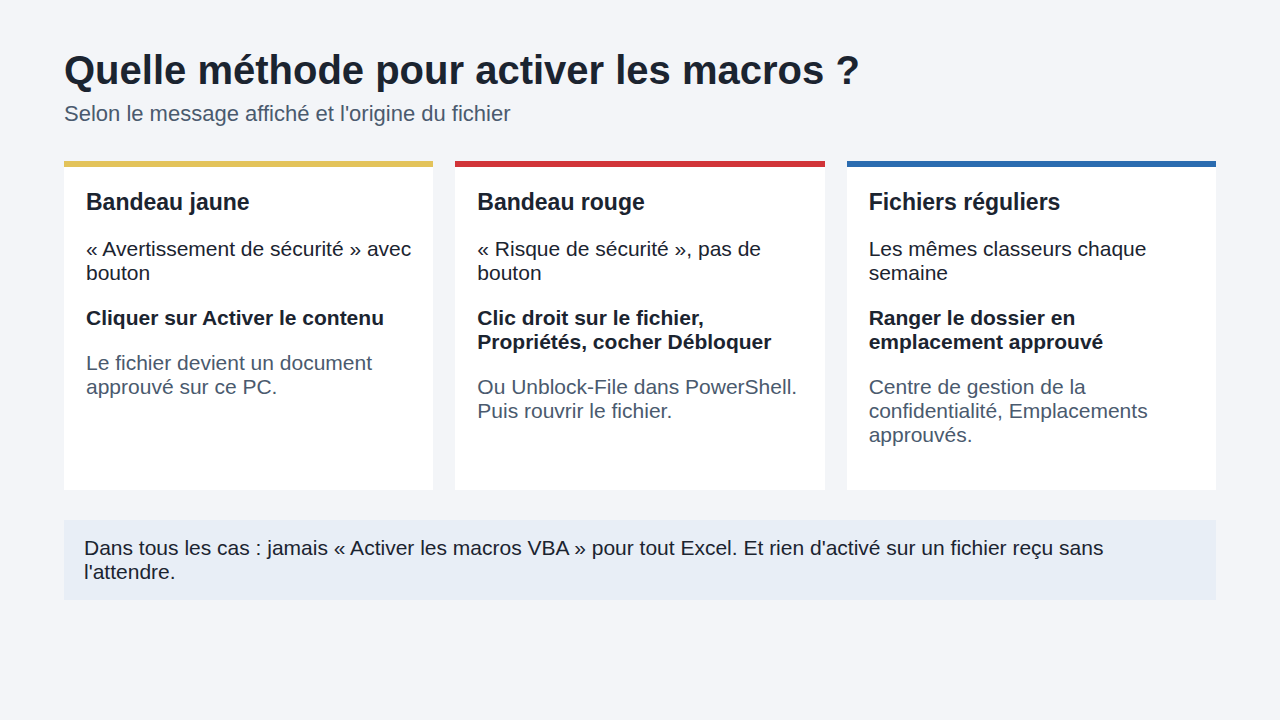
Créez un dossier dédié, par exemple « Macros de confiance », plutôt que d’approuver Documents ou Téléchargements en entier. Microsoft prévient que tout fichier placé dans un emplacement approuvé contourne certaines vérifications de sécurité, et Téléchargements est justement l’endroit où arrive tout ce qui vient d’Internet.
Les macros ne s’activent toujours pas : les causes
Vous avez suivi les étapes et rien ne bouge. Avant de tout réinstaller, passez en revue ces cas, du plus courant au plus rare.
- Vous êtes dans Excel pour le web. La version gratuite dans le navigateur ouvre les classeurs .xlsm mais ne crée, n’exécute et ne modifie aucune macro VBA. Aucun réglage n’y change rien. Il faut Excel installé. Et si vous pensiez passer par une suite gratuite, mon comparatif des alternatives gratuites à Microsoft Office le dit sans détour : aucune ne fait tourner le VBA de façon fiable.
- Le fichier a été réenregistré en .xlsx. Ce format ne garde pas le code VBA. Si quelqu’un a fait « Enregistrer sous » au mauvais format, les macros ont disparu du fichier : il faut récupérer la version .xlsm d’origine.
- Votre PC est géré par une entreprise ou une école. L’administrateur peut verrouiller ces paramètres. Le message « Votre administrateur a restreint l’utilisation des macros dans votre organisation » le confirme. Microsoft conseille alors de placer le fichier sur OneDrive ou un autre emplacement approuvé par l’administrateur.
- L’antivirus a mis le fichier en quarantaine. Un antivirus peut isoler un classeur dont il juge le code dangereux, et le fichier disparaît alors de son dossier. Regardez l’historique de protection : mon article sur ce que fait vraiment Windows Defender montre où le trouver. Si l’alerte porte sur un fichier que vous n’attendiez pas, ne forcez rien.
Les questions qu’on me pose le plus
Comment activer toutes les macros Excel ?
Dans Fichier, Options, Centre de gestion de la confidentialité, Paramètres des macros, choisissez « Activer les macros VBA ». Je ne le conseille pas : Microsoft le marque lui-même « non recommandé », et un emplacement approuvé donne le même confort sur vos fichiers sans ouvrir la porte aux autres.
Comment activer les macros sur Excel 365 ?
De la même façon que sur Excel 2016, 2019, 2021 ou 2024 : bouton « Activer le contenu » du bandeau jaune, case « Débloquer » des propriétés pour le bandeau rouge, ou Centre de gestion de la confidentialité pour le réglage général. Microsoft documente la même procédure pour toutes ces versions.
Comment activer les macros sur Excel sous Windows 11 ?
Windows 11 ne change rien au réglage d’Excel, mais c’est lui qui pose la marque du Web sur les fichiers téléchargés. Sur Windows 10 comme sur Windows 11, la case « Débloquer » se trouve en bas de l’onglet Général des propriétés du fichier.
Peut-on activer les macros dans Excel en ligne ?
Non. Excel pour le web ouvre et modifie les classeurs qui contiennent des macros, sans les supprimer, mais il ne peut ni les créer ni les exécuter. Pour lancer une macro, il faut ouvrir le fichier dans Excel installé sur le PC, avec le bouton « Ouvrir dans l’application de bureau ».