Récapitulatif
- L’Office Deployment Tool (outil Déploiement d’Office, ODT) est gratuit. La version du 17/11/2026 est la 16.0.20527.20150, un fichier de 3,2 Mo signé par Microsoft Corporation.
- Il ne contient pas Office. Il extrait un setup.exe et un fichier XML d’exemple, puis télécharge Office depuis les serveurs de Microsoft selon ce que dit votre XML.
- Trois commandes à connaître : setup /download config.xml (facultatif), setup /configure config.xml (installe), setup /customize config.xml (réglages seuls).
- Office LTSC 2024 et 2021 demandent une licence en volume (contrat d’entreprise) : ProductID ProPlus2024Volume ou ProPlus2021Volume, canal PerpetualVL2024 ou PerpetualVL2021.
- Le français s’obtient avec Language ID= »fr-fr » dans le XML. L’aide de setup.exe, elle, reste en anglais, même sur un Windows en français.
L’Office Deployment Tool fait peur parce qu’il n’a pas de fenêtre. On double-clique dessus, il demande où extraire deux fichiers, et rien d’autre ne se passe. Normal : c’est un outil en ligne de commande, conçu par Microsoft pour les services informatiques qui installent Office sur des dizaines de postes.
Il sert pourtant aussi sur un seul PC. Choisir Office en 64 bits et en français, retirer Access ou OneDrive de l’installation, déployer Office LTSC 2024 quand votre employeur vous a donné une clé en volume : tout passe par lui. Les guides français que Google met en avant parlent encore d’Office 365 ProPlus, l’ancien nom de Microsoft 365 Apps pour les grandes entreprises. J’ai donc repris la procédure sur la documentation à jour, pour Office 2024 et 2021.
Une précision avant de commencer : cet outil n’active rien. Il installe ce que votre licence autorise, et je ne donne ici aucune clé ni aucun moyen de contourner l’activation.
Sommaire
- Télécharger l’Office Deployment Tool
- Quelle licence, quel ProductID
- Créer le fichier XML avec config.office.com
- Lancer setup /download puis setup /configure
- Office LTSC 2021 : ce qui change dans le XML
- Retirer une ancienne version ou une application
- Pas de licence : les solutions légales
- Les questions qu’on me pose le plus
Ce que j’ai vérifié sur mon PC le 20/11/2026
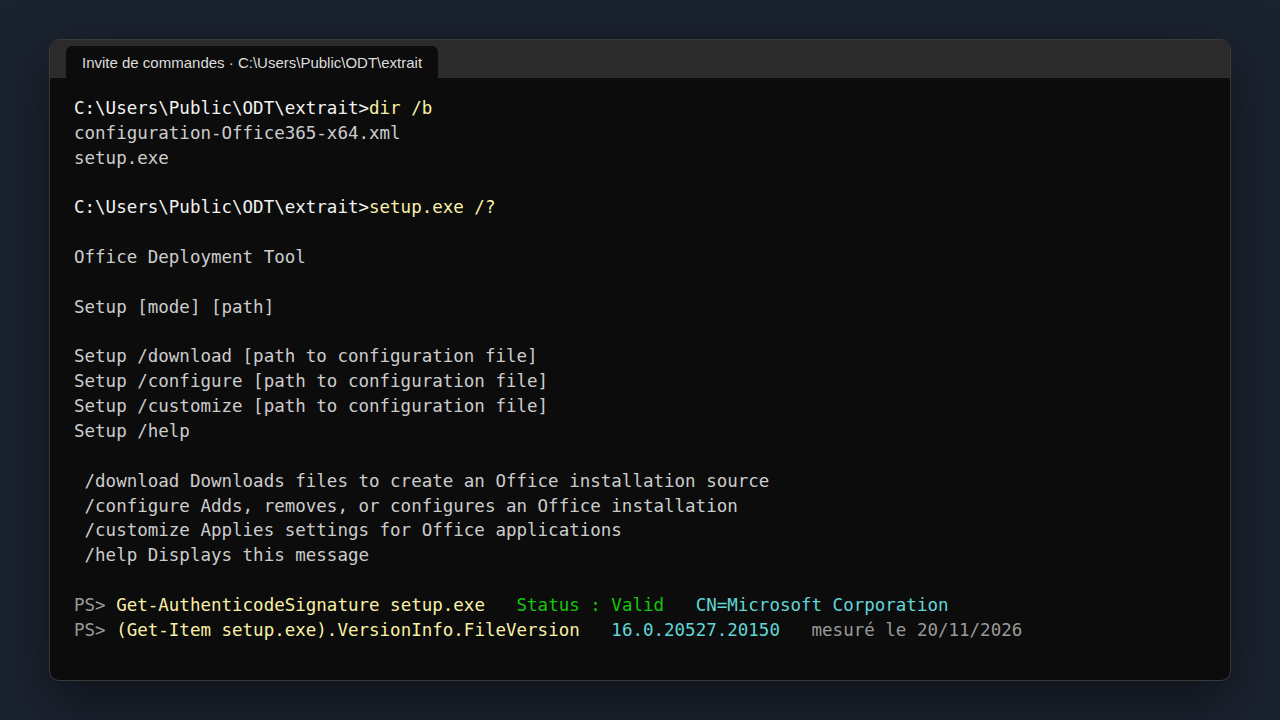
J’ai téléchargé l’outil sur mon PC (Windows 11 Famille 25H2, Office non installé), contrôlé sa signature dans PowerShell (statut Valid, signataire Microsoft Corporation) et je l’ai extrait. Surprise : le seul XML d’exemple fourni s’appelle configuration-Office365-x64.xml. Son commentaire parle encore d’Office 365 ProPlus, il installe Microsoft 365 Apps avec Visio, et il ne contient rien pour Office 2024 ou 2021. Pour ces versions, il faut écrire son propre fichier.
J’ai donc généré un XML pour Office LTSC Professionnel Plus 2024 en français sur config.office.com, sans me connecter, et je l’ai lu ligne par ligne. Je n’ai pas lancé l’installation : je n’ai pas de licence en volume, et ce guide ne prétend pas le contraire.
Télécharger l’Office Deployment Tool
L’outil se télécharge sur la page « Outil Déploiement d’Office » du Centre de téléchargement Microsoft, et nulle part ailleurs. Le 20/11/2026, elle propose la version 16.0.20527.20150, publiée le 17/11/2026, dans un fichier officedeploymenttool_20527-20150.exe de 3,2 Mo. Systèmes pris en charge : Windows 10, Windows 11 et Windows Server de 2016 à 2025.
Prenez toujours la dernière version, c’est la consigne de Microsoft dans chacune de ses pages de déploiement. L’outil change souvent : l’historique des versions en compte une par mois depuis le printemps 2026, et la mise à jour du 17 novembre autorise certaines versions 2016 et 2019 vendues en boîte à cohabiter avec une installation Démarrer en un clic. Un vieux setup.exe gardé sur une clé USB peut échouer là où le nouveau passe.

Créez un dossier vide, par exemple C:\ODT, puis double-cliquez sur le fichier : il demande où extraire son contenu. Vous obtenez deux fichiers, setup.exe et configuration-Office365-x64.xml. Sur mon PC, la commande officedeploymenttool_20527-20150.exe /extract:C:\Users\Public\ODT\extrait /quiet a fait la même chose sans aucune fenêtre.
Un réflexe utile avant de lancer un exécutable qui va installer des logiciels en administrateur : vérifier qui l’a signé. Dans PowerShell, Get-AuthenticodeSignature .\setup.exe doit répondre Valid avec Microsoft Corporation comme signataire. C’est le cas des deux fichiers que j’ai téléchargés.
Quelle licence, quel ProductID
Tout le fichier XML tourne autour d’une ligne : <Product ID= »… »>. Microsoft le dit sans détour dans sa liste des identifiants : avec un ProductID incorrect, Office ne s’active pas. Ce champ doit donc correspondre à la licence que vous possédez, pas à la version qui vous fait envie.
| Votre licence | ProductID | Canal (Channel) |
|---|---|---|
| Office LTSC Professionnel Plus 2024 (volume) | ProPlus2024Volume | PerpetualVL2024 |
| Office LTSC Standard 2024 (volume) | Standard2024Volume | PerpetualVL2024 |
| Office LTSC Professionnel Plus 2021 (volume) | ProPlus2021Volume | PerpetualVL2021 |
| Office LTSC Standard 2021 (volume) | Standard2021Volume | PerpetualVL2021 |
| Microsoft 365 E3 ou E5 | O365ProPlusRetail | Current par défaut |
| Microsoft 365 Business Standard ou Premium | O365BusinessRetail | Current par défaut |
Office LTSC 2024 et 2021 ne s’achètent pas en magasin. Microsoft les réserve aux organisations qui ont un contrat de licence en volume. L’activation se fait alors de deux façons, toutes deux via l’attribut PIDKEY : une clé MAK fournie avec le contrat, ou la clé générique (GVLK) que Microsoft publie et qui ne fonctionne qu’avec le serveur KMS de l’entreprise. Une GVLK seule, sur un PC personnel, n’active rien.
Et Office 2024 grand public, celui des cartes vendues en magasin ? Les identifiants Home2024Retail, HomeBusiness2024Retail ou O365HomePremRetail figurent bien dans la liste de Microsoft. Mais ni l’outil en ligne ni les pages de déploiement ne les proposent, et la vue d’ensemble de l’ODT renvoie les particuliers vers la page d’installation classique de Microsoft 365 et Office. Avec une licence de ce type, passez par votre compte Microsoft : c’est plus simple et c’est la voie prévue.
Créer le fichier XML avec config.office.com
Le XML peut s’écrire dans le Bloc-notes, Microsoft l’autorise. Il recommande pourtant l’outil de personnalisation Office, une page web gratuite sur config.office.com, et je suis du même avis : une faute de frappe dans un ProductID et l’installation échoue sans explication claire. La page est en anglais et marche sans compte.
Un bandeau en haut annonce que l’outil ne gère que les canaux mensuels. Ne vous y fiez pas : la liste « Office Suites » propose bien, le 20/11/2026, Office LTSC Professional Plus 2024 et Standard 2024, les éditions 2021 (dont deux variantes SPLA pour les hébergeurs) et les éditions 2019, toutes marquées « Volume License ». Aucune version grand public n’y figure.
Voici les réglages que j’ai faits pour un Office LTSC Professionnel Plus 2024 en français :
- Architecture : 64-bit. Microsoft la recommande dès 4 Go de mémoire, et on ne peut pas mélanger 32 et 64 bits sur un même PC.
- Office Suites : Office LTSC Professional Plus 2024 – Volume License. Le canal se remplit tout seul (Office LTSC 2024 Perpetual Enterprise) et la version reste sur Latest, soit la 2409, build 17932.21140 ce jour-là.
- Apps : des interrupteurs pour Access, Excel, Skype for Business, OneDrive Desktop, OneNote, Outlook (classic), PowerPoint et Word. Skype for Business est coupé d’office.
- Language : French (France) comme langue principale. « Match Operating System » reprend la langue de Windows.
- Export : l’outil demande le format de fichier par défaut (j’ai gardé « Keep Current Settings »), fait accepter ses conditions de licence et demande un nom de fichier.
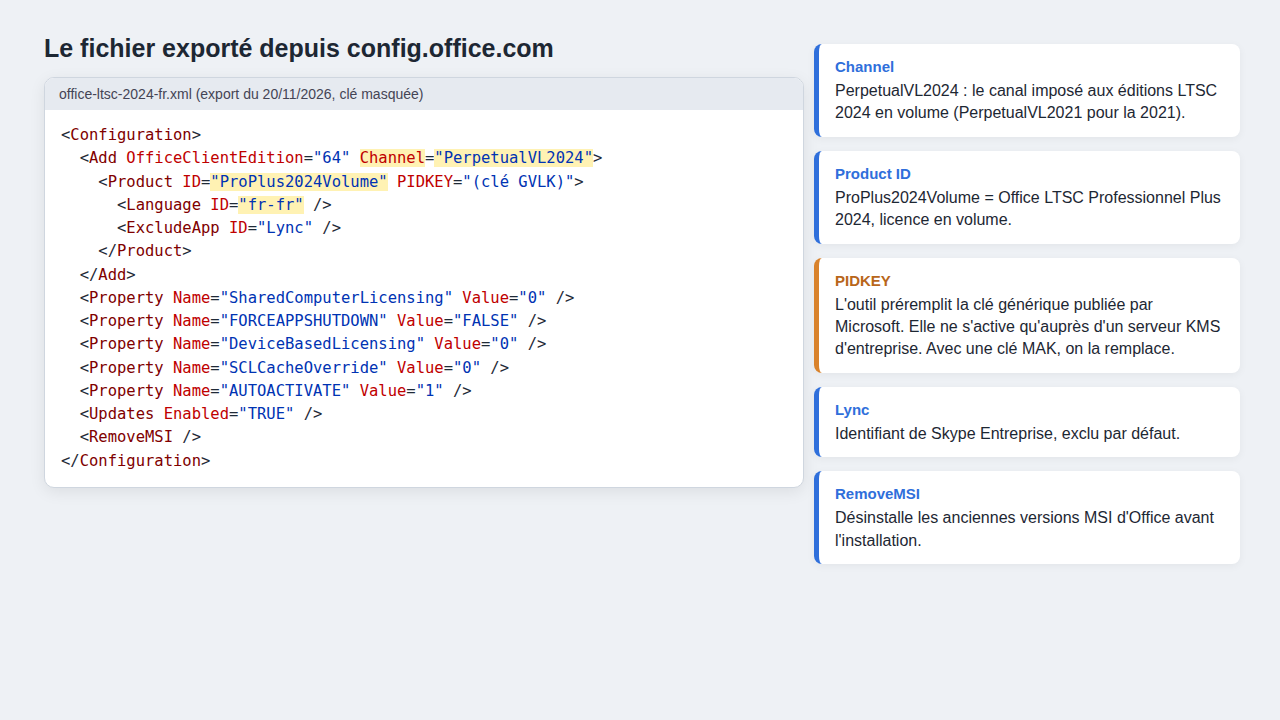
Deux lignes du fichier méritent qu’on s’y arrête. PIDKEY arrive déjà rempli avec la clé générique de Microsoft : elle suppose un serveur KMS, donc si votre entreprise vous a remis une clé MAK, remplacez-la. Et RemoveMSI désinstalle les anciennes versions MSI d’Office (2016 et antérieures) avant d’installer la nouvelle, ce que Microsoft recommande.
Il manque en revanche la ligne <Display Level= »None » AcceptEULA= »TRUE » />, parce que j’avais laissé « Accept license terms » sur Off. Sur un seul PC, c’est mieux : l’installation s’affiche normalement (niveau Full par défaut) et vous voyez sa progression. Le mode None, sans aucune fenêtre ni message d’erreur, sert aux déploiements en masse.
Lancer setup /download puis setup /configure
Copiez le XML exporté dans le dossier de setup.exe, puis ouvrez une invite de commandes en tant qu’administrateur : Microsoft exige les droits d’administrateur local pour installer. Placez-vous dans le dossier avec cd C:\ODT. Si vous tapez setup.exe /? à ce moment, l’outil liste ses modes, en anglais.
Le téléchargement préalable est facultatif. Il sert quand plusieurs PC doivent s’installer depuis un dossier partagé, ou quand le PC cible n’a pas Internet. Il faut alors un attribut SourcePath dans la balise Add (par exemple SourcePath= »C:\ODT »), puis cette commande :
setup /download office-ltsc-2024-fr.xml
Microsoft prévient qu’on a l’impression que rien ne se passe : le téléchargement tourne en arrière-plan et l’invite revient à la fin. Le dossier indiqué se remplit d’un sous-dossier Office\Data, puis d’un dossier au numéro de version. Les éditions 32 et 64 bits se téléchargent séparément. Détail curieux : toutes les éditions en volume arrivent dans le même téléchargement, Visio et Project compris, quel que soit le produit demandé.
Sur un seul PC relié à Internet, sautez cette étape. Sans SourcePath, setup.exe cherche les fichiers à côté de lui, ne les trouve pas et les prend directement sur le réseau de diffusion d’Office, la méthode que Microsoft recommande. Dans les deux cas, l’installation se lance ainsi :
setup /configure office-ltsc-2024-fr.xml
Quand l’invite reprend la main, Office est installé. Pour Microsoft 365 Apps, la documentation annonce le message « Produits configurés avec succès ». Office LTSC 2024 s’installe toujours sur le lecteur système, en général C:, et cet emplacement ne se change pas. En cas d’échec, les journaux sont dans le dossier %temp% : tapez %temp% dans la barre d’adresse de l’Explorateur et triez par date.
Avant de lancer quoi que ce soit, regardez la configuration requise d’Office LTSC 2024. La page de Microsoft cite Windows 11, Windows 10 LTSC 2021 et 2019, Windows Server 2022 et 2025, mais pas Windows 10 dans sa version courante. Il faut aussi 4 Go de RAM, 4 Go d’espace disque et un écran d’au moins 1280 x 768.
Office LTSC 2021 : ce qui change dans le XML
La procédure est identique. Trois valeurs bougent : le ProductID (ProPlus2021Volume ou Standard2021Volume), le canal (Channel= »PerpetualVL2021″) et la clé MAK de votre contrat. L’exemple officiel de Microsoft pour la version 2021 tient en quelques lignes :
<Configuration>
  <Add OfficeClientEdition="64" Channel="PerpetualVL2021">
    <Product ID="ProPlus2021Volume" PIDKEY="#####-#####-#####-#####-#####">
      <Language ID="fr-fr" />
    </Product>
  </Add>
  <RemoveMSI />
</Configuration>
Les dièses sont à remplacer par votre clé MAK. Différence de contenu à connaître : Publisher fait encore partie d’Office LTSC 2021, la documentation donne même l’exemple de l’exclure avec <ExcludeApp ID= »Publisher » />. Il a disparu de la version 2024, Microsoft ayant annoncé la fin de son support après octobre 2026. Teams n’est préinstallé dans aucune des deux.
Retirer une ancienne version ou une application
L’ODT sait aussi enlever, et c’est souvent pour ça qu’on le découvre. Microsoft demande de désinstaller les anciennes versions d’Office avant une LTSC 2024. Pour les versions MSI (Office 2016 et antérieures), la ligne <RemoveMSI /> s’en charge pendant l’installation. Les versions 2019 s’installent en Démarrer en un clic : elles se retirent avec l’élément <Remove>, et avec l’attribut All= »TRUE », la documentation indique que tous les produits et toutes les langues partent, Visio et Project compris.
Pour une seule application, ExcludeApp suffit. OneDrive s’installe par exemple automatiquement avec Office ; <ExcludeApp ID= »OneDrive » /> dans la balise Product l’en empêche, et sur Microsoft 365 Apps, relancer /configure avec un ExcludeApp retire une application déjà installée. Pour un Office qui refuse de partir, mon guide pour désinstaller un logiciel sur Windows 11 détaille les autres méthodes.
Pas de licence : les solutions légales
L’ODT installe Office même sans clé valide, mais Office installé n’est pas Office activé, et contourner l’activation revient à utiliser un logiciel sans licence. Je ne donne pas ces méthodes.
Sans licence, Word, Excel et PowerPoint restent gratuits dans le navigateur avec un simple compte Microsoft. Je le montre dans ce Short :
Si les versions web ne suffisent pas, LibreOffice et OnlyOffice ouvrent les fichiers Word et Excel sur le PC, sans abonnement. Je les compare dans mon article sur les alternatives gratuites à Microsoft Office.
Dernière piste, pour ceux qui ont un abonnement Microsoft 365 entreprise : winget. Le paquet Microsoft.Office installe Microsoft 365 Apps for enterprise, et sa fiche montre qu’il télécharge un setup.exe sur officecdn.microsoft.com, en version 16.0.20228.20124. C’est l’ODT d’août 2026, trois versions derrière celle du site de Microsoft. Pratique pour un poste, moins pour choisir finement ses applications.
Les questions qu’on me pose le plus
Où télécharger l’Office Deployment Tool ?
Sur le Centre de téléchargement Microsoft, page « Outil Déploiement d’Office » (identifiant 49117). Le fichier est gratuit et pèse 3,2 Mo ; la version du 17/11/2026 est la 16.0.20527.20150. Évitez les sites miroirs : un setup.exe officiel est signé Microsoft Corporation, ce que Get-AuthenticodeSignature vérifie en une ligne.
Peut-on installer Office 2024 avec l’Office Deployment Tool ?
Oui pour Office LTSC 2024, la version en licence en volume : ProductID ProPlus2024Volume ou Standard2024Volume, canal PerpetualVL2024. La version grand public vendue en magasin a des identifiants dans la liste de Microsoft, mais l’outil config.office.com ne la propose pas et Microsoft renvoie les particuliers vers l’installation depuis leur compte.
Comment installer Office en français avec l’Office Deployment Tool ?
Mettez <Language ID= »fr-fr » /> dans la balise Product du XML, ou choisissez French (France) dans config.office.com. L’outil lui-même affiche son aide en anglais, sans conséquence sur la langue d’Office. Pour d’autres langues de correction, Microsoft prévoit le produit ProofingTools.
Comment utiliser l’Office Deployment Tool pour Office 2021 ?
Comme pour 2024, en changeant deux valeurs : Product ID= »ProPlus2021Volume » et Channel= »PerpetualVL2021″. Lancez ensuite setup /configure suivi du nom de votre XML, dans une invite de commandes ouverte en administrateur. Il faut là aussi une licence en volume, avec une clé MAK ou un serveur KMS.
Si vous ne retenez qu’une chose : le XML compte plus que l’outil. Un ProductID qui colle à votre licence, le bon canal, fr-fr, et setup /configure fait le reste.