Récapitulatif
- Méthode principale : Passez par
Paramètres > Windows Updatepuis cliquez surRechercher des mises à jour. - Solution forcée : Si une mise à jour majeure n’apparaît pas, utilisez l’Assistant d’installation Windows 11 téléchargeable chez Microsoft.
- Mise à jour globale : La commande
winget upgrade --alldans l’invite de commandes met à jour vos logiciels et composant système en une seule fois. - Prérequis de sécurité : Conservez au moins 20 Go d’espace libre sur le disque C et branchez votre PC portable sur secteur avant de lancer le processus.
Maintenir Windows 11 à jour est la meilleure habitude pour garantir la stabilité de son ordinateur et corriger les failles de sécurité. Pourtant, entre les mises à jour de qualité mensuelles et les grandes versions annuelles comme la 23H2 ou la 24H2, le système ne se comporte pas toujours de manière évidente. Il arrive que Windows Update reste silencieux ou qu’un téléchargeur bloque à un pourcentage précis.
J’ai réuni dans ce guide toutes les méthodes pratiques pour mettre à jour Windows 11 sans perdre de temps. Que vous cherchiez la procédure classique en trois clics ou un moyen d’accélérer le téléchargement des correctifs, vous trouverez ici la démarche étape par étape testée sur mes machines de test.
Sommaire
- Méthode 1 : passer par l’outil intégré Windows Update
- Méthode 2 : utiliser l’Assistant d’installation Windows 11
- Méthode 3 : tout mettre à jour en une commande avec winget
- Les vérifications indispensables avant de lancer une mise à jour
- Les questions qu’on me pose le plus
Ce que 8 vidéos et 240 000 vues m’ont appris sur les mises à jour Windows
En publiant 8 vidéos dédiées aux mises à jour et au nettoyage sur Windows 10 et Windows 11, j’ai comptabilisé plus de 240 000 vues et lu des centaines de retours en commentaires. Ce qui ressort le plus souvent, c’est l’incompréhension face aux messages d’erreur de Windows Update et la peur de bloquer son ordinateur pendant une phase d’installation.
Beaucoup d’utilisateurs pensent à tort que Windows s’occupe de tout en arrière-plan. Dans les faits, les pilotes de périphériques et certaines dépendances système nécessitent une action manuelle pour ne pas ralentir la machine. À l’inverse, lancer des commandes d’actualisation sans vérifier sa version de départ provoque parfois le message « winget n’est pas reconnu ».
Mon expérience m’a montré qu’une mise à jour réussie repose sur la préparation : vider le cache temporaire avant de lancer l’installation évite 90 % des blocages au redémarrage.
Méthode 1 : passer par l’outil intégré Windows Update
Le moyen le plus simple et le plus sûr de mettre à jour Windows 11 reste le panneau de configuration système. Microsoft y distribue automatiquement les correctifs de sécurité chaque deuxième mardi du mois, ainsi que les mises à jour facultatives pour les composants matériels.
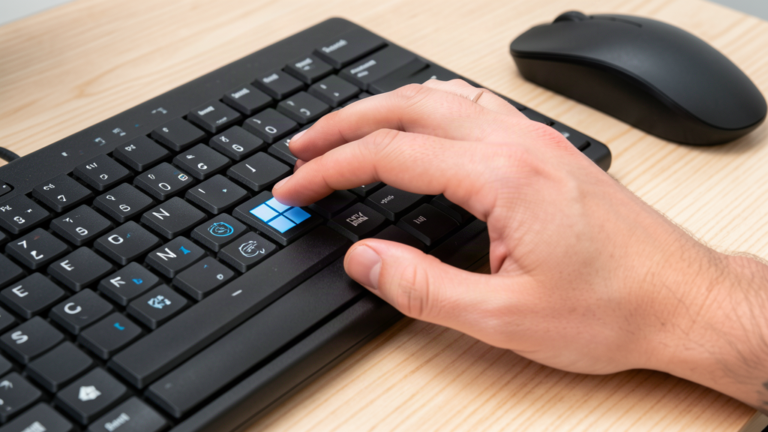
Pour lancer une recherche manuelle, ouvrez le menu Démarrer puis cliquez sur l’engrenage des Paramètres (ou utilisez le raccourci clavier Windows + I). Dans la colonne de gauche, sélectionnez la rubrique Windows Update. Cliquez ensuite sur le bouton bleu Rechercher des mises à jour.
Si des éléments sont disponibles, le téléchargement commence immédiatement. Lorsque l’installation réclame un redémarrage, vous pouvez choisir de redémarrer tout de suite ou de planifier l’opération en dehors de vos heures d’activité. Si votre système refuse de télécharger les fichiers, consultez mon guide si votre Windows Update est bloqué pour réinitialiser les services réseau.
Méthode 2 : utiliser l’Assistant d’installation Windows 11
Il arrive fréquemment que les déploiements de versions majeures (par exemple le passage à la version 24H2) prennent plusieurs semaines avant d’apparaître sur tous les ordinateurs via Windows Update. Si vous ne voulez pas attendre le déploiement progressif de Microsoft, l’Assistant d’installation officiel est la solution préconisée.
Rendez-vous sur la page officielle de téléchargement de Microsoft. Sous la section Assistant d’installation de Windows 11, cliquez sur Télécharger maintenant. Lancez le fichier exécutable obtenu (Windows11InstallationAssistant.exe) en faisant un clic droit puis Exécuter en tant qu’administrateur.

L’outil vérifie d’abord la compatibilité de votre matériel (processeur, module TPM 2.0 et Secure Boot). Cliquez sur Accepter et installer. Le programme va ensuite réaliser trois étapes : le téléchargement de la mise à jour, la vérification de l’intégrité de l’archive, et la préparation en arrière-plan. Vous pouvez continuer d’utiliser votre ordinateur pendant ces étapes. Un redémarrage vous sera demandé une fois le travail préparatoire terminé.
Méthode 3 : tout mettre à jour en une commande avec winget
Si vous préférez éviter de naviguer dans les menus ou si vous souhaitez mettre à jour la totalité de vos programmes installés en même temps que vos composants Windows, l’outil en ligne de commande winget (Gestionnaire de paquets Windows) est redoutable d’efficacité.
Faites un clic droit sur le bouton Démarrer et choisissez Terminal (Administrateur) ou Invite de commandes (Administrateur). Dans la fenêtre noire qui s’affiche, saisissez exactement la commande suivante puis validez avec Entrée :
winget upgrade --all
Cet outil analyse l’ensemble des applications présentes sur votre disque dur et compare leurs numéros de version avec le dépôt officiel. Les mises à jour s’exécutent ensuite en silence sans ouvrir d’assistants d’installation individuels. Pour vous assurer que la mise à jour matérielle suit le mouvement, découvrez également comment mettre à jour les pilotes de votre carte graphique et de votre carte mère.
Les vérifications indispensables avant de lancer une mise à jour
Avant d’engager une mise à jour majeure de votre système d’exploitation, trois vérifications vous éviteront les pannes et les coupures au milieu du processus.

Premièrement, contrôlez votre espace de stockage. Une mise à jour annuelle conserve une copie de sauvegarde de votre ancienne installation (le dossier Windows.old). Il est fortement recommandé d’avoir au minimum 20 à 30 Go d’espace libre sur la partition C:. En cas d’espace insuffisant, l’installation peut échouer et laisser le système instable.
Deuxièmement, si vous utilisez un ordinateur portable, branchez-le impérativement sur le secteur. Une coupure de batterie pendant l’écriture des fichiers système au démarrage peut corrompre la table de démarrage. En dernier recours si un problème grave survient pendant l’opération, vous devrez savoir comment réinstaller Windows 11 proprement.
Troisièmement, commencez toujours par vérifier le numéro de version actuel en suivant mon guide pour connaître la version de Windows de votre ordinateur. Cela permet d’identifier immédiatement si une mise à jour proposée est une révision mineure ou une mise à niveau complète.
Les questions qu’on me pose le plus
Comment obtenir la mise à jour Windows 11 ?
Vous pouvez obtenir la mise à jour Windows 11 en allant dans les Paramètres système, sous le menu Windows Update, puis en cliquant sur le bouton Rechercher des mises à jour. Si une version majeure n’est pas encore disponible sur votre machine, l’Assistant d’installation officiel téléchargeable sur le site de Microsoft permet d’installer directement la dernière révision disponible.
Pourquoi je ne peux pas faire la mise à jour Windows 11 ?
L’impossibilité d’effectuer une mise à jour provient le plus souvent d’un composant non compatible comme l’absence du TPM 2.0, d’un espace disque insuffisant sur la partition C ou de services de mise à jour bloqués. L’utilisation de l’outil PC Health Check de Microsoft indique la raison exacte du blocage matériel ou logiciel sur votre PC.
Est-ce que la mise à jour Windows 11 est gratuite ?
Oui, toutes les mises à jour de sécurité et les évolutions de version de Windows 11 sont entièrement gratuites pour les utilisateurs disposant d’une licence valide. Le passage de Windows 10 vers Windows 11 ne nécessite aucun paiement supplémentaire tant que la machine répond à la configuration minimale exigée.
Comment puis-je mettre à jour mon PC Windows 10 vers Windows 11 ?
Pour faire évoluer un PC sous Windows 10 vers Windows 11, ouvrez Windows Update et acceptez la proposition de mise à niveau gratuite qui apparaît si votre matériel est compatible. Si l’offre n’apparaît pas automatiquement, téléchargez l’Assistant d’installation de Windows 11 pour déclencher la mise à niveau tout en conservant l’ensemble de vos fichiers et applications.