Récapitulatif
- Winver, tapée dans le menu Démarrer, affiche édition, version et numéro de build en cinq secondes.
- La version ressemble à 22H2 ou 24H2, tandis que le build est un chiffre de cinq ou six chiffres.
- L’édition, Famille ou Pro, se choisit à l’achat et ne change plus sans réinstaller Windows.
- Le 32 ou 64 bits ne figure pas dans winver, il se lit sous « Type du système » dans les Paramètres.
- Une version 64 bits refuse de s’installer sur un système plus ancien, un logiciel 32 bits passe partout.
- La commande systeminfo liste tout d’un coup, ver n’affiche que le numéro de version sur une ligne.
- Être à jour se vérifie dans Windows Update, pas en lisant winver.
Un logiciel refuse de s’installer en réclamant Windows 11, un ami vous demande votre version pour vous dépanner, ou vous voulez juste savoir si votre PC est à jour. Trois méthodes existent, et la plus rapide dépend de ce que vous cherchez exactement.
Windows distingue l’édition (10 ou 11), la version (le numéro de mise à jour majeure) et le build (le numéro précis de compilation). Ce guide montre où trouver chacun.
Sommaire
- La commande winver, la plus rapide
- Depuis les Paramètres système
- Édition, version et build : la différence
- Savoir si Windows est en 32 ou 64 bits
- Vérifier que Windows est à jour
- Depuis l’invite de commandes, pour aller plus vite
- Les questions qu’on me pose le plus
La commande winver, la plus rapide
Appuyez sur la touche Windows, tapez « winver », et validez avec Entrée. Une petite fenêtre s’ouvre immédiatement, avec l’édition (Windows 11 Famille, Windows 11 Pro), la version, et le numéro de build. C’est la méthode que j’utilise systématiquement, parce qu’elle prend cinq secondes et ne demande aucune navigation dans les menus.
Cette commande existe depuis les toutes premières versions de Windows, bien avant Windows 11. Elle fonctionne à l’identique sur Windows 10, ce qui en fait la seule méthode qui ne change jamais d’un système à l’autre, contrairement aux Paramètres qui se réorganisent à chaque grosse mise à jour. Le principe rejoint celui des raccourcis clavier les plus fiables : une commande tapée va plus vite qu’un menu qui bouge d’une version à l’autre.
Depuis les Paramètres système
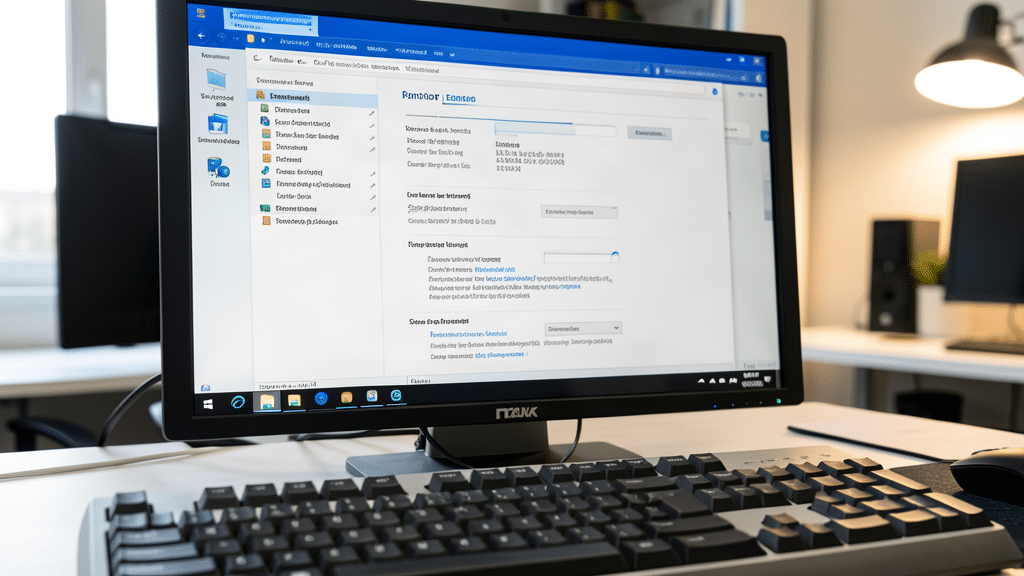
Si vous préférez rester dans l’interface graphique, ouvrez Paramètres (Windows + I), Système, puis tout en bas « Informations système ». Cette page donne les mêmes informations que winver, avec en plus le nom de l’appareil, le processeur, la mémoire installée, et si Windows est activé. C’est là que je regarde quand un logiciel demande un minimum de RAM ou un type de processeur précis, pas seulement la version de Windows. Ces réglages système sont d’ailleurs regroupés au même endroit que les options qui accélèrent un PC lent.
Sur Windows 10, le chemin diffère légèrement : Paramètres, Système, puis « À propos de » dans le menu de gauche. L’information est la même, seul l’emplacement change d’une version à l’autre.
Édition, version et build : la différence
Ces trois mots désignent des choses différentes, et confondre les trois complique n’importe quelle recherche d’aide en ligne. L’édition, c’est Windows 10 ou Windows 11, avec une variante (Famille, Pro, Entreprise). Le choix entre Famille et Pro se fait à l’achat, j’ai comparé les deux dans un guide dédié ; une fois installée, elle ne change jamais sauf réinstallation complète.
La version, c’est le numéro de la mise à jour de fonctionnalités, au format 22H2 ou 23H2 : l’année et le semestre de sortie. Elle avance une ou deux fois par an, quand Microsoft publie une mise à jour majeure. Le build, enfin, est le numéro de compilation précis, un chiffre à cinq ou six chiffres qui change à chaque correctif de sécurité mensuel. Quand un support technique demande votre « version exacte », c’est presque toujours le build qu’il attend, pas la version au sens large.
Cette distinction explique pourquoi deux PC affichant tous les deux « Windows 11 » peuvent se comporter différemment face au même logiciel. L’un tourne peut-être sur la version 22H2 sortie il y a deux ans, l’autre sur la toute dernière 24H2, avec des fonctionnalités et des correctifs que le premier n’a jamais reçus. Un logiciel qui exige une version minimale précise vérifie en réalité ce numéro-là, pas simplement le nom Windows 11.
Savoir si Windows est en 32 ou 64 bits
Cette information ne figure pas dans winver. Elle se trouve dans la même page « Informations système » des Paramètres, sous l’intitulé « Type du système ». Depuis 2020, la quasi-totalité des PC vendus neufs tournent en 64 bits, la question ne se pose vraiment que sur du matériel ancien ou reconditionné.
Cette précision compte au moment d’installer un logiciel : certains programmes proposent deux versions de téléchargement, et se tromper installe une version qui fonctionne, mais moins bien optimisée pour votre processeur. Un logiciel en 32 bits tourne aussi sur un Windows 64 bits, l’inverse n’est jamais vrai : une version 64 bits refuse de s’installer sur un système plus ancien.
Vérifier que Windows est à jour
Connaître sa version ne dit pas si elle est la plus récente. Pour ça, vous pouvez mettre à jour Windows 11 en allant dans Paramètres, Windows Update, puis en cliquant sur le bouton « Rechercher des mises à jour ». Si Windows annonce que vous êtes à jour alors qu’une version plus récente existe, c’est parfois un déploiement progressif de Microsoft qui n’a pas encore atteint votre machine, pas un bug de votre PC.
Un PC qui reste bloqué sur une ancienne version malgré des vérifications répétées mérite un diagnostic à part : c’est le sujet que je traite dans mon guide sur Windows Update bloqué.
Depuis l’invite de commandes, pour aller plus vite
Une troisième méthode existe, plus technique mais utile si vous devez transmettre l’information par écrit à un service technique. Ouvrez l’invite de commandes (tapez « cmd » dans le menu Démarrer), et entrez la commande systeminfo. Après quelques secondes de calcul, elle affiche une liste complète : nom du système d’exploitation, version, build, date d’installation, fabricant du BIOS, et bien d’autres détails que winver ne montre pas.
C’est plus verbeux que nécessaire pour un simple contrôle, mais si un technicien vous demande de copier-coller des informations système précises, cette commande sort tout d’un coup, sans naviguer dans plusieurs menus. Une variante plus courte, ver, affiche uniquement le numéro de version en une ligne, pratique dans un script ou pour une vérification express sans fenêtre à ouvrir.
Ces deux commandes fonctionnent identiquement sur Windows 10 et Windows 11, contrairement aux menus graphiques qui changent d’apparence à chaque mise à jour majeure. Pour qui dépanne plusieurs machines dans une même journée, retenir une seule commande fiable économise du temps par rapport à retrouver le bon écran de Paramètres à chaque fois.
Les questions qu’on me pose le plus
Comment savoir si on utilise Windows 10 ou 11 ?
Tapez « winver » dans le menu Démarrer et validez : la fenêtre qui s’ouvre affiche l’édition en toutes lettres, « Windows 11 » ou « Windows 10 ». Un repère visuel rapide : le menu Démarrer de Windows 11 est centré au milieu de la barre des tâches, celui de Windows 10 reste calé à gauche.
Où trouver la version de Windows 11 ?
Deux chemins mènent au même résultat : la commande winver, ou Paramètres, Système, Informations système. Les deux affichent la version au format 23H2 ou 24H2, plus le numéro de build en dessous. C’est aussi cette page qui affiche le nom de votre ordinateur, un réglage distinct que j’explique dans changer le nom de son PC sous Windows 11.
Quelle est la version du système d’exploitation ?
Le système d’exploitation, ici, c’est Windows lui-même. Sa version se lit dans winver ou dans les Paramètres système, sous la forme d’un millésime suivi d’un semestre. Le build, affiché juste à côté, donne le niveau exact de correctifs installés.
Quelle est la version de Windows actuelle ?
La version la plus récente change régulièrement, Microsoft publiant une mise à jour majeure une à deux fois par an. Le moyen le plus fiable de connaître la version actuellement proposée reste la page officielle de support Microsoft, à comparer avec ce qu’affiche votre propre winver pour savoir si une mise à jour vous attend. Et si vous vous demandez si un Windows 12 doit arriver, la réponse est non : je détaille pourquoi Microsoft ne prépare aucun nouveau système.