Récapitulatif
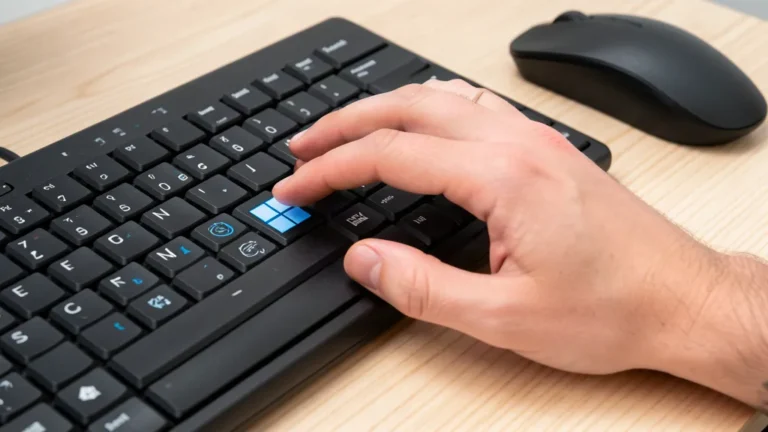
- Le Panneau de configuration existe toujours dans Windows 11 : tapez « panneau » dans la recherche du menu Démarrer, ou faites Windows + R, tapez control et validez.
- Microsoft le dit « en cours de dépréciation » : il reste là pour la compatibilité et pour les réglages qui n’ont pas encore migré vers Paramètres.
- Le menu Windows + X ne le propose plus. Pour l’avoir sous la main, épinglez-le ou affichez son icône sur le Bureau.
- Les commandes en .cpl (mmsys.cpl, ncpa.cpl, powercfg.cpl…) ouvrent directement une page précise, sans passer par l’accueil.
- Il n’a pas de « mode administrateur » : chaque réglage protégé demande votre accord au moment du clic.
Pour ouvrir le Panneau de configuration sur Windows 11, cliquez sur Démarrer, tapez « panneau de configuration » et cliquez sur le résultat. Plus rapide encore : Windows + R, puis control, puis Entrée. Les deux marchent sur toutes les éditions de Windows 11, Famille comme Pro.
La vraie difficulté est ailleurs. Microsoft l’a sorti des menus, l’application Paramètres reprend ses réglages un par un, et une partie de ses liens renvoie maintenant vers Paramètres. On le cherche donc souvent pour une raison précise : retrouver les options d’alimentation avancées, l’ancienne fenêtre du son, les connexions réseau ou les propriétés système.
Je donne ici toutes les façons de l’ouvrir, comment le garder à portée de clic, et surtout les commandes qui mènent tout droit à la page qui vous intéresse. C’est la partie qui fait gagner le plus de temps, et celle que les guides oublient.
Sommaire
- 1. Ouvrir le Panneau de configuration : les méthodes qui marchent
- 2. Le garder sous la main : Bureau, barre des tâches, Démarrer
- 3. Aller directement à la bonne page avec une commande
- 4. Panneau de configuration ou Paramètres : lequel utiliser
- 5. Si le Panneau de configuration ne s’ouvre pas
- Les questions qu’on me pose le plus
Ouvrir le Panneau de configuration : les méthodes qui marchent
Sur Windows 10, un clic droit sur Démarrer suffisait dans les premières versions. Ce raccourci a disparu du menu Windows + X depuis longtemps, et Windows 11 ne l’a pas remis. Voici ce qui fonctionne aujourd’hui, de la plus simple à la plus technique.
- La recherche du menu Démarrer. Appuyez sur la touche Windows, tapez « panneau » : le Panneau de configuration sort en premier résultat. Taper « control panel » marche aussi, même sur un Windows en français.
- La fenêtre Exécuter. Faites Windows + R, tapez
controlet appuyez sur Entrée. C’est la méthode la plus fiable, parce qu’elle ne dépend pas de l’index de recherche. - La barre d’adresse de l’Explorateur. Ouvrez l’Explorateur de fichiers (Windows + E), cliquez dans la barre d’adresse, tapez
Panneau de configurationoucontrol, puis Entrée. Le panneau s’ouvre dans la même fenêtre. - L’invite de commandes, PowerShell ou le Terminal. La même commande
controly fonctionne. Si vous n’avez jamais ouvert ces outils, mon guide de l’invite de commandes montre comment les lancer. - Le Gestionnaire des tâches. Quand l’Explorateur est planté et que la barre des tâches ne répond plus, faites Ctrl + Maj + Échap, puis « Exécuter une nouvelle tâche », tapez
controlet validez.
À l’ouverture, le panneau s’affiche par catégories (Système et sécurité, Réseau et Internet, Matériel et audio…). En haut à droite, le menu « Afficher par » propose aussi « Grandes icônes » et « Petites icônes » : tous les éléments apparaissent alors en liste, par ordre alphabétique, ce qui évite de deviner dans quelle catégorie Microsoft a rangé un réglage. La zone de recherche en haut à droite filtre aussi le contenu du panneau.
Le garder sous la main : Bureau, barre des tâches, Démarrer
Si vous y allez souvent, trois solutions évitent de le chercher à chaque fois.
L’icône sur le Bureau. Windows sait l’afficher à côté de la Corbeille. Ouvrez Paramètres (Windows + I), allez dans Personnalisation, puis Thèmes, et cliquez sur « Paramètres des icônes du Bureau ». Cochez « Panneau de configuration », puis OK. L’icône apparaît aussitôt. Pour d’autres raccourcis du même genre, voyez comment créer un raccourci sur le Bureau.
L’épingle. Cherchez « panneau » dans le menu Démarrer, faites un clic droit sur le résultat et choisissez « Épingler à l’écran de démarrage » ou « Épingler à la barre des tâches ». Une fois le panneau ouvert, un clic droit sur son icône dans la barre des tâches donne la même option.
Le dossier « God Mode ». Un dossier nommé d’une façon particulière affiche tous les réglages du Panneau de configuration sur une seule page, regroupés par thème. C’est l’équivalent de la vue « Tous les éléments » en plus détaillé. La manipulation tient en une ligne, je la détaille dans mon article sur le God Mode de Windows, et la vidéo ci-dessous la montre en quelques secondes.
Aller directement à la bonne page avec une commande
La plupart du temps, on n’ouvre pas le Panneau de configuration pour le plaisir de le parcourir : on veut une page précise. Chacune de ses pages historiques est un petit fichier en .cpl rangé dans Windows. Tapé dans la fenêtre Exécuter (Windows + R), son nom ouvre la page sans passer par l’accueil. Ces noms ne changent pas avec la langue du système.
| Commande (Windows + R) | Ce qu’elle ouvre | Utile pour |
|---|---|---|
| appwiz.cpl | Programmes et fonctionnalités | Désinstaller un logiciel récalcitrant, activer une fonctionnalité Windows |
| mmsys.cpl | Son | Choisir le périphérique par défaut, régler le micro, onglets Lecture et Enregistrement |
| ncpa.cpl | Connexions réseau | Désactiver ou réactiver une carte réseau, régler les DNS |
| powercfg.cpl | Options d’alimentation | Modes de gestion de l’alimentation et leurs paramètres avancés |
| sysdm.cpl | Propriétés système | Protection du système, mémoire virtuelle, nom de l’ordinateur |
| main.cpl | Propriétés de la souris | Vitesse du double-clic, pointeurs, boutons inversés |
| timedate.cpl | Date et heure | Fuseau horaire, horloges supplémentaires |
| intl.cpl | Région | Formats de date, séparateur décimal |
| inetcpl.cpl | Options Internet | Réglages proxy hérités, certificats |
| firewall.cpl | Pare-feu Windows Defender | Autoriser une application, rétablir les règles par défaut |
Deux exemples concrets. Pour créer un point de restauration, sysdm.cpl ouvre la fenêtre Propriétés système : l’onglet « Protection du système » contient le bouton « Créer », comme je le montre dans mon guide du point de restauration sous Windows 11. Pour un problème de son, mmsys.cpl donne la liste de tous les haut-parleurs et micros : un clic droit dans la liste, puis « Afficher les périphériques désactivés », fait réapparaître ceux qui ont été coupés.
Pour les pages sans fichier .cpl, Windows accepte un nom interne, toujours en anglais, avec control /name. Microsoft publie la liste de ces noms dans sa documentation pour développeurs. Quelques-uns : control /name Microsoft.DeviceManager pour le Gestionnaire de périphériques, control /name Microsoft.CredentialManager pour le Gestionnaire d’identification (les mots de passe enregistrés par Windows), control /name Microsoft.AdministrativeTools pour les Outils Windows.
Panneau de configuration ou Paramètres : lequel utiliser
Microsoft a tranché sur son site d’assistance : le Panneau de configuration est en cours de dépréciation, de nombreux réglages migrent vers l’application Paramètres, et il ne reste là que pour la compatibilité et pour les options qui n’ont pas encore déménagé. L’éditeur conseille donc de passer par Paramètres quand c’est possible. Aucune date de retrait n’a été annoncée.
Ce déménagement dure depuis Windows 8 et se fait par petites touches. Fin 2021, une préversion de Windows 11 a par exemple déplacé la désinstallation des mises à jour vers Windows Update et les paramètres réseau avancés vers Paramètres, selon The Verge, repris par 01net. D’où une situation déroutante : certains liens du Panneau de configuration ouvrent aujourd’hui une page de Paramètres.
Ma règle est simple. Pour ce que Paramètres sait faire (Wi-Fi, Bluetooth, affichage, mises à jour, applications installées), j’y vais directement avec Windows + I. Je garde le Panneau de configuration, ou plutôt ses commandes .cpl, pour les réglages fins qui n’ont pas d’équivalent complet : les paramètres avancés d’alimentation, la fenêtre Son, les Connexions réseau, le Gestionnaire d’identification et les Propriétés système.
Si le Panneau de configuration ne s’ouvre pas
Si la recherche du menu Démarrer ne le trouve pas, passez par Windows + R et control : c’est en général l’index de recherche qui est en cause, pas le panneau. Si la fenêtre s’ouvre puis se ferme, ou si rien ne se passe, trois pistes dans l’ordre.
- Redémarrez l’Explorateur Windows : dans le Gestionnaire des tâches, clic droit sur « Explorateur Windows », puis « Redémarrer ».
- Lancez une vérification des fichiers système avec la commande sfc /scannow dans un terminal ouvert en administrateur.
- Sur un PC professionnel, l’accès peut être bloqué par une stratégie de l’entreprise. Dans ce cas, seul le service informatique peut le rouvrir.
Les questions qu’on me pose le plus
Comment puis-je ouvrir le panneau de configuration en tant qu’administrateur ?
Ce n’est pas nécessaire : le Panneau de configuration n’a pas de mode administrateur à lui. Les réglages qui touchent tout le PC portent une icône de bouclier, et Windows demande votre accord, ou le mot de passe d’un compte administrateur, au moment où vous cliquez dessus.
Le Panneau de configuration a-t-il disparu de Windows 11 ?
Non, il est toujours présent dans Windows 11, mais Microsoft l’a retiré des menus et le décrit comme en cours de dépréciation. Windows + R puis control l’ouvre sur toutes les versions.
Comment voir sa configuration sur Windows 11 ?
Ouvrez Paramètres, puis Système et Informations système : processeur, mémoire vive et version de Windows y figurent. Pour le détail des composants, la commande msinfo32 en dit plus, et j’ai regroupé toutes les méthodes dans mon guide pour voir la configuration de son PC.
Comment rétablir les paramètres par défaut Windows 11 ?
Le Panneau de configuration n’a pas de bouton de remise à zéro générale. Pour revenir à un Windows d’origine, passez par Paramètres, Système, Récupération, puis « Réinitialiser ce PC », en choisissant de conserver ou non vos fichiers. La marche à suivre complète est dans mon article pour réinitialiser Windows 11.
Mon conseil : retenez Windows + R suivi de control, puis apprenez les deux ou trois commandes .cpl dont vous vous servez vraiment. Elles vous mènent en deux secondes à la bonne fenêtre, sans chercher dans quelle catégorie elle se cache.