Récapitulatif
- nslookup demande à un serveur DNS l’adresse IP qui correspond à un nom de site, et affiche sa réponse telle quelle.
- Sur Windows, elle se lance dans l’invite de commandes :
nslookup site.fr, ounslookup site.fr 1.1.1.1pour interroger un autre serveur que celui de la box. - « Réponse ne faisant pas autorité » n’est pas une erreur : la réponse vient d’un serveur intermédiaire qui l’avait en mémoire.
- L’option
-type=affiche les autres enregistrements d’un domaine : mx pour la messagerie, ns pour les serveurs de noms, txt pour les vérifications. - Deux nslookup, l’un vers la box et l’autre vers 1.1.1.1, suffisent pour savoir si un site inaccessible vient d’une panne DNS.
nslookup est une commande qui interroge un serveur DNS, l’annuaire qui traduit un nom comme infodigitae.fr en adresse IP. Vous tapez un nom de site, elle vous dit quel serveur a répondu et quelle adresse il a donnée.
Les pages qui l’expliquent recopient le plus souvent la documentation de Windows Server, avec des résultats en anglais et des exemples d’entreprise. Ici, tout ce que vous verrez sort d’un PC sous Windows 11 en français, connecté à une box Orange, le 31 octobre 2026. J’ai lancé chaque commande de l’article et je recopie ce qu’elle a affiché, y compris les messages qui inquiètent pour rien.
Vous saurez lancer nslookup, lire chaque ligne de sa réponse, interroger les autres enregistrements d’un domaine, et surtout vous en servir pour trouver pourquoi un site ne s’ouvre pas chez vous.
Sommaire
- À quoi sert nslookup
- Lancer la commande nslookup sur Windows
- Lire le résultat ligne par ligne
- Interroger les autres enregistrements : mx, ns, txt
- Le mode interactif
- Diagnostiquer un site qui ne s’ouvre pas
- nslookup, ping et Resolve-DnsName
- Les questions qu’on me pose le plus
Ce que mes propres essais m’ont montré
Sur ma chaîne, le seul sujet DNS est une vidéo courte sur le vidage du cache, un peu plus de 1 300 vues. L’un des deux commentaires disait simplement que la commande sortait du cadre. Le reproche est juste : une commande qu’on ne lit pas en entier, on ne peut pas la retaper. Dans cet article, chaque commande est écrite en entier, prête à copier.
En préparant ces exemples sur mon PC, deux choses m’ont surpris. Toutes les réponses, qu’elles viennent de la box, de 1.1.1.1 ou de 8.8.8.8, portaient la mention « Réponse ne faisant pas autorité » : c’est le cas normal à la maison, pas une alerte. Et quand j’ai demandé les serveurs de messagerie de mon propre domaine, nslookup ne m’a renvoyé aucune erreur, mais un bloc de paramètres techniques. Le domaine n’a simplement pas de messagerie, et c’est la manière qu’a nslookup de le dire.
À quoi sert nslookup
Chaque fois que vous ouvrez un site, votre PC demande à un serveur DNS quelle adresse IP se cache derrière le nom. Ce serveur est le plus souvent celui de votre box, qui relaie la question vers votre fournisseur d’accès. Tant que tout marche, cette étape est invisible.
nslookup rend cette question visible. Elle pose la même demande, à la main, et affiche la réponse brute. Elle a une particularité qui en fait un bon outil de diagnostic : elle interroge directement le serveur DNS, sans passer par la mémoire de Windows. Le cache DNS de Windows et le fichier hosts sont ignorés. Si votre navigateur et nslookup ne voient pas la même adresse, vous savez déjà que le problème se trouve sur votre PC.
Concrètement, on s’en sert pour vérifier qu’un nom de domaine existe, voir à quelle adresse il pointe après un changement d’hébergeur, contrôler les serveurs de messagerie d’un domaine, ou comparer deux serveurs DNS entre eux.
Lancer la commande nslookup sur Windows
Ouvrez l’invite de commandes : touche Windows, tapez cmd, Entrée. Pas besoin des droits administrateur, nslookup ne modifie rien. Elle marche aussi à l’identique dans PowerShell et le Terminal Windows.
La forme la plus simple tient en deux mots :
nslookup infodigitae.frLa question part au serveur DNS configuré sur votre connexion, celui qu’affiche la ligne « Serveurs DNS » d’ipconfig /all. Pour interroger un autre serveur, ajoutez son adresse à la fin :
nslookup infodigitae.fr 1.1.1.11.1.1.1 est le serveur public de Cloudflare, 8.8.8.8 celui de Google, 9.9.9.9 celui de Quad9. N’importe lequel fait l’affaire pour une comparaison. Et si vous tapez une adresse IP à la place d’un nom, nslookup fait le chemin inverse : nslookup 8.8.8.8 m’a répondu « dns.google ».
Lire le résultat ligne par ligne
Voici ce que la commande a affiché sur mon PC. J’ai masqué l’adresse de ma box, le reste est tel quel.
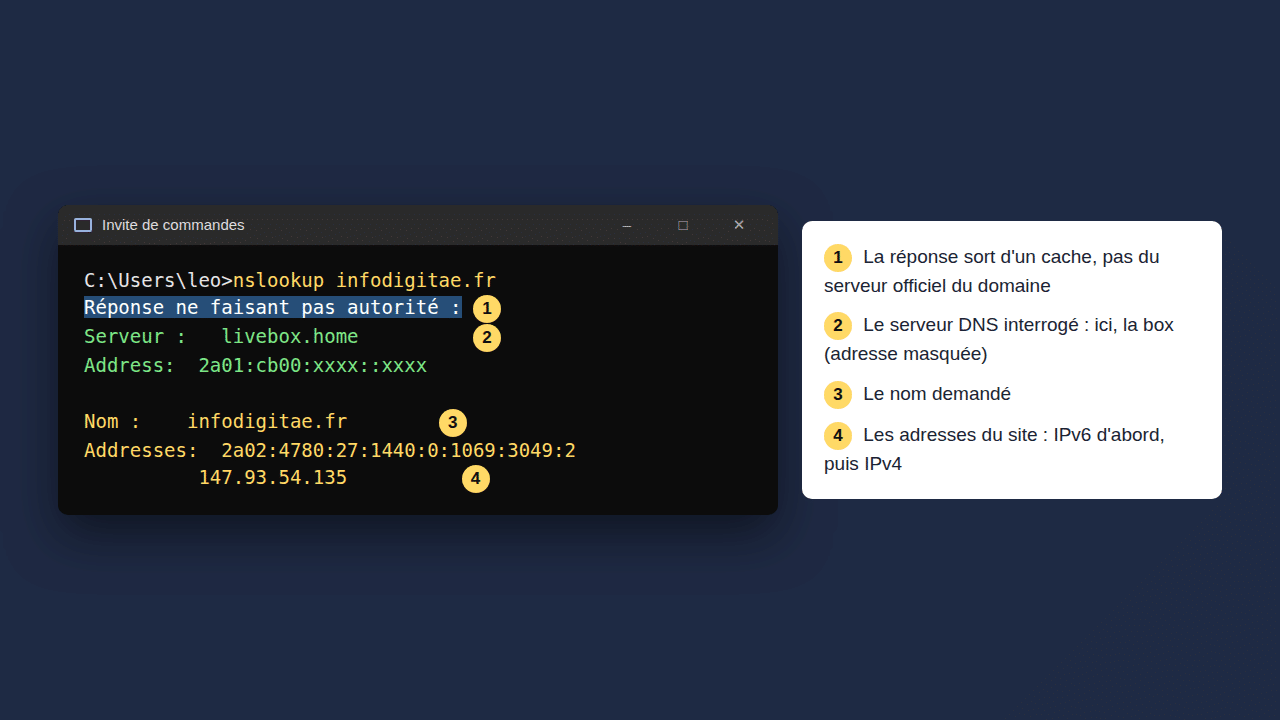
Réponse ne faisant pas autorité. La phrase qui fait peur, et qui est pourtant la plus banale. Un serveur « faisant autorité » est celui qui détient officiellement les informations du domaine, chez son hébergeur. Votre box ne l’est pas : elle a demandé l’adresse, l’a gardée en mémoire et vous la retransmet. La réponse est juste, elle est simplement de seconde main. À la maison, vous verrez cette mention presque à chaque fois.
Serveur et Address, en haut, désignent le serveur DNS qui a répondu. Chez moi, « livebox.home » et l’adresse IPv6 de la box. Après un nslookup infodigitae.fr 1.1.1.1, la même ligne affiche « one.one.one.one » et 1.1.1.1. Si vous croyiez avoir changé de DNS et que la box apparaît encore ici, le changement n’a pas pris.
Nom et Addresses, en bas, sont la réponse elle-même : le nom demandé et ses adresses. Deux lignes ici, une adresse IPv6 (la longue, avec des deux-points) et une adresse IPv4 (quatre nombres). Un site peut en avoir une seule, ou plusieurs de chaque sorte. Quand le nom tapé est un alias d’un autre, une ligne « Aliases » s’ajoute pour l’indiquer.
Le mélange de français et d’anglais (« Serveur » mais « Address ») n’est pas une faute de ma part : Windows n’a traduit qu’une partie des messages de la commande.
Interroger les autres enregistrements : mx, ns, txt
Un domaine ne contient pas qu’une adresse. Il porte plusieurs types d’enregistrements, et l’option -type= choisit celui que vous voulez voir. Elle se place avant le nom :
nslookup -type=mx gmail.com 8.8.8.8| Type | Ce qu’il contient | Quand s’en servir |
|---|---|---|
| a | L’adresse IPv4 | C’est le type par défaut, avec aaaa |
| aaaa | L’adresse IPv6 | Vérifier qu’un site répond en IPv6 |
| mx | Les serveurs qui reçoivent le courrier | Des mails n’arrivent plus sur un domaine |
| ns | Les serveurs de noms du domaine | Savoir qui gère le domaine, après un transfert |
| txt | Des textes libres : vérifications, règles anti-spam | Contrôler qu’une vérification Google ou un SPF est en place |
| cname | Le nom dont celui-ci est un alias | Comprendre vers quel service pointe un sous-domaine |
| soa | La fiche technique de la zone | Voir le serveur principal et le numéro de version de la zone |
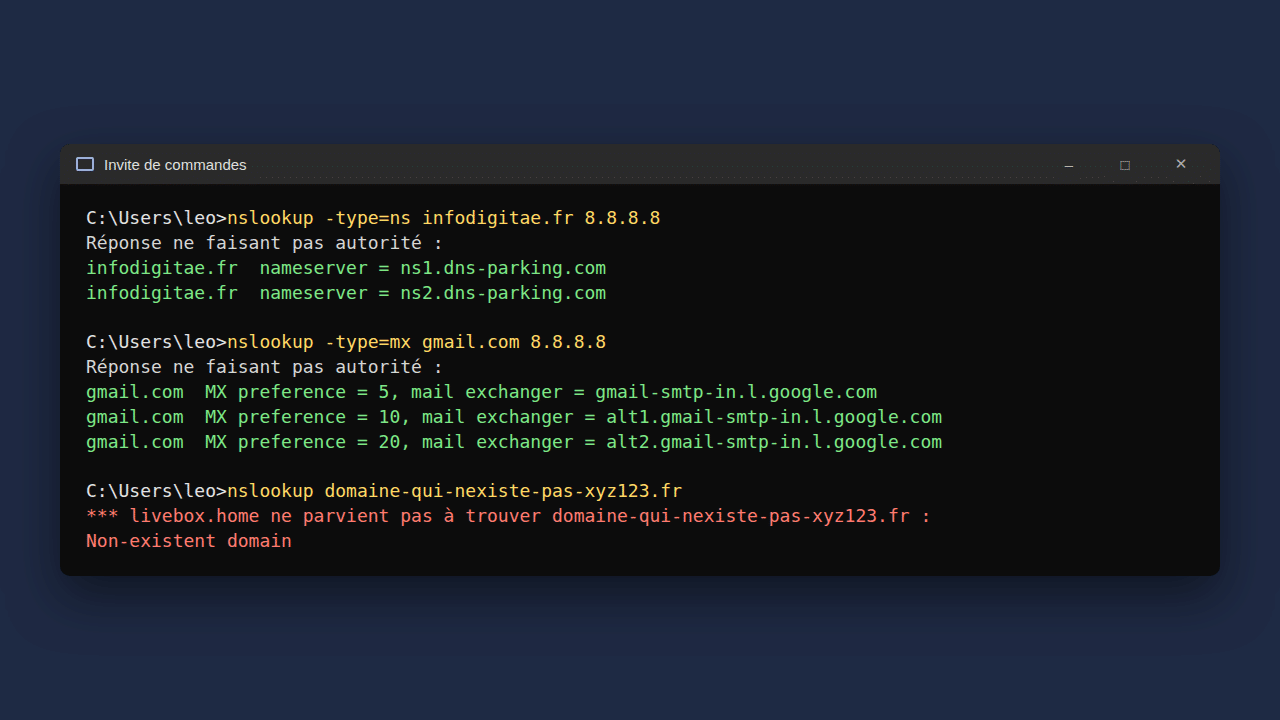
Pour gmail.com, nslookup m’a listé cinq serveurs de messagerie, chacun avec une « MX preference » de 5 à 40. Le plus petit nombre est essayé en premier, les autres prennent le relais s’il ne répond pas.
Et quand l’enregistrement demandé n’existe pas ? J’ai posé la question pour les serveurs de messagerie d’infodigitae.fr, qui n’en a pas. Pas de message d’erreur : nslookup a affiché la fiche SOA du domaine, avec le serveur principal, un numéro de série et des durées. Si vous tombez sur ce bloc au lieu des lignes « mail exchanger », lisez-le comme « aucun enregistrement de ce type ». La dernière ligne, « default TTL = 600 (10 mins) », fixe combien de temps un serveur garde en mémoire une réponse du type « rien à cet endroit » : dix minutes ici.
Le mode interactif
Tapée seule, la commande nslookup ouvre un mode interactif. Elle affiche son « Serveur par défaut », puis une invite > qui attend vos questions. Pratique pour enchaîner plusieurs demandes sans retaper la commande.
nslookup
> set type=mx
> gmail.com
> server 1.1.1.1
> gmail.com
> exit
set type= fixe le type d’enregistrement pour toutes les questions suivantes, server change de serveur DNS, exit referme le mode. Dans cet exemple, la même question part d’abord à la box, puis à Cloudflare. Pour un usage ponctuel, la forme en une ligne vue plus haut reste plus simple.
Diagnostiquer un site qui ne s’ouvre pas
C’est l’usage le plus utile pour un particulier. Un site affiche « Ce site est inaccessible » ou « DNS_PROBE_FINISHED_NXDOMAIN », alors qu’il marche sur votre téléphone en 4G. Deux commandes, et vous savez où chercher.

- Tapez
nslookup lesite.fr. La question part au DNS de la box. - Tapez
nslookup lesite.fr 1.1.1.1. La même question part à un serveur extérieur.
Si la première échoue et que la seconde donne une adresse, le DNS de votre box ou de votre fournisseur est en cause. Redémarrer la box suffit parfois. Sinon, régler un DNS public dans les paramètres réseau de Windows règle le problème pour de bon.
Si les deux donnent une adresse, le DNS fonctionne. Comme nslookup ignore la mémoire de Windows, c’est elle qu’il faut soupçonner : une ancienne adresse gardée en cache. ipconfig /flushdns la vide en une seconde, c’est le sujet de ma vidéo ci-dessous.
Les messages d’échec, eux, ont chacun leur sens :
- Non-existent domain : le serveur affirme que le nom n’existe pas. Vérifiez l’orthographe. Si elle est bonne et que tous les serveurs disent la même chose, le domaine a peut-être expiré. Chez moi, un nom inventé a donné « livebox.home ne parvient pas à trouver […] : Non-existent domain ».
- Un délai dépassé (timed out) : aucune réponse n’est revenue. Le serveur est injoignable, ou la connexion elle-même ne passe pas. Vérifiez le Wi-Fi ou le câble avant le reste.
- Server failed : le serveur interrogé n’a pas réussi à obtenir la réponse. Le problème vient souvent du domaine lui-même, mal configuré chez son hébergeur, et vous n’y pouvez rien.
nslookup, ping et Resolve-DnsName
Ces trois commandes se croisent souvent dans les tutos. Elles ne font pas le même travail.
ping traduit d’abord le nom en adresse, en passant par Windows, donc par son cache et par le fichier hosts, puis envoie de petits paquets pour voir si la machine répond. Il teste la route jusqu’au serveur, pas le DNS. Un site peut ignorer les ping et fonctionner parfaitement. Et si vous avez bloqué un site avec le fichier hosts, ping obéira au fichier alors que nslookup donnera la vraie adresse : c’est une bonne façon de vérifier que le blocage est en place.
Resolve-DnsName est l’équivalent de nslookup dans PowerShell. Son résultat se présente en tableau, plus lisible, et les options portent des noms clairs :
Resolve-DnsName gmail.com -Type MX -Server 1.1.1.1Si vous êtes à l’aise avec PowerShell, prenez-la. Sinon, nslookup a un avantage : elle existe sur tous les Windows depuis des années, et aussi sur macOS et Linux, avec la même syntaxe de base.
Les questions qu’on me pose le plus
Quel est le rôle de la commande nslookup ?
Elle interroge un serveur DNS pour connaître l’adresse IP d’un nom de domaine, ou un autre enregistrement de ce domaine (messagerie, serveurs de noms, textes de vérification). On s’en sert surtout pour diagnostiquer un site qui ne s’ouvre pas ou vérifier un changement de configuration.
Quelle est la différence entre ping et nslookup ?
nslookup demande seulement une adresse à un serveur DNS. ping utilise cette adresse pour vérifier que la machine distante répond. Le premier teste l’annuaire, le second la route jusqu’au serveur.
Comment vérifier un DNS ?
Tapez nslookup suivi d’un nom connu, google.fr par exemple : si une adresse revient, votre DNS répond. Pour savoir quel serveur vous utilisez, regardez la ligne « Serveur » du résultat ou la ligne « Serveurs DNS » de ipconfig /all.
Quel DNS pour contourner les blocages ?
Les blocages ordonnés par la justice en France passent souvent par les serveurs DNS des fournisseurs d’accès, et un résolveur public comme 1.1.1.1, 8.8.8.8 ou 9.9.9.9 peut répondre autrement. Rien n’est garanti : en France, certains résolveurs publics ont eux aussi reçu des ordres de blocage. Comparer les deux réponses avec nslookup montre d’où vient la différence.
Gardez en tête la règle de base : si nslookup et votre navigateur ne sont pas d’accord, le problème est sur votre PC. S’ils sont d’accord et que le site ne s’ouvre toujours pas, il est ailleurs.