Récapitulatif
- Installer Windows sur un SSD, ce n’est pas une procédure différente de celle d’un disque dur classique. C’est la même, avec trois points de friction en plus : faire voir le SSD au programme d’installation, choisir le bon mode de démarrage, et effacer l’ancien contenu du disque au bon moment.
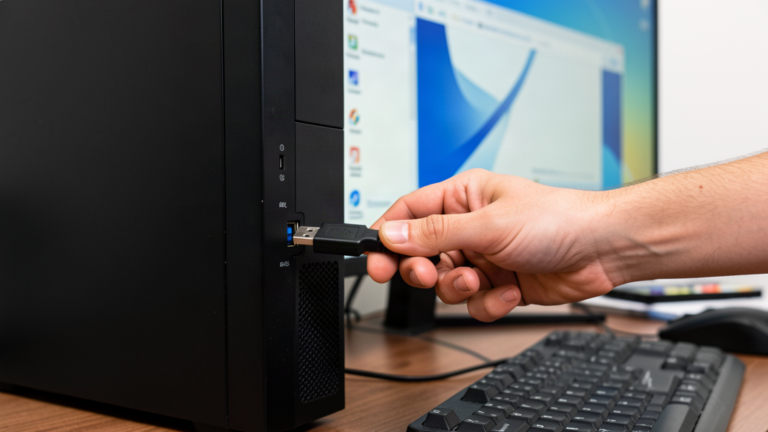
- Il faut une clé USB d’au moins 8 Go, c’est la taille que Microsoft demande dans sa documentation, et l’outil de création de support s’occupe de la rendre amorçable.
- Un SSD M.2 ne se branche pas comme un SSD 2,5 pouces : l’un se visse sur la carte mère, l’autre se relie par deux câbles, un pour les données et un pour l’alimentation.
- Le SSD qui reste invisible dans la liste des disques est presque toujours un réglage du BIOS, pas un disque mort.
- Installation propre ou clonage : la première est gratuite et repart de zéro, la seconde garde vos logiciels mais passe presque toujours par un logiciel payant.
Un SSD qui traîne dans un carton ou une tour qui rame depuis trois ans avec son vieux disque mécanique : c’est souvent le même dimanche après-midi. On démonte le panneau, on branche le nouveau disque, on met la clé USB, et là, le programme d’installation affiche une liste de disques où le SSD n’apparaît pas. Ou il apparaît, mais Windows refuse d’y toucher.
Si vous avez déjà installé Windows sur un disque dur, la procédure ne vous surprendra pas. Elle est identique. Ce qui change avec un SSD, ce sont les endroits où ça bloque : un connecteur qu’on branche mal, un disque non réclamé par le programme d’installation, un démarrage qui s’est fait dans le mauvais mode et qui laisse des partitions invisibles. Ce guide prend ces blocages un par un, dans l’ordre où ils arrivent.
Je n’ai pas de parti pris pour telle ou telle marque. En revanche, j’ai réinstallé assez de machines pour savoir que le temps se perd presque toujours au même endroit : pas pendant la copie des fichiers, mais avant, au moment où le PC doit voir le bon disque.
Sommaire
- Ce qu’un SSD change vraiment, et ce qu’il ne change pas
- Ce qu’il faut préparer avant d’ouvrir le PC
- Créer la clé USB d’installation
- Installer le SSD dans le PC, SATA ou M.2
- Démarrer sur la clé et laisser Windows travailler
- Le SSD n’apparaît pas dans la liste : les causes dans l’ordre
- Installation propre ou clonage de l’ancien disque
- Les questions qu’on me pose le plus
Ce que mes vidéos sur le disque dur m’ont appris du clonage
Sur ma chaîne, quinze vidéos traitent du disque dur, pour plus de 110 000 vues cumulées au 1er octobre 2026. Trois d’entre elles parlent spécifiquement de SSD, et celle qui explique comment cloner le contenu d’un disque passe les 15 000 vues. Le sujet intéresse, donc, bien plus que ne le laisse croire le peu de recherches qu’on tape sur Google.
Ce qui revient dans les commentaires de cette vidéo de clonage n’est d’ailleurs pas une question technique. Trois des cinq commentaires remontés disent la même chose : le logiciel présenté pour cloner est payant, et personne ne l’avait annoncé avant. Un spectateur résume la frustration en une ligne, un autre écrit simplement « payant ». La manipulation, elle, ne pose problème à personne.
C’est exactement ce qui fait pencher la balance dans ce guide. Pour un SSD neuf, l’installation propre ne coûte rien, elle est prévue par Windows et elle repart d’un système propre. Le clonage garde vos logiciels en place, mais il faut accepter de payer l’outil qui le fait correctement, ou de vérifier deux fois ce que la version gratuite laisse passer. Je le dis maintenant plutôt qu’après la copie.
Ce qu’un SSD change vraiment, et ce qu’il ne change pas
Un disque dur mécanique lit ses données avec une tête qui se déplace au-dessus de plateaux qui tournent. Un SSD n’a aucune pièce mobile : les données vivent dans des puces de mémoire, et l’accès se fait directement. Toute la différence de ressenti vient de là. Pas de pièce à mettre en mouvement, donc pas d’attente au moment d’ouvrir une application ou de démarrer Windows.
Ce que ça ne change pas, en revanche, c’est la procédure d’installation. Windows ne fait aucune différence entre les deux pendant l’installation : il écrit des fichiers sur un support de stockage, exactement de la même façon. Vous ne trouverez nulle part une case à cocher « je vais installer sur un SSD ».
La seule chose que le type de disque change, c’est l’endroit où il se branche. Et c’est précisément là que se jouent la plupart des échecs. Avant de vous lancer, si votre doute porte sur l’état du disque que vous allez remplacer, il y a de quoi le mesurer : j’ai détaillé la marche à suivre dans ce guide pour tester son disque dur avant la panne, plutôt que de le remplacer au hasard.
Ce qu’il faut préparer avant d’ouvrir le PC
Trois choses, et elles sont simples. Une sauvegarde de ce qui compte, d’abord. Si vous installez Windows sur un disque neuf et que vous gardez l’ancien, le contenu de l’ancien disque est intact, mais vos documents récents ne sont pas sur le nouveau système. Copiez les dossiers importants sur un disque externe avant de commencer, pas après.
Ensuite, votre clé de licence. Windows 11 s’active avec une clé de produit, mais sur beaucoup de PC récents achetés avec Windows déjà installé, cette clé est liée à votre compte Microsoft. Dans ce cas, vous n’avez rien à retrouver : au moment de l’activation, Windows reconnaît la machine. Si votre PC vient d’une licence achetée séparément, sortez la clé maintenant.
Enfin, sachez quelle version vous installez. Windows 11 demande un processeur 64 bits, 4 Go de mémoire et un stockage de 64 Go minimum, plus deux exigences qui bloquent encore pas mal de monde : le module TPM 2.0 et le démarrage sécurisé UEFI. Si votre PC les a, l’installation part toute seule. S’il ne les a pas, l’assistant vous le dira avant de copier quoi que ce soit.
Pour la suite de la manipulation, elle ne diffère pas du guide que j’ai écrit pour réinstaller Windows 11 avec une clé USB. Ce qui suit se concentre sur ce qui change quand le disque de destination est un SSD.
Créer la clé USB d’installation
Récupérez une clé USB, vide de préférence, de 8 Go minimum. C’est la taille que Microsoft donne dans sa documentation pour créer un support d’installation. Tout ce qu’elle contient sera effacé, donc ne prenez pas la clé où dorment vos photos de vacances. Une clé USB 3 si vous en avez une : le transfert sera plus court, mais une clé USB 2 fait le travail.
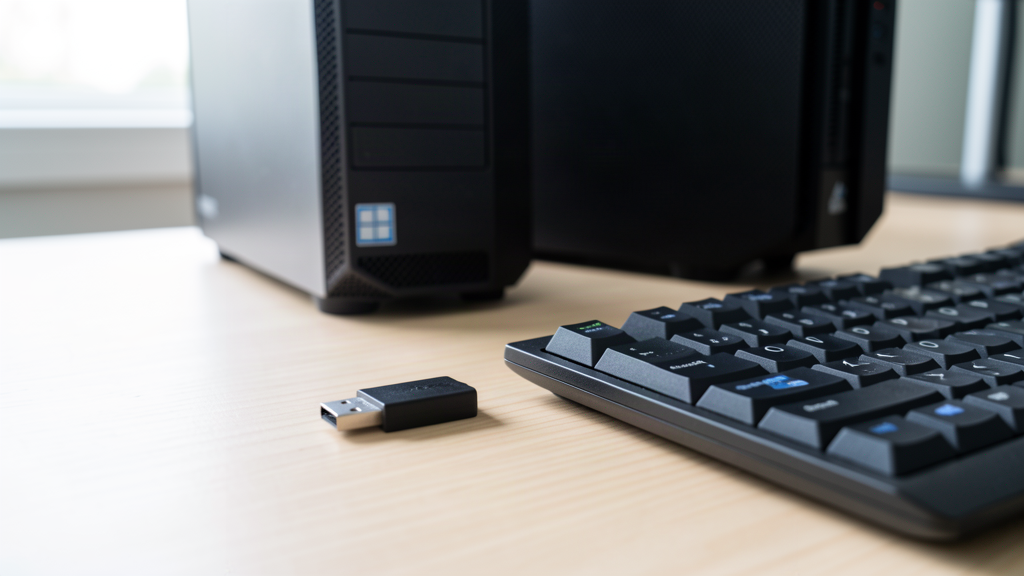
Ensuite, passez par l’outil officiel. Sur le site de téléchargement de Microsoft, un assistant télécharge l’image du système et l’écrit sur la clé, en la rendant directement amorçable. Vous n’avez pas de fichier ISO à manipuler, ni de logiciel tiers à installer. L’opération prend le temps du téléchargement, souvent moins d’une heure avec une bonne connexion.
Un mot sur les clés capricieuses. Il m’est arrivé de tomber sur une clé que Windows ne voyait plus du tout, alors qu’elle servait la veille. La clé est presque toujours innocente dans ce cas : le coupable est un port, un pilote, ou une table de partitions abîmée. Si ça vous arrive pendant la préparation, l’article sur la clé USB non reconnue reprend les vérifications dans l’ordre, avant d’en racheter une.
Installer le SSD dans le PC, SATA ou M.2
Avant d’ouvrir quoi que ce soit : PC éteint, câble d’alimentation débranché, et vous posez la main sur une partie métallique du boîtier pour décharger l’électricité statique. Une décharge qu’on ne sent même pas suffit à griller un composant, la précaution n’est pas du zèle.
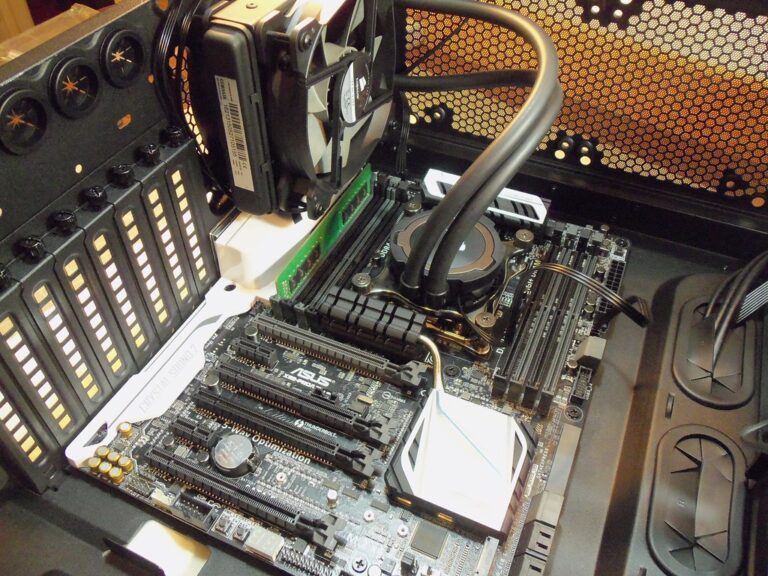
Un SSD 2,5 pouces se branche comme un disque dur classique, avec deux câbles : le SATA pour les données, qui va vers la carte mère, et l’alimentation, qui vient du bloc d’alimentation. Le boîtier a normalement une baie prévue pour lui. Un SSD M.2, lui, ne se relie à rien : il se visse directement sur la carte mère, dans une fente allongée repérable à sa forme et à sa petite vis. Aucun câble, ni données ni alimentation, tout passe par le connecteur.
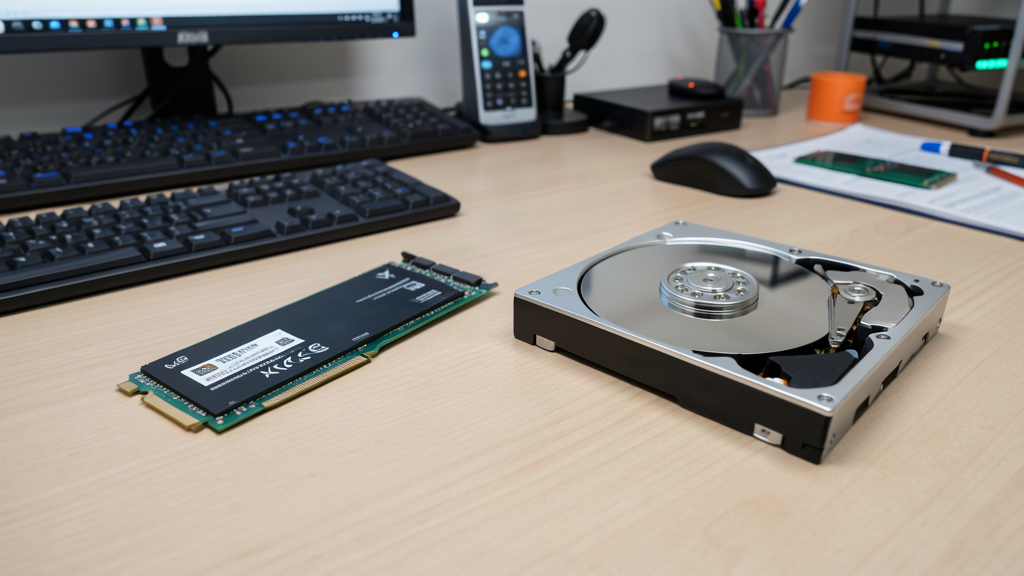
C’est là que se glisse la première erreur, et elle ne pardonne pas : un emplacement M.2 n’accepte pas forcément tous les SSD. Certaines fentes ne gèrent que le NVMe, d’autres que le SATA, et quelques cartes mères désactivent un port SATA quand la fente M.2 est occupée, parce que les deux partagent la même liaison. La documentation de la machine, ou le petit texte sérigraphié à côté de la fente, dit ce que la vôtre accepte. Avant de forcer un SSD dans une fente qui ne le lit pas, vérifiez cette ligne.
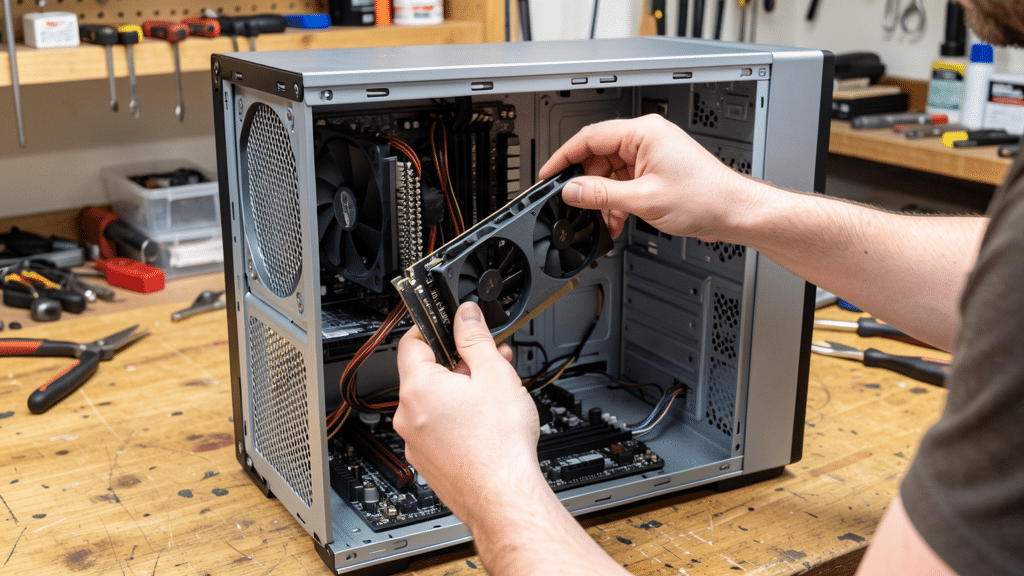
Si votre PC portable est concerné, la logique est la même, mais l’accès est différent : il faut retirer la trappe du dessous, parfois la batterie. Le geste reste identique, seule la place manque. Et sur un portable récent, le disque d’origine est presque toujours un M.2.
Démarrer sur la clé et laisser Windows travailler
Clé branchée, vous rallumez le PC et vous demandez le menu de démarrage. La touche dépend de la carte mère : F12, F11, F2 ou Échap selon la machine, et sur certaines il faut d’abord passer par le BIOS avec Suppr. Il n’existe pas de touche universelle, la bonne se trouve au premier écran qui s’affiche au démarrage, ou dans le manuel. Si vous ne savez pas à quel endroit on règle l’ordre de démarrage, accéder au BIOS se fait en une manipulation, et c’est là que vous basculez la clé en premier.
Un détail qui compte plus qu’il n’y paraît : sur la plupart des PC de moins de dix ans, le démarrage se fait en mode UEFI. Le programme d’installation s’adapte alors au disque qu’il trouve, et prépare des partitions au format GPT. Si le PC a démarré en ancien mode BIOS, il attend un disque en MBR. Rien d’exotique là-dedans, et c’est pourtant le premier endroit où une installation capricieuse se débloque.
Dans le programme d’installation, vous choisissez la langue, puis l’installation personnalisée. Là, Windows affiche la liste des disques détectés, avec leur capacité. Vous sélectionnez le SSD, vous supprimez ce qu’il contient s’il vient d’ailleurs, et vous laissez l’installation créer ses propres partitions. Comptez une vingtaine de minutes de copie, puis les redémarrages. C’est le moment le plus long et le plus ennuyeux, et honnêtement le plus simple de tout le guide.
Deux réflexes avant de cliquer. Vérifiez la capacité du disque que vous sélectionnez, pour ne pas viser le disque plein de vos documents par erreur. Et si un disque contenant encore des données doit rester dans la machine, débranchez-le physiquement le temps de l’installation. C’est la seule protection qui ne laisse aucune place au doute : ce qui n’est pas branché ne peut pas être effacé.
Le SSD n’apparaît pas dans la liste : les causes dans l’ordre
Un SSD absent de la liste est la raison numéro un des installations qui n’aboutissent pas. Le bon réflexe n’est pas de le déclarer défectueux, parce que l’explication se trouve presque toujours ailleurs. Voici les quatre causes, dans l’ordre où je les vérifie.
Un branchement qui n’en est pas un. Sur un SSD 2,5 pouces, un câble SATA mal enfoncé ou un connecteur d’alimentation oublié suffit à rendre le disque invisible. On croit l’avoir branché, on l’a posé dans la baie. Sur un M.2, le disque doit être enfoncé jusqu’au déclic puis maintenu par sa vis : posé sans être vissé, il bouge et ne fait pas contact.
Ensuite, l’emplacement. Une fente M.2 ne lit pas tous les SSD, et certaines fentes n’acceptent que le NVMe. Si vous avez glissé un SSD SATA dans une fente NVMe, il reste invisible, et aucun réglage n’y changera rien. Le symptôme et sa cause tiennent dans une ligne du manuel de la machine.
Puis le mode du contrôleur dans le BIOS. Sur plusieurs PC récents, le disque NVMe passe par un mode RAID ou une fonction de gestion des volumes activée d’origine. Dans ce mode, le programme d’installation de Windows ne voit pas le disque, parce que le pilote nécessaire n’est pas dans son image. La solution est de repasser le contrôleur en AHCI dans le BIOS. Attention, ce changement se fait avant l’installation : le faire après, sur un système déjà en place, peut l’empêcher de démarrer.
Dernier cas, et il trompe par son message : le disque est bien dans la liste, mais Windows refuse d’y installer quoi que ce soit. Le message parle alors de format ou de partition. C’est le conflit entre le mode de démarrage et le format du disque dont je parlais plus haut, GPT contre MBR. On le règle en démarrant la clé dans le bon mode, ou en effaçant entièrement l’ancienne organisation du disque depuis l’écran d’installation. Si vous voulez comprendre ce qu’un effacement complet emporte avant de le lancer, j’ai détaillé ce que fait vraiment la commande dans cet article sur formater un disque dur.
Installation propre ou clonage de l’ancien disque
Il existe une seconde route pour mettre Windows sur un SSD, et elle n’efface rien : le clonage. Au lieu d’installer un système neuf, on copie l’ancien disque, système compris, sur le nouveau. Vos logiciels, vos réglages et vos fichiers restent en place, et au redémarrage le PC se comporte comme avant, en plus rapide. C’est la méthode qu’on veut quand on ne veut pas réinstaller quinze applications une par une.
Le clonage a deux contraintes qu’on annonce rarement. La copie doit tenir sur le nouveau disque, donc un SSD plus petit que l’ancien demande de réduire la partition d’abord. Et elle se fait avec un logiciel de clonage, presque toujours édité par une marque qui réserve la fonction complète à sa version payante. C’est le point que je signalais dans l’encadré plus haut, et il fait perdre du temps à beaucoup de monde : la copie démarre, puis bloque au moment d’écrire.
Mon avis, après avoir fait les deux plusieurs fois : pour un SSD neuf et un PC qui rame, l’installation propre gagne. On repart d’un système sans les restes de dix ans de logiciels installés et désinstallés, et on ne paie rien. Le clonage garde son intérêt quand la machine sert à travailler et qu’une réinstallation coûterait une journée entière. Dans ce cas, gardez l’ancien disque intact quelques semaines après la copie. C’est la seule sauvegarde qui vous ramènera à l’état d’avant en rebranchant un câble.
Vérifier que tout tourne après l’installation
Le système vient de redémarrer pour la dernière fois. Trois vérifications rapides valent la peine avant de réinstaller vos logiciels.
D’abord, confirmez que Windows est bien sur le SSD et non resté sur l’ancien disque. La Gestion des disques, accessible par un clic droit sur le menu Démarrer, montre chaque disque et ses partitions. Vous y voyez lequel porte le système, et vous reconnaissez le SSD à sa taille. Ensuite, restez dans le BIOS le temps de vérifier l’ordre de démarrage : le SSD doit passer devant l’ancien disque, sinon la machine continuera d’amorcer le vieux système resté en place.
Enfin, laissez Windows installer ses pilotes et ses mises à jour. Un SSD est reconnu nativement, il n’y a aucun pilote à chercher pour lui. Mais le chipset, le réseau et la carte graphique ont parfois besoin d’une mise à jour avant de donner leur plein rendement, et c’est le moment de la laisser tourner. Si un composant reste marqué d’un point d’exclamation, ce guide pour ouvrir le Gestionnaire de périphériques et réparer un pilote prend le relais.
Un SSD neuf n’a rien à optimiser. Windows sait qu’il a affaire à de la mémoire flash, il active la gestion des blocs libérés tout seul, et il ne le défragmente pas. La seule chose utile à surveiller avec le temps, c’est l’espace libre : un SSD trop plein ralentit, et c’est le seul réglage qui vous appartient vraiment.
Les questions qu’on me pose le plus
Pourquoi je ne peux pas installer Windows 11 sur mon SSD ?
Dans la grande majorité des cas, le SSD n’y est presque pour rien. C’est la façon dont le PC le voit qui pose problème. Trois pistes à écarter dans l’ordre : le branchement, qui doit être complet pour un modèle 2,5 pouces et vissé pour un M.2, l’emplacement, qui n’accepte pas forcément votre type de SSD, et le mode du contrôleur dans le BIOS, qui doit être en AHCI et non en mode RAID pour que le programme d’installation aperçoive le disque. Un disque vraiment mort est le dernier cas, et de loin le plus rare.
Comment rendre un SSD bootable ?
Un SSD devient amorçable au moment où l’installation de Windows écrit sur lui les partitions de démarrage, pas avant. Rendre un SSD bootable à la main n’existe pas. On démarre le PC sur la clé d’installation, on choisit le SSD comme destination, et Windows y place lui-même les fichiers nécessaires à l’amorçage. Ensuite, il reste à faire confiance au disque dans le BIOS, en le remontant dans l’ordre de démarrage s’il n’est pas passé devant tout seul.
Est-il possible d’installer Windows sur un disque dur externe ?
Oui, c’est possible, à condition de le vouloir comme système portatif et non comme système principal. Windows se laisse installer sur un disque branché en USB, et le PC démarre alors sur ce disque quand il est présent. Deux réserves : les performances suivent la qualité du boîtier et du port USB bien plus que celle du disque, et le système n’aime pas changer de machine tous les jours. Gardez aussi en tête que la connexion peut lâcher au démarrage, et que l’article sur le disque dur externe non reconnu traite justement ce cas.
Comment installer Windows 11 sur un SSD ?
En quatre étapes : créez une clé USB d’installation d’au moins 8 Go avec l’outil de Microsoft, montez le SSD dans le PC, démarrez sur la clé par le menu de démarrage, puis choisissez le SSD dans la liste des disques pendant l’installation personnalisée. Le reste est automatique. Le temps se perd avant, à régler ce qui bloque : le disque mal branché, la fente M.2 incompatible, ou le contrôleur du BIOS resté en mode RAID.