Récapitulatif
- Windows n’a pas de vrai outil de clonage : il faut un logiciel, et le piège est que beaucoup ne clonent gratuitement que les disques de données, pas celui qui contient Windows.
- Pour cloner le disque système sans payer : Hasleo Disk Clone Free sous Windows, ou Rescuezilla et Clonezilla depuis une clé USB.
- Si votre nouveau SSD est un Samsung ou un Crucial, l’outil gratuit de la marque est le chemin le plus simple.
- AOMEI Backupper Standard réserve le clonage du disque système à sa version Pro, et Macrium Reflect n’a plus de version gratuite, seulement un essai de 30 jours.
- Versions et prix ci-dessous relevés le 2 novembre 2026 sur le site de chaque éditeur.
| Logiciel | Gratuit ou payant | Prix relevé le 02/11/2026 | Windows 10 et 11 | Pour qui | Limite principale |
|---|---|---|---|---|---|
| Hasleo Disk Clone 5.9 Free | Gratuit, version Pro payante | 0 € ; Pro : 39,95 $ hors taxes en promotion (59,95 $ barré) | Oui (éditions Famille et Professionnel) | Débutant qui reste sous Windows | Pas de clone différentiel ni de disque de secours en gratuit |
| Rescuezilla 2.6.2 | Gratuit (libre) | 0 € | Oui, démarre depuis une clé USB | Tout le monde, sans rien installer | Il faut créer une clé de démarrage |
| Clonezilla 3.3.3-37 | Gratuit (libre) | 0 € | Oui, démarre depuis une clé USB | Avancé | Interface en mode texte, en anglais |
| Samsung Magician 9.0.1 | Gratuit | 0 € | Oui | Nouveau SSD Samsung | Pensé pour les SSD de la marque |
| Acronis True Image for Crucial | Gratuit avec un SSD Crucial | 0 € | Oui (Windows 11, 10, 8.1 et 8) | Nouveau SSD Crucial | Lié aux SSD de la marque |
| AOMEI Backupper Standard | Gratuit, version Pro payante | 0 € ; Pro : 39,99 € pour 1 PC | Oui | Clonage d’un disque de données | Disque système réservé au Pro |
| Macrium Reflect X Home | Payant, essai de 30 jours | Prix non lisible le jour du relevé (page protégée) | Oui | Sauvegardes régulières en plus du clone | Plus de version gratuite |
Le meilleur logiciel pour cloner un disque dur vers un SSD, en 2026, est celui qui copie gratuitement le disque où se trouve Windows. Ça paraît évident, et c’est pourtant là que la plupart des lecteurs se font avoir : ils installent un outil présenté comme gratuit, préparent leur SSD, lancent l’assistant, et découvrent au dernier écran que le clonage du disque système demande une licence.
Les pages qui arrivent en tête sur cette recherche sont, pour une bonne part, écrites par des éditeurs de logiciels de clonage, qui se classent eux-mêmes premiers. Je fais l’inverse : pour chaque logiciel, je dis ce que la version gratuite sait cloner, ce qu’elle réserve à la version payante, sa version du jour et son lien de téléchargement officiel. Rien n’est affirmé sans avoir été lu sur le site de l’éditeur le 2 novembre 2026.
Si vous hésitez encore entre cloner l’ancien disque et repartir de zéro, mon guide pour installer Windows sur un SSD compare les deux routes. Cet article suppose que vous avez choisi le clonage, et vous aide à choisir l’outil.
Sommaire
- Avant de cloner : ce que le logiciel doit copier
- Et l’outil de Windows ?
- Les logiciels qui clonent le disque système gratuitement
- Les outils gratuits des marques de SSD
- Les logiciels qui font payer le disque système
- Quel logiciel choisir selon votre profil
- Les questions qu’on me pose le plus
Ce que les commentaires de ma vidéo sur le clonage m’ont appris
Ma vidéo qui montre comment cloner le contenu d’un disque dur a dépassé les 16 000 vues. Les commentaires les plus appréciés ne posent pas de question technique. Ils disent tous la même chose, avec leurs mots : « il faut prévenir quand c’est payant… perte de temps », « le problème est que le logiciel est payant ». Le logiciel montré clonait bien, mais la fonction utile n’était pas dans la version gratuite.
C’est la raison d’être de ce comparatif. Le critère numéro un n’est pas la vitesse ni l’interface, c’est la réponse à une question simple : la version gratuite clone-t-elle le disque qui contient Windows ? Je l’ai vérifiée sur la page de chaque éditeur, et j’ai mesuré mon propre disque système pour montrer ce qu’un clone doit emporter.
Avant de cloner : ce que le logiciel doit copier
Un disque système ne contient pas seulement le lecteur C:. Sur mon PC, sous Windows 11 Famille, j’ai relevé le 2 novembre 2026 la table du disque avec les commandes PowerShell Get-PhysicalDisk et Get-Partition. Le SSD NVMe de 477 Go est découpé en quatre partitions : une partition système EFI de 100 Mo, une partition réservée de 16 Mo, le lecteur C: de 475,8 Go, et une partition de récupération de 1 000 Mo. Le disque est au format GPT.
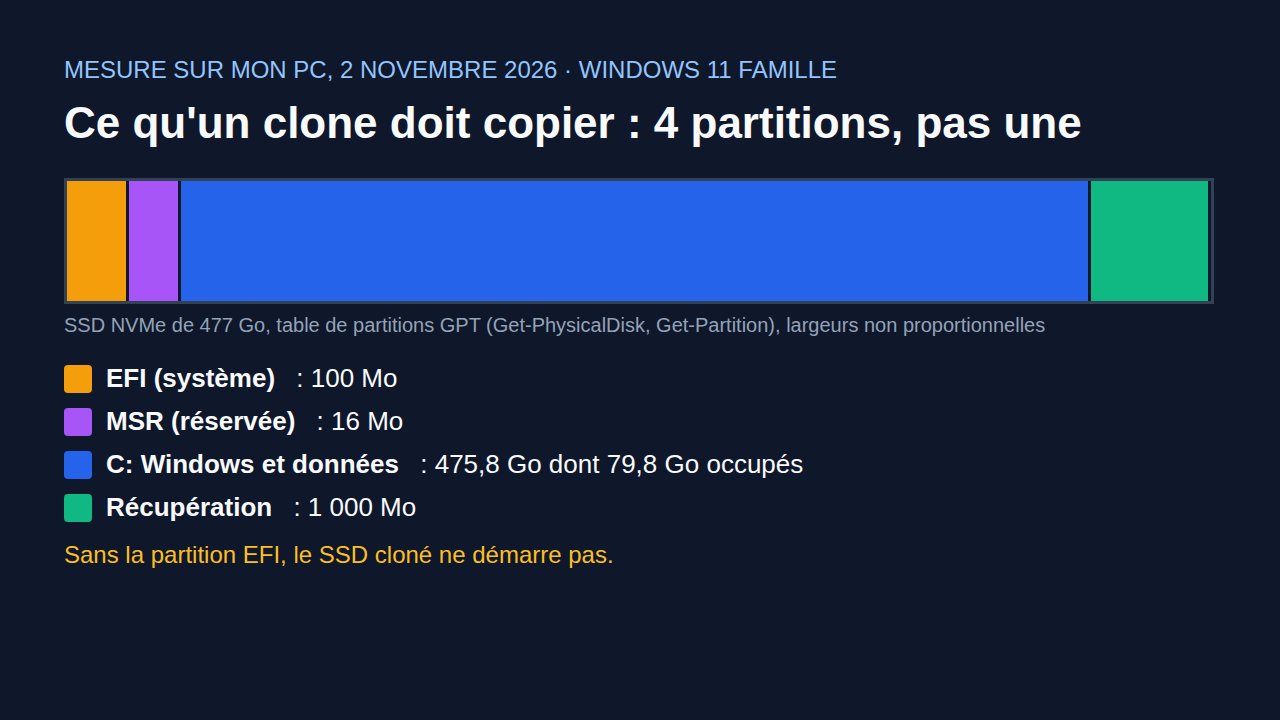
Deux conséquences pratiques. D’abord, un logiciel qui ne copie que le lecteur C: produit un SSD qui ne démarre pas, parce que le programme de démarrage se trouve dans la petite partition EFI. C’est ce que fait la fonction « clonage de système » ou « migration de l’OS » des bons logiciels : elle emporte les partitions de démarrage avec Windows. Ensuite, la taille qui compte n’est pas celle de l’ancien disque, mais l’espace réellement occupé. Sur mon lecteur C:, il restait 396 Go libres, soit environ 79,8 Go occupés : un SSD bien plus petit que mon disque d’origine suffirait, à condition que le logiciel sache réduire la partition au passage.
Avant de lancer quoi que ce soit, faites trois vérifications. Contrôlez l’état de l’ancien disque, parce qu’un clone recopie fidèlement les secteurs défectueux : mon guide pour tester son disque dur explique comment lire son état de santé. Faites de la place si l’espace occupé dépasse la taille du SSD. Et si le nouveau SSD n’apparaît pas dans Windows, il doit d’abord être initialisé dans la Gestion des disques, sans le formater à la main, puisque le logiciel de clonage va de toute façon écraser son contenu.
Et l’outil de Windows ?
Dans les autres comparatifs de la série, je commence par l’outil intégré à Windows quand il suffit. Ici, il ne suffit pas : Windows 10 et 11 n’ont aucune fonction qui copie un disque sur un autre en une opération. La Gestion des disques sait créer, réduire ou supprimer des partitions, ce que je détaille pour partitionner un disque dur, mais elle ne clone rien.
Il reste un détour. L’ancien panneau « Sauvegarde et restauration (Windows 7) » est toujours présent sous Windows 11 : j’ai vérifié le 2 novembre 2026 que son programme, sdclt.exe, se trouve bien dans C:\Windows\System32. Il crée une image système sur un disque externe, que l’on peut restaurer sur le nouveau SSD en démarrant sur l’environnement de récupération. Ça marche, mais c’est deux opérations au lieu d’une, il faut un troisième disque assez grand pour l’image, et le nom même de l’outil dit qu’il n’évolue plus depuis Windows 7. Pour un simple passage au SSD, un logiciel de clonage gratuit est plus direct.
Les logiciels qui clonent le disque système gratuitement
Voici les trois outils dont la version gratuite clone le disque qui contient Windows, sans limite de durée. Le premier s’utilise depuis Windows, les deux suivants depuis une clé USB de démarrage, ce qui a un avantage : Windows n’est pas en train de tourner pendant la copie, donc aucun fichier n’est verrouillé.

Hasleo Disk Clone : le plus simple sous Windows
Hasleo Disk Clone, en version 5.9, propose trois modes dans sa version gratuite : clonage du système, clonage d’un disque entier et clonage d’une partition. C’est le point qui le place en tête : le tableau comparatif de l’éditeur coche le clonage du système dans la colonne Free, alors que d’autres le réservent à leur offre payante. L’assistant permet d’ajuster la taille et l’emplacement des partitions sur le disque de destination, ce qui règle le cas d’un SSD plus petit que l’ancien disque. Il sait aussi convertir un disque MBR en GPT pendant le clonage.
Ce que bride la version gratuite, d’après le même tableau : pas de clone différentiel (qui ne recopie que les blocs modifiés), pas de création de disque de secours, pas de prise en charge des PC à processeur ARM, ni des éditions Éducation et Entreprise de Windows, et aucun usage professionnel. Pour passer d’un disque dur à un SSD sur un PC familial, rien de tout ça ne manque. La version Professional s’affichait le 2 novembre 2026 à 39,95 $ hors taxes au lieu de 59,95 $. Téléchargement officiel : easyuefi.com.
Rescuezilla : gratuit, graphique, sans rien installer
Rescuezilla est un logiciel libre qui ne s’installe pas dans Windows : vous le copiez sur une clé USB, vous démarrez le PC dessus, et une interface graphique propose de sauvegarder, restaurer ou cloner un disque. La version 2.6.2, publiée le 16 mai 2026, repose sur Ubuntu 26.04 pour reconnaître le matériel récent, et elle corrige un message d’erreur vide qui s’affichait à la fin d’un clonage pourtant réussi. Ses images sont compatibles avec Clonezilla.
Sa limite : il faut créer une clé de démarrage et savoir faire démarrer le PC dessus, ce qui passe souvent par le menu de démarrage ou le BIOS, comme je l’explique pour accéder au BIOS. Si l’écran reste noir au démarrage, l’éditeur conseille le mode graphique de secours, puis l’autre image ISO proposée. Il n’y a ni version payante ni fonction bridée. Téléchargement officiel : github.com/rescuezilla.
Clonezilla : la référence libre, pour les plus à l’aise
Rescuezilla reprend le format d’images de Clonezilla, qui s’adresse à ceux qui veulent tout régler eux-mêmes. Le 2 novembre 2026, la version stable était la 3.3.3-37. Il démarre lui aussi depuis une clé USB et clone disque à disque ou partition à partition, sans aucune limite.
Sa vraie limite est son interface : une suite de menus en mode texte, à valider au clavier, où il faut reconnaître le disque source et le disque de destination par leur nom technique. Inverser les deux efface l’ancien disque. Sur un PC avec démarrage sécurisé (Secure Boot) activé, la page de téléchargement précise qu’il faut prendre la version AMD64. À réserver à ceux qui ont déjà touché à ce genre d’outil. Téléchargement officiel : clonezilla.org.
Les outils gratuits des marques de SSD
Avant d’installer quoi que ce soit, regardez la marque du SSD que vous venez d’acheter. Certains fabricants fournissent leur propre logiciel de migration, gratuit, conçu pour leurs disques. C’est souvent le chemin le plus court, et la plupart des comparatifs d’éditeurs n’en parlent pas, pour une raison évidente.
Samsung Magician : pour un SSD Samsung
L’ancien logiciel Samsung Data Migration est désormais intégré à Samsung Magician, en version 9.0.1 pour Windows le jour du relevé. Samsung recommande lui-même, dans sa foire aux questions, de passer par cet outil de migration quand on remplace un disque par un de ses SSD. Il est gratuit.
Sa limite : il est pensé pour les produits de la marque, et Samsung prévient que les fonctions disponibles varient avec les disques d’autres fabricants. Si votre SSD n’est pas un Samsung, passez directement à Hasleo ou Rescuezilla. Téléchargement officiel : semiconductor.samsung.com.
Acronis True Image for Crucial : pour un SSD Crucial
Crucial distribue une version d’Acronis True Image réservée à ses SSD. La page de téléchargement d’Acronis la présente comme une suite capable de cloner un disque et de sauvegarder le système, les applications et les données, compatible avec Windows 11, 10, 8.1 et 8. Elle est gratuite pour qui a acheté un SSD Crucial.
Sa limite tient dans son nom : elle accompagne les SSD Crucial et n’a pas vocation à servir avec un autre disque. Téléchargez-la uniquement depuis la page d’Acronis, et méfiez-vous des sites qui proposent un « Acronis True Image » complet gratuit : ce n’est pas la même chose. Téléchargement officiel : acronis.com.
Les logiciels qui font payer le disque système
Les deux noms qui suivent sont parmi les plus cités dans les comparatifs, souvent en première place. Ce sont de bons logiciels. Mais pour l’usage précis de cet article, faire passer Windows d’un disque dur à un SSD, leur version gratuite ne suffit pas, et il vaut mieux le savoir avant de lancer l’installation.
AOMEI Backupper Standard : gratuit, sauf pour le disque système
AOMEI Backupper Standard est gratuit, et sa page de mise à niveau liste ce qu’il fait : sauvegarde et restauration, sauvegarde automatique et incrémentielle, création d’un support de démarrage, et « clonage de disque de données et clonage de partition ». La même page place dans la version Professional, à 39,99 € pour un PC, deux lignes qui comptent ici : « Migrer uniquement le système d’exploitation vers un SSD ou un HDD » et « Cloner le disque système entier sur un autre ».
Autrement dit, la version gratuite clone un disque de stockage, pas celui de Windows. C’est exactement le reproche fait sous ma vidéo : un outil qui s’annonce gratuit, et une fonction utile réservée à la licence. Si vous devez cloner un second disque rempli de photos ou de vidéos, la version Standard fait l’affaire. Pour le disque système, comptez la version Pro, ou prenez un outil gratuit plus haut. Téléchargement officiel : ubackup.com.
Macrium Reflect : la version gratuite n’existe plus
Pendant des années, Macrium Reflect Free a été la recommandation la plus courante pour cloner un disque gratuitement, et de nombreux articles et fils de discussion la citent encore. Le 2 novembre 2026, l’adresse de l’ancienne version gratuite menait à une page intitulée « Macrium Reflect Free Trials » : un essai de 30 jours de Reflect X Home, qui inclut bien le clonage direct de disque et le clonage différentiel (Rapid Delta Clone).
Pour un clonage unique, un essai de 30 jours peut suffire, à condition de l’accepter pour ce qu’il est : un logiciel payant qu’on teste. Je n’ai pas pu lire le prix de Reflect X Home le jour du relevé, la page produit étant protégée par une vérification anti-robot, donc je ne l’affiche pas. Son intérêt réel est ailleurs : des sauvegardes d’image régulières, si vous comptez en faire après le clonage (j’ai comparé les alternatives gratuites pour l’image système). Téléchargement officiel : macrium.com.
Quel logiciel choisir selon votre profil
- Vous débutez : si le SSD est un Samsung ou un Crucial, l’outil de la marque. Sinon, Hasleo Disk Clone Free, qui s’utilise depuis Windows avec un assistant en trois étapes.
- Vous êtes à l’aise : Clonezilla, pour son contrôle complet et ses options, ou Rescuezilla si vous préférez une interface graphique.
- Vous ne voulez rien installer : Rescuezilla, copié sur une clé USB. Windows reste intact jusqu’à la fin de la copie.
- Vous ne voulez pas payer : Hasleo, Rescuezilla ou Clonezilla. Évitez de partir sur AOMEI Standard ou Macrium pour le disque système, vous buteriez sur la licence.
Une fois le clone terminé, éteignez le PC, débranchez l’ancien disque ou placez le SSD en premier dans l’ordre de démarrage, puis vérifiez que Windows démarre bien dessus avant d’effacer quoi que ce soit. Gardez l’ancien disque intact quelques jours : c’est votre sauvegarde. Et si le passage au SSD avait pour but de redonner de la vitesse à un vieux PC, profitez-en pour faire le ménage avec l’un des outils de mon comparatif des logiciels pour nettoyer son PC.
Les questions qu’on me pose le plus
Quel logiciel gratuit pour cloner un disque dur vers un SSD ?
Hasleo Disk Clone Free est le plus simple, parce que sa version gratuite clone le disque système depuis Windows. Rescuezilla et Clonezilla sont gratuits sans aucune limite, mais démarrent depuis une clé USB. Avec un SSD Samsung ou Crucial, l’outil gratuit de la marque convient aussi.
Quel logiciel gratuit utiliser pour cloner Windows sur un SSD ?
Il faut un logiciel dont la version gratuite copie aussi les partitions de démarrage : Hasleo Disk Clone Free, Rescuezilla ou Clonezilla. AOMEI Backupper Standard ne convient pas pour ça, puisqu’il réserve le clonage du disque système à sa version Pro.
Peut-on cloner un disque dur vers un SSD plus petit ?
Oui, si l’espace occupé sur l’ancien disque tient sur le SSD et si le logiciel sait réduire les partitions, ce que permet l’assistant de Hasleo. Sur mon PC, le lecteur C: de 475,8 Go ne contenait que 79,8 Go de données : c’est ce chiffre qu’il faut comparer à la taille du SSD.
Peut-on cloner un disque dur défectueux ?
Parfois, tant que le disque est encore lisible, mais c’est risqué : chaque lecture peut aggraver la panne, et un clone recopie les erreurs. Copiez d’abord vos fichiers importants sur un autre support, puis vérifiez le disque avec chkdsk avant de tenter le clonage.