Récapitulatif
- Windows 11 ne lit plus les DVD tout seul. Microsoft a retiré la couche de décodage qui affichait un film. Le disque s’ouvre dans l’Explorateur, aucun lecteur ne démarre pour autant.
- La solution gratuite tient en une application : VLC. Menu Média, Ouvrir un disque, l’option DVD, le bon lecteur, puis Lire.
- Vérifiez d’abord que votre PC a un lecteur optique. Beaucoup de portables récents n’en ont plus. Un lecteur DVD externe branché en USB fait l’affaire, Windows pose son pilote seul.
- Un disque détecté mais jamais lu vient du décodage, pas du matériel. Réinstaller Windows pour ça ne sert à rien.
- Quand VLC échoue aussi, trois pistes restent : le code de zone du disque, une surface trop rayée pour être relue, ou un lecteur que Windows ne voit plus du tout dans le Gestionnaire de périphériques.
Vous glissez un DVD dans le lecteur, l’Explorateur affiche le disque, vous double-cliquez et rien ne se passe. Le tiroir tourne, Windows a bien vu quelque chose, et aucun film n’apparaît à l’écran.
La cause tient en une phrase : Windows 11 ne sait plus lire un DVD vidéo. Microsoft a retiré le support de lecture intégré des versions récentes du système, ce qui donne ce résultat bizarre où la machine détecte le disque sans avoir de quoi le décoder.
Ce guide sépare deux pannes que l’écran confond. Un lecteur absent, introuvable dans Windows, relève du matériel ou du pilote. Un disque visible mais muet relève du logiciel de lecture. Se tromper de diagnostic coûte une heure, et parfois une réinstallation du système pour rien.
Sommaire
- 1. Pourquoi Windows 11 a arrêté de lire les DVD
- 2. Vérifier votre lecteur, et brancher un modèle externe
- 3. Lire le DVD avec VLC, dans l’ordre
- 4. Disque vu mais jamais lu, les vraies causes
- 5. Lecteur absent de Windows, le diagnostic par le Gestionnaire de périphériques
- Ce que les commentaires sous mes vidéos de pilotes m’ont appris
- Les questions qu’on me pose le plus
Ce que les commentaires sous mes vidéos de pilotes m’ont appris
Trois de mes vidéos traitent des pilotes sous Windows. Elles cumulent plus de 119 000 vues et une quarantaine de commentaires. Le reproche qui revient le plus n’a rien à voir avec la méthode : « mais quand je demande à Windows de le faire automatiquement, ça me dit que le meilleur pilote est déjà installé ».
Un autre commentaire dit ne pas trouver le Gestionnaire de périphériques : « quand j’appuie sur Windows je vois pas gestion périphérique ». C’est exact, le menu de la touche Windows ne le contient pas. Le raccourci qui ouvre le bon menu est Windows + X.
Ces deux remarques valent aussi pour un lecteur de DVD. Windows peut annoncer un pilote à jour alors que le lecteur a disparu de la liste, parce que le message parle du pilote et pas de l’appareil branché. Je le vérifie toujours dans cet ordre, appareil d’abord, pilote ensuite.
Pourquoi Windows 11 a arrêté de lire les DVD
Un DVD vidéo ne contient pas un fichier qu’un logiciel ouvre comme les autres. Il contient une arborescence normalisée, un dossier VIDEO_TS rempli de fichiers VOB, et une vidéo compressée en MPEG-2. Lire ce disque demande donc deux choses : accéder aux fichiers, et savoir décoder ce format précis.
Windows faisait les deux pendant des années. La lecture des DVD reposait sur une couche logicielle que Microsoft a fini par retirer de ses versions récentes, principalement pour ne plus payer les licences correspondantes. Résultat sous Windows 11 : la première moitié du travail fonctionne toujours, la seconde a disparu.
C’est ce qui explique le symptôme le plus déroutant du dépannage. Vous insérez le disque, l’Explorateur affiche une nouvelle lettre de lecteur, vous y trouvez des dossiers et des fichiers de plusieurs centaines de mégaoctets. Tout va bien, sauf qu’aucun film ne démarre, parce qu’aucune application installée ne sait quoi faire de ces fichiers.
Un DVD de données, lui, se comporte normalement. Si le disque contient des photos, des documents ou une sauvegarde, l’Explorateur les ouvre comme ceux d’une clé USB, et le problème dont je parle ici ne vous concerne pas. La distinction se fait à l’insertion : un DVD vidéo porte un dossier VIDEO_TS à sa racine.
Rien de tout cela n’est propre à votre machine. Un PC neuf, sorti du carton, se comporte exactement pareil, et c’est pour ça qu’aucune mise à jour de pilote ne débloque un film. Le manque est logiciel, il se comble avec une application de lecture.
Vérifier votre lecteur, et brancher un modèle externe
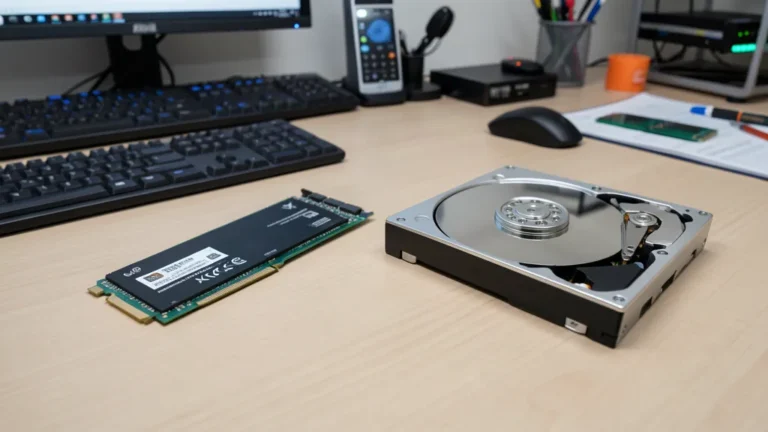
Avant de télécharger quoi que ce soit, assurez-vous que la machine a bien un lecteur. Sur une tour, la façade porte un tiroir avec un petit bouton, et le lecteur apparaît dans l’Explorateur sous une lettre suivie d’un libellé du genre « Lecteur de DVD ». Sur un portable, cherchez une fente sur le côté gauche ou droit, ou un tiroir qui s’ouvre en poussant sur le bord du châssis.
Beaucoup de modèles vendus depuis une dizaine d’années n’en ont plus du tout. Votre portable n’est pas en panne : les constructeurs ont gagné de la place et du poids en supprimant l’optique, au moment où les clés USB et le streaming prenaient le relais. Si la machine n’a ni tiroir ni fente, inutile de chercher un pilote, il n’y a pas d’appareil à piloter.
La réponse tient alors dans un lecteur DVD externe, une petite boîte plate qui se branche en USB et coûte peu. Le système le reconnaît seul et installe son pilote, parce que ces appareils suivent le standard USB comme n’importe quel périphérique de stockage. Branchez-le sur un port du PC plutôt que sur un hub partagé, l’alimentation y est plus régulière.
Si le lecteur apparaît dans l’Explorateur mais que le disque ne répond pas au double-clic, regardez du côté de Windows avant de blâmer le matériel. Le Gestionnaire de périphériques liste tout ce que la machine détecte, rangé par catégorie, et un lecteur optique y figure sous son propre intitulé. Son absence de la liste, ou une icône marquée d’un point d’exclamation, oriente le diagnostic autrement qu’un disque simplement illisible.
Lire le DVD avec VLC, dans l’ordre
Il existe plusieurs applications capables de lire un DVD sous Windows 11, dont une de Microsoft vendue sur le Store. VLC Media Player reste le choix le plus simple : il est gratuit, ouvert, sans publicité, et son décodeur couvre le MPEG-2 sans rien installer d’autre. La logique est la même que pour n’importe quel logiciel gratuit qui remplace un payant : on télécharge depuis le site officiel de l’éditeur, jamais depuis une page de téléchargement intermédiaire.
Une fois VLC installé, insérez le disque et laissez la lecture se lancer si elle le propose. Sinon, ouvrez l’application à la main et passez par le menu du haut, Média, puis Ouvrir un disque. Une fenêtre s’ouvre avec une liste déroulante, réglée sur Disque DVD par défaut. Sélectionnez la lettre de votre lecteur dans la liste, puis cliquez sur Lire.
Si votre lecteur optique ne reçoit aucune lettre, l’option reste accessible : cochez la case « Aucun disque », puis désignez le dossier VIDEO_TS du DVD par le bouton Parcourir. Le résultat est le même film, simplement lancé depuis les fichiers plutôt que depuis le disque monté.
Un raccourci évite de traverser les menus pour les lectures suivantes. Ouvrez l’Explorateur, faites un clic droit sur la lettre du lecteur, choisissez Ouvrir avec, puis VLC media player. Les menus du DVD, la langue et les sous-titres se comportent alors comme sur un lecteur de salon.
Retenez une chose de cette étape : vous n’avez rien cassé, et rien à réparer dans Windows. Le disque est lu par une application, pas par le système, et il continuera d’en avoir besoin à chaque fois. Le jour où VLC disparaît de votre PC, le même symptôme revient.
Disque vu mais jamais lu, les vraies causes
Vous avez maintenant une application de lecture, le disque apparaît dans l’Explorateur, et il refuse toujours de démarrer. Trois causes expliquent ce cas, et aucune ne se règle en réinstallant Windows.
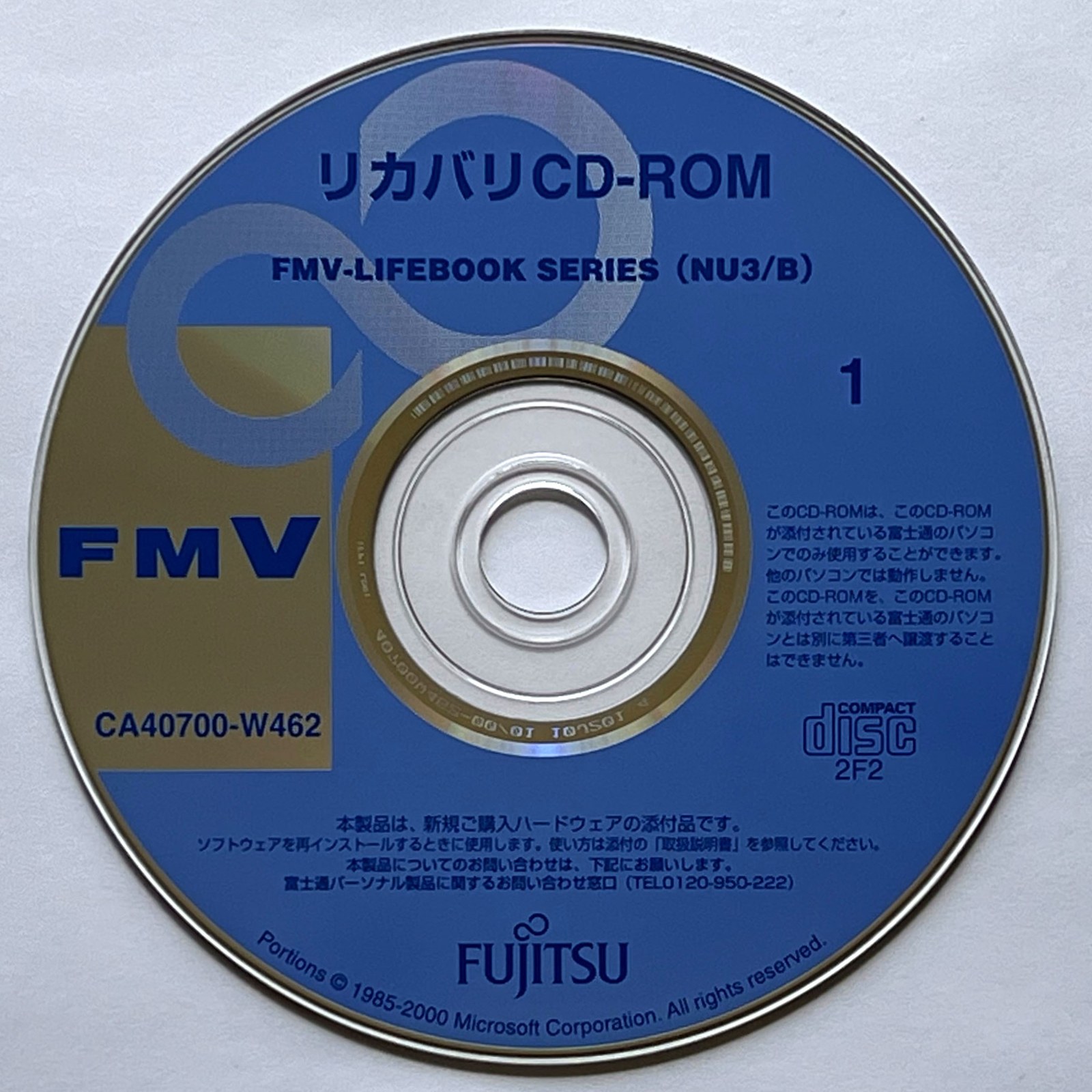
Le code de zone arrive en tête. Chaque DVD vidéo estampillé porte un numéro de zone, qui dit sur quel continent il a été édité : la zone 2 couvre l’Europe, la zone 1 l’Amérique du Nord. Un disque acheté lors d’un voyage peut donc être refusé par un lecteur réglé sur une autre zone, et le refus prend la forme d’un message d’erreur plutôt que d’une absence de réaction.
La surface du disque compte aussi, et plus qu’on ne le croit. Une rayure sur la face brillante, celle qui n’affiche rien, suffit à perdre des données au milieu du film. Tenez le disque par le bord, essuyez-le avec un chiffon doux du centre vers l’extérieur, jamais en rond, et regardez la surface en l’inclinant sous une lampe. Une rayure franche reste visible de cette façon.
Reste le pilote du lecteur, la piste la plus souvent négligée parce que Windows affirme le contraire. Le système annonce que le meilleur pilote est déjà installé alors que l’appareil répond mal ou plus du tout, et c’est exact : le message parle du fichier de pilote, pas du matériel branché derrière. Reprendre la main sur ce point passe par la mise à jour ou la réinstallation des pilotes, appareil par appareil.
Lecteur absent de Windows, le diagnostic par le Gestionnaire de périphériques
Le cas le plus simple à trancher est aussi le plus mal décrit sur les forums. Ouvrez le menu du raccourci Windows + X, puis Gestionnaire de périphériques. Cherchez une catégorie « Lecteurs de DVD/CD-ROM ». Si elle existe et que votre lecteur y figure, le matériel est vu par la machine, et un point d’exclamation jaune sur l’icône dit qu’un pilote coince.
Si la catégorie est absente, ou si le lecteur n’y est pas, commencez par le menu Action et « Rechercher les modifications sur le matériel ». Cette commande force Windows à redétecter ce qui est branché, et sur un lecteur externe mal reconnu au démarrage, elle suffit souvent. Un lecteur interne qui n’apparaît jamais, ni dans cette liste ni dans le BIOS, relève d’un problème de branchement ou d’un appareil mort.
Quand le lecteur est bien listé mais marqué d’une erreur, la manœuvre tient en trois gestes. Clic droit sur l’appareil, Désinstaller, puis redémarrez le PC sans rien faire de plus. Au démarrage suivant, Windows réinstalle le pilote à partir de zéro. Un lecteur externe qui ne montre rien au branchement suit exactement le même diagnostic qu’un autre périphérique USB non reconnu, port et câble compris.
Les questions qu’on me pose le plus
Comment puis-je visionner un DVD sur mon PC ?
Avec une application de lecture, parce que Windows 11 ne décode plus les DVD seul. VLC fait l’affaire : installez-le depuis son site officiel, insérez le disque, puis passez par Média, Ouvrir un disque et sélectionnez la lettre de votre lecteur. Si votre PC n’a pas de lecteur optique, un modèle externe en USB suffit.
Comment graver un CD audio sous Windows 11 ?
Cet article traite de la lecture, pas de la gravure, et la nuance a son importance. L’Explorateur de Windows 11 écrit des fichiers sur un disque inscriptible, ce qui produit un disque de données. Obtenir des pistes audio qu’une chaîne hi-fi reconnaît demande un logiciel de gravure prévu pour ce format, et le lecteur universel n’y suffit pas.
Comment ouvrir le lecteur CD avec le clavier ?
Windows n’a pas de raccourci clavier pour ouvrir un tiroir optique. Le geste le plus proche est un clic droit sur la lettre du lecteur dans l’Explorateur, puis Éjecter, qui envoie au matériel la même commande que le bouton du tiroir. Sur une tour, ce bouton reste de toute façon le plus direct.
Pourquoi mon lecteur DVD ne lit pas le DVD ?
La réponse dépend d’un seul point : le disque apparaît-il, oui ou non, dans l’Explorateur de fichiers ? S’il apparaît sans se lire, il manque une application capable de décoder le DVD vidéo, et le pilote n’y est pour rien. S’il n’apparaît pas du tout, la panne est matérielle ou logicielle côté Windows, et cette liste donne la réponse en quelques secondes.
Le bon réflexe reste de regarder d’abord ce que Windows voit, ensuite ce qui sait lire. Cette seule habitude évite de réinstaller un système entier pour un décodeur manquant.