Récapitulatif
- Un écran se branche sur une sortie vidéo : HDMI, DisplayPort, USB-C ou, sur du matériel plus ancien, DVI et VGA.
- Tous les ports USB-C ne sortent pas de l’image. Seuls ceux qui gèrent l’affichage, souvent marqués d’un éclair ou d’un logo, pilotent un écran.
- Le nombre d’écrans simultanés dépend du processeur graphique, pas du nombre de prises libres au dos de la machine.
- Windows choisit le mode d’affichage avec la touche Windows et la lettre P : écran du PC uniquement, dupliquer, étendre, ou second écran uniquement.
- Un répartiteur HDMI à quelques euros envoie la même image sur les deux écrans. Il ne les étend pas. C’est le piège le plus courant du sujet.
- Chaque écran se règle séparément : résolution, fréquence, échelle, et parfois la barre des tâches.
- Un deuxième écran noir se diagnostique dans l’ordre : la source choisie sur le moniteur, le câble, le mode d’affichage Windows, puis le pilote graphique.
Brancher deux écrans sur un PC est présenté partout comme une affaire de câble. Dans une bonne moitié des cas, ça n’a rien à voir. La prise est libre, le câble est neuf, et l’écran reste noir ou affiche la même chose que le premier. Le problème se trouve alors du côté du mode d’affichage, du port choisi, ou de la limite du processeur graphique.
Mon repère pour ce genre de montage tient en une phrase : on reconnaît la sortie, on prend le bon câble, on règle ensuite côté Windows. L’ordre compte, parce qu’on perd un temps fou à régler des paramètres quand la vraie cause est un câble de récupération branché sur une sortie partagée.
Je reprends les trois étapes dans cet ordre, puis je m’attarde sur les deux questions qui reviennent sans arrêt : combien d’écrans une machine supporte, et comment brancher deux écrans quand on ne dispose que d’un seul port HDMI. C’est le point où la plupart des guides se contentent de dire qu’il faut un adaptateur, ce qui est faux dans la majorité des configurations.
Sommaire
- Reconnaître les sorties vidéo, sans se tromper de prise
- Le câble compte autant que le port
- Brancher, puis choisir le bon mode d’affichage
- Régler chaque écran séparément
- Quand le deuxième écran reste noir
- Combien d’écrans un PC peut-il piloter
- Les questions qu’on me pose le plus
Ce que les commentaires de ma vidéo la plus vue sur les écrans m’ont appris
La vidéo la plus vue de la chaîne sur ce thème, celle qui montre comment régler les paramètres d’affichage d’un écran, passe les 54 000 vues et a reçu 25 commentaires. Les remerciements se ressemblent. Le reproche, non, et il tombe toujours au même endroit : les options ne sont pas là où on les attend.
Un spectateur demande comment faire quand la carte graphique est une AMD. Un autre écrit qu’il n’y a aucune entrée d’affichage dans son panneau, ou qu’aucune résolution ni fréquence n’apparaît de son côté. Ils ne s’y prennent pas mal : les panneaux des fabricants de cartes changent d’une machine à l’autre, et une rubrique présente chez l’un peut manquer chez l’autre.
C’est ce qui décide de la méthode de cet article. Tout ce que je décris ici se règle dans Windows, où les menus sont identiques quelle que soit la carte installée. Quand il faut descendre jusqu’au pilote, je le dis à ce moment-là et je renvoie à la page qui traite le sujet, plutôt que de décrire un panneau que la moitié des lecteurs n’a pas.
Reconnaître les sorties vidéo, sans se tromper de prise
La plus répandue est la HDMI. On la trouve sur les portables, sur les tours et sur les écrans, sous la forme d’un connecteur rectangulaire légèrement trapézoïdal. Un seul câble transporte l’image et le son, ce qui explique qu’elle ait remplacé le reste sur le grand public. Une remarque qui évite bien des déceptions : entre le câble livré avec une box et celui d’un écran récent, le débit n’a rien à voir, j’y reviens plus bas.
La DisplayPort vient du monde informatique, avec un connecteur biseauté d’un côté qui l’empêche de se confondre avec la précédente. Elle gère des fréquences de rafraîchissement élevées, ce qui intéresse les écrans de jeu, et sur les cartes qui l’implémentent elle sait chaîner deux écrans sur une seule prise, ce que l’industrie appelle le MST. Vérifiez ce point dans la fiche de votre machine avant d’acheter le second écran, ça peut vous éviter un adaptateur.
Restent deux prises que vous croiserez sur du matériel ancien. La DVI, rectangulaire avec ses broches, qui transporte une image numérique mais pas le son. Et la VGA, le gros connecteur bleu à deux vis, analogique, encore présente sur de vieux projecteurs et de vieux moniteurs. Si la question se pose, la bonne réponse est presque toujours de changer d’écran plutôt que d’entretenir une liaison analogique.
Le cas qui piège le plus de monde est l’USB-C. Sa forme ne dit rien de ce qu’il sait faire : un port USB-C peut se limiter à transporter des données et du courant. Seuls certains pilotent un écran, et ils sont souvent signalés par un éclair, par la mention Thunderbolt, ou par un petit symbole d’affichage gravé à côté de la prise. Sur un portable récent, le port qui sert à la fois de chargeur et de sortie vidéo est un bon candidat, mais la fiche technique de l’appareil reste la seule source fiable.
Dernier point, et il concerne les tours de bureau. Sur une machine équipée d’une carte graphique, les prises qui fonctionnent sont celles de la carte, alignées en bas à l’arrière, sur un seul bandeau horizontal. Les prises vidéo de la carte mère, situées plus haut à côté des ports USB, sont en général coupées dès qu’une carte est installée. Brancher l’écran là, c’est la cause classique d’un écran qui reste noir alors que tout est correctement raccordé.
Le câble compte autant que le port
Un câble n’est pas un fil neutre. Chaque génération de HDMI a son débit maximal, et un câble qui traînait au fond d’un tiroir depuis dix ans ne portera pas forcément l’image d’un écran actuel dans de bonnes conditions. Le symptôme est facile à reconnaître : l’image s’affiche, mais Windows ne propose pas la résolution native de la dalle, ou la fréquence reste bloquée à la valeur la plus basse.
Avant de chercher une panne, faites donc l’essai avec le câble fourni avec l’écran. C’est la manipulation la plus rentable de tout ce chapitre, elle prend trente secondes et elle élimine d’un coup la moitié des causes possibles. Un câble trop long et bas de gamme produit aussi des artefacts, des micro-coupures, ou un scintillement qui ressemble à un problème de dalle alors qu’il n’en est pas un. La page sur l’écran qui clignote déroule les vérifications dans l’ordre si vous êtes dans ce cas.
Pour les adaptateurs, retenez la direction. Un adaptateur qui part d’une sortie DisplayPort vers un écran HDMI fonctionne sans histoire, c’est même le montage le plus courant pour relier une tour à un écran de bureau. L’inverse, partir d’une sortie HDMI pour attaquer une entrée DisplayPort, demande un adaptateur actif, plus cher, et le résultat n’est pas garanti. Quand vous hésitez entre deux câbles au magasin, prenez celui dont la direction correspond à votre sortie, jamais l’autre.
Brancher, puis choisir le bon mode d’affichage
Branchez le câble sur le PC et sur l’écran, allumez, puis regardez ce que fait le moniteur avant de toucher à Windows. S’il reste noir alors que sa petite diode est allumée, il cherche probablement un signal sur une autre entrée. La plupart des moniteurs ont plusieurs prises et un menu accessible par des boutons, souvent cachés derrière le bord de la dalle, pour choisir entre HDMI 1, HDMI 2 et DisplayPort. Beaucoup de faux diagnostics se règlent à cet endroit, sans ordinateur.
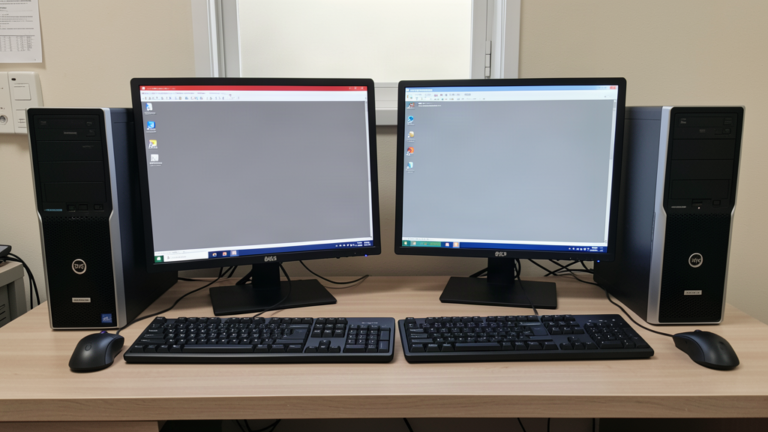
Côté Windows, tout part d’un raccourci : la touche Windows et la lettre P. Le volet qui s’ouvre propose quatre modes, et deux d’entre eux suffisent à couvrir la vie quotidienne. Dupliquer envoie la même image sur les deux écrans, ce qui sert aux présentations et à la projection. Étendre prolonge le bureau : la souris passe d’un écran à l’autre et chaque dalle affiche des fenêtres différentes. Si vous voyez exactement la même chose des deux côtés alors que vous attendiez deux bureaux, vous êtes en mode dupliquer et il suffit de basculer sur étendre.
Ce raccourci a un défaut : il dépend d’une touche. Si la touche Windows ne répond plus, ce qui arrive après un nettoyage de clavier ou à cause d’un mode jeu activé par erreur, le volet ne s’ouvrira pas. La page sur la touche Windows qui ne fonctionne pas traite ce cas, et en attendant vous retrouvez le même réglage dans Paramètres, Système, Écran, dans la section qui liste les écrans détectés.
Une fois le mode choisi, Windows le retient. Vous le retrouverez identique au redémarrage suivant, et il survivra aux mises à jour. C’est la raison pour laquelle un second écran qui s’allume une fois sur deux n’a rien à voir avec ce réglage : si le mode était la cause, le problème serait permanent. Ce genre de panne intermittente renvoie au câble, au port, ou à la prise de contact.
Régler chaque écran séparément
Deux écrans allumés, ce sont deux surfaces distinctes aux yeux de Windows. Dans Paramètres, Système, Écran, chaque dalle dispose de son propre bloc de réglages : résolution, orientation, mise à l’échelle, et parfois la fréquence. On choisit l’écran concerné en cliquant sur son rectangle dans le schéma affiché en haut de la page.
Deux réglages structurent le quotidien. Le premier désigne l’écran principal : c’est là que s’installent la barre des tâches, le menu Démarrer et les fenêtres qui s’ouvrent pour la première fois. Le second est la disposition. Le schéma de Windows reproduit la position physique des écrans, et il faut le corriger si vous avez posé le second à gauche de votre bureau alors que Windows le croit à droite : sans ça, la souris sort par le mauvais bord de l’image et vous passez votre temps à la chercher.
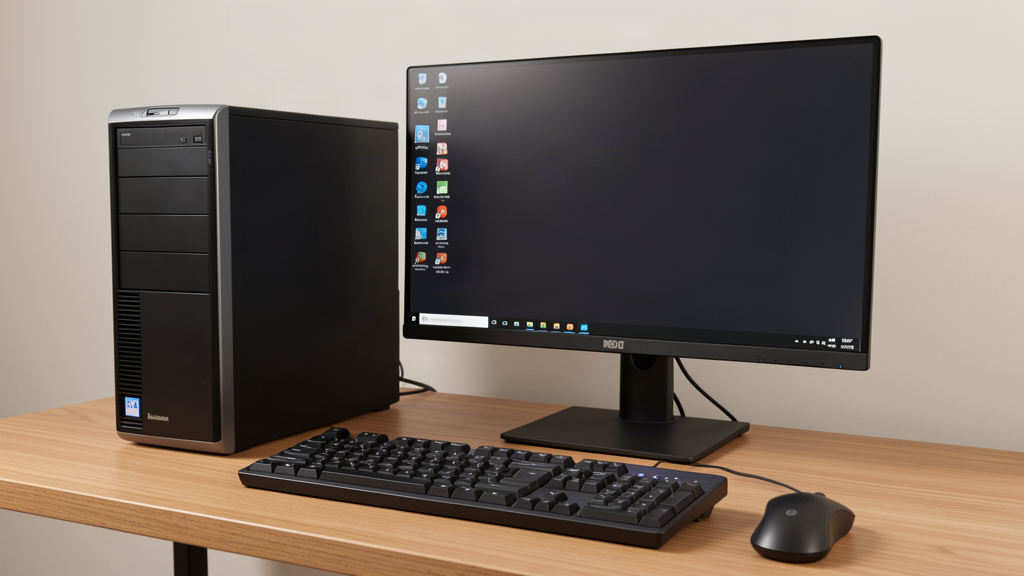
Pensez aussi à vérifier la fréquence de chaque dalle, séparément. Un écran neuf peut se retrouver bridé à 60 Hz alors qu’il en accepte bien plus, et ça se voit tout de suite à la souris qui laisse une traînée. Le réglage se trouve dans les paramètres d’affichage avancés du bloc de l’écran concerné. Mélanger deux fréquences différentes ne pose aucun problème : Windows pilote chaque sortie indépendamment depuis longtemps.
Reste la barre des tâches, qui n’apparaît par défaut que sur l’écran principal. Un réglage dans Personnalisation, puis Barre des tâches, permet de l’afficher sur toutes les dalles. C’est un détail, et c’est pourtant lui qui décide si une installation à deux écrans est agréable ou pénible à l’usage, surtout quand on a l’habitude de cliquer en bas de l’écran pour changer de fenêtre.
Quand le deuxième écran reste noir
Commencez par l’écran, jamais par Windows. Vérifiez qu’il est allumé et que sa source correspond au port dans lequel le câble est enfoncé. Un moniteur qui affiche un message du genre « aucun signal » vous dit une seule chose : il ne reçoit rien sur l’entrée qu’il surveille. S’il est réglé sur HDMI 2 et que le câble est dans HDMI 1, le résultat est exactement celui d’une machine qui n’envoie rien.
Vérifiez ensuite la liaison, qui reste la première cause de panne intermittente. Rebranchez le câble aux deux extrémités, puis changez de port si votre machine en propose plusieurs. Sur une tour, profitez-en pour confirmer que le câble est bien sur la carte graphique et pas sur les sorties de la carte mère, à côté des ports USB.
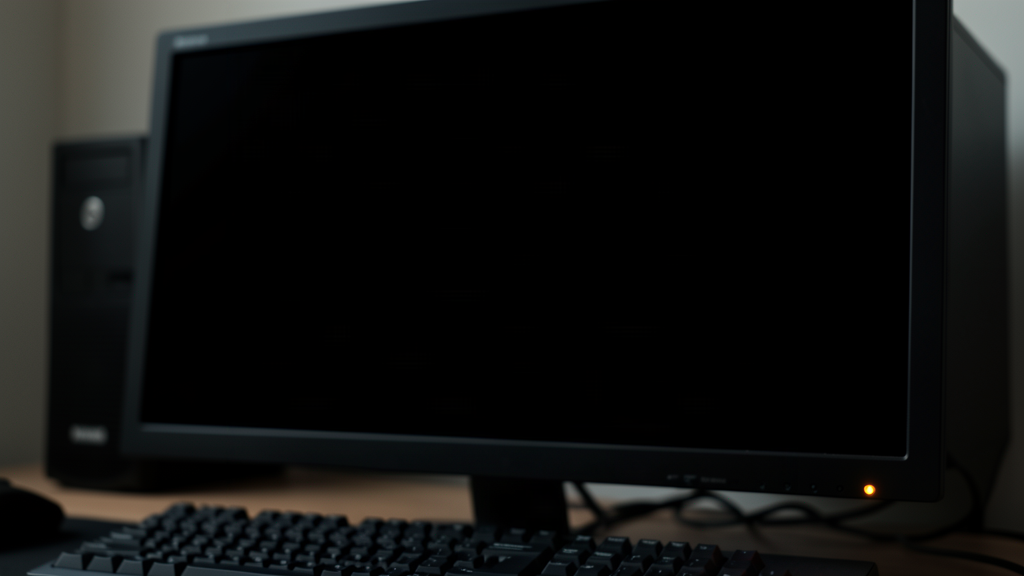
Passez au mode d’affichage seulement après. Le raccourci Windows et P doit proposer Étendre. Si le volet ne vous laisse que l’écran du PC, c’est que le système ne voit pas le second écran, et le problème est matériel ou logiciel, pas une question de réglage manquant.
Vient alors la détection. Dans Paramètres, Système, Écran, la section des écrans multiples propose un bouton Détecter, qui force Windows à refaire le tour des sorties disponibles. Cette étape sauve la mise avec les stations d’accueil et les concentrateurs USB-C, qu’on branche souvent en cours de session : le concentrateur a besoin d’un instant pour se présenter, et la détection manuelle évite de conclure trop vite à une panne.
Si l’écran n’apparaît toujours pas, sortez du système d’affichage et allez voir la carte vidéo, comme je le détaille dans deuxième écran non détecté. Le gestionnaire de périphériques liste la carte graphique et signale par un point d’exclamation celles dont le pilote pose problème. Un pilote à jour règle une bonne partie des détections capricieuses, et la procédure complète est décrite dans la page sur la mise à jour des pilotes. Retenez l’ordre de ce chapitre : écran, câble, mode, détection, pilote. Dans cet ordre, vous ne passerez jamais une heure à réinstaller un pilote pour un câble mal enfoncé.
Combien d’écrans un PC peut-il piloter
Le nombre de prises au dos de la machine ne répond pas à la question. Ce qui décide, c’est le processeur graphique et le nombre de dalles qu’il sait piloter en même temps. Une tour dotée d’une carte graphique en gère en général trois ou quatre, parfois davantage. Un portable qui se contente du circuit graphique intégré au processeur se limite souvent à deux, et son propre écran compte dedans.
Concrètement, un portable qui affiche une prise HDMI et deux ports USB-C peut très bien ne piloter que deux écrans au total, le sien et un externe. Ce n’est ni une limite de Windows ni un réglage à trouver : la capacité est fixée par le matériel, et aucun adaptateur ne l’augmente. C’est une information à vérifier avant l’achat du second écran, pas après.
Le document qui fait foi est la fiche technique du constructeur, où le nombre d’écrans simultanés est rattaché au processeur graphique exact de la machine. Méfiez-vous des discussions trouvées en ligne sur un modèle voisin : deux versions du même portable peuvent embarquer deux circuits graphiques différents, et donc deux capacités différentes, tout en portant le même nom commercial.
Quand la machine est juste à la limite, deux montages permettent de passer. Le chaînage DisplayPort, quand la carte le prend en charge, relie le premier écran au PC et le second au premier, sur une seule prise d’origine. La station d’accueil USB-C ou Thunderbolt, elle, ajoute des sorties depuis un port unique, et c’est la solution la plus souple sur un portable récent. Dans les deux cas, la capacité du circuit graphique reste la limite réelle, la station ne fait qu’ajouter des prises.
Il reste la question du répartiteur HDMI, et c’est celle qui déçoit le plus de gens après l’achat. Un répartiteur classique envoie le même signal sur les deux sorties : les deux écrans affichent la même image, au pixel près. Il ne crée pas une seconde sortie, il la copie. Vouloir deux bureaux distincts avec un répartiteur, c’est vouloir une chose impossible avec ce matériel.
Les questions qu’on me pose le plus
Comment avoir deux écrans avec un seul port HDMI ?
Avec un seul port HDMI, un répartiteur donnera la même image sur les deux écrans, pas deux bureaux. Pour étendre l’affichage, il faut deux sorties distinctes : un second port vidéo sur la machine, une station d’accueil USB-C ou Thunderbolt, ou le chaînage DisplayPort si le circuit graphique le gère. La première chose à faire est donc de recenser les sorties réellement présentes sur votre matériel, y compris les ports USB-C qui pilotent un écran.
Comment puis-je avoir deux écrans différents sur mon PC ?
En passant en mode Étendre, que vous activez avec le raccourci Windows et P, ou dans Paramètres, Système, Écran. Chaque dalle affiche alors une portion du bureau, et vous faites passer les fenêtres d’un écran à l’autre à la souris. Le mode Dupliquer, proposé dans le même volet, affiche la même chose des deux côtés, ce qui explique la confusion fréquente entre les deux.
Comment savoir si mon PC peut avoir deux écrans ?
Deux indices comptent : le nombre de sorties vidéo physiquement présentes, et le nombre d’écrans simultanés gérés par le processeur graphique, indiqué dans la fiche technique du constructeur. Une prise libre ne garantit rien à elle seule. Sur une tour, rappelez-vous que les prises à utiliser sont celles de la carte graphique, pas celles de la carte mère.
Comment connecter deux écrans avec un câble HDMI ?
Une seule sortie HDMI ne permet pas d’étendre l’affichage sur deux dalles : le répartiteur HDMI classique duplique l’image sur les deux. Pour obtenir deux bureaux distincts, il faut deux sorties vidéo, ou une station d’accueil, ou encore du chaînage DisplayPort quand la carte le prend en charge. C’est la différence entre copier une image et disposer de deux surfaces de travail, et elle se décide au moment de choisir le matériel.
Un dernier repère, si vous devez acheter quelque chose aujourd’hui : lisez la fiche technique de votre machine avant de commander l’écran, jamais après. C’est le seul document qui dit combien de dalles elle sait piloter, et il vous évitera l’adaptateur inutile. Si vous êtes déjà équipé et que rien ne s’affiche, reprenez l’ordre du chapitre sur l’écran noir, en commençant par la source choisie sur le moniteur. Dites-moi en commentaire sous la vidéo combien d’écrans tournent chez vous, ça me dit quelles configurations je dois traiter ensuite.