Récapitulatif
- Un micro muet sur PC est presque toujours un réglage ou une autorisation, rarement un matériel mort.
- Windows sépare deux choses : le volume du micro et l’autorisation d’y accéder. La seconde coupe le son sans rien afficher.
- Un micro détecté mais qu’on entend à peine vient d’un niveau d’entrée trop bas, pas d’un micro défectueux.
- Un périphérique désactivé dans le Gestionnaire de périphériques ne se voit dans aucun autre écran de Windows.
- Un casque Bluetooth peut capter le micro un jour et le rendre le lendemain : vérifiez le périphérique d’entrée avant tout le reste.
- Le test sur un deuxième appareil tranche entre le logiciel et le matériel, en deux minutes.
Un micro qui ne fonctionne pas, c’est une panne qui fait perdre une soirée, parce qu’on cherche au mauvais endroit. Le réflexe est de se dire que le casque est mort ou que la prise ne répond plus. Dans les faits, le matériel est rarement en cause : Windows a une autorisation micro séparée du volume, les applications ont leurs propres réglages, et un périphérique peut se retrouver désactivé sans que rien ne le signale.
Je traite ici le micro côté PC et Windows, en excluant volontairement les téléphones. C’est une distinction qui compte, parce que la moitié des pages qui sortent sur cette recherche parlent en réalité de micro de smartphone, et vous font chercher un réglage qui n’existe pas sur votre ordinateur. Cette méthode suit l’ordre dans lequel il faut vérifier les causes, de la plus rapide à la plus coûteuse.
Deux questions orientent tout le diagnostic, et je vous conseille de vous les poser avant de commencer : le micro est-il détecté par Windows, et est-il détecté par l’application dans laquelle vous parlez ? Selon la réponse, vous ne chercherez pas au même endroit.
Sommaire
- Les vérifications qui règlent la moitié des cas
- Le micro détecté mais muet : le périphérique désactivé
- L’autorisation micro de Windows, distincte du volume
- On m’entend faible : le niveau d’entrée et le gain
- Ils entendent mon jeu quand je parle
- Tester le micro avant de le remplacer
- Les questions qu’on me pose le plus
Ce que mes quinze vidéos sur le micro m’ont appris
Mes vidéos sur le réglage du micro cumulent plus de 115 000 vues, et les commentaires sous la plus regardée disent autre chose que ce que je raconte dans la vidéo. La vidéo explique comment régler la qualité du son. Les commentaires, eux, décrivent des pannes.
Quatre plaintes reviennent, toujours les mêmes. Un casque gaming acheté neuf que l’ordinateur ne reconnaît pas du tout. Un micro qu’on entend « vraiment faible » malgré les réglages montrés. Un cas où les autres joueurs entendent le jeu par-dessus la voix. Et un dernier, plus déroutant : le panneau du son n’affiche même pas la liste des périphériques à l’écran.
Ces quatre cas ont un point commun, et c’est ce qui structure ce guide : aucun ne se répare en changeant de matériel. Le premier se règle dans la liste des périphériques audio, le deuxième dans le niveau d’entrée, le troisième dans le choix de la source captée, le quatrième dans les périphériques désactivés. Je les traite dans cet ordre, du réglage de trente secondes au test qui tranche entre panne logicielle et panne matérielle.
Les vérifications qui règlent la moitié des cas
Avant d’ouvrir le moindre panneau de réglages, touchez le matériel. Beaucoup de casques et de micros USB ont une coupure physique : un bouton sur la tranche de l’oreillette, un interrupteur au dos du micro, ou une molette poussée à zéro. Sur un micro sur pied, il y a aussi un bouton de mise en sourdine sur le dessus. Regardez si une petite diode est allumée : sur la plupart des casques, une lumière rouge veut dire que le micro est coupé, pas qu’il est allumé.
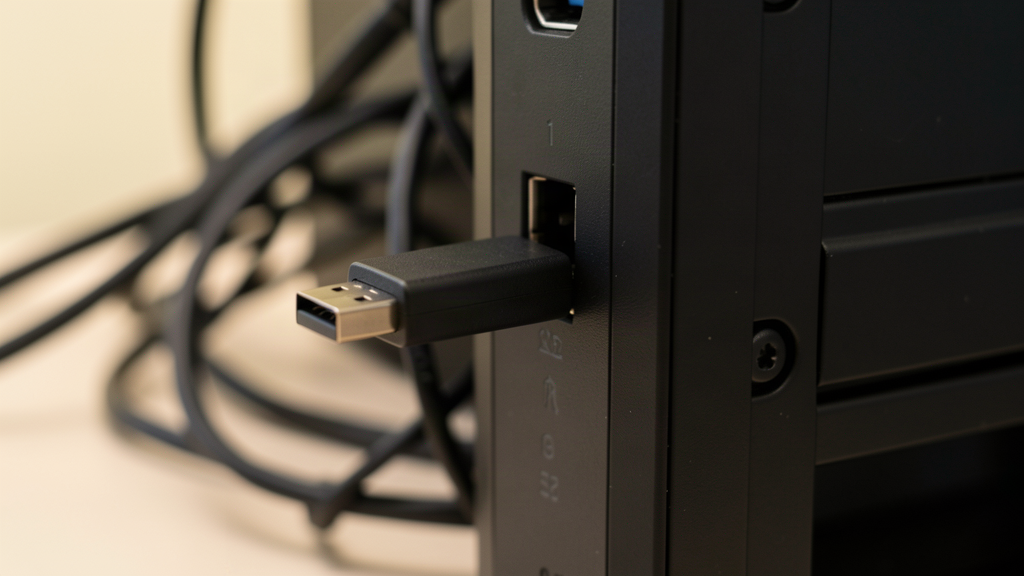
Vient ensuite la question du port, et elle explique une bonne partie des échecs après un branchement. Un casque qui se termine par deux fiches jack n’envoie pas la même chose dans l’une et dans l’autre : la fiche verte porte le son qui sort, la rose porte le micro. Une fiche verte seule, branchée dans la prise rose par erreur, donne un casque muet avec un son qui fonctionne. Sur un PC de bureau récent, il arrive aussi que la prise rose de façade soit mal reliée à la carte mère alors que celle de l’arrière fonctionne : testez les deux en façade et à l’arrière avant de conclure.
Un mot sur la confusion la plus fréquente, celle qui fait perdre le plus de temps. Une absence de son qui sort du PC et un micro qui ne capte rien sont deux pannes différentes, avec deux chaînes de réglages distinctes. Si vous n’avez plus rien dans les enceintes, c’est un autre sujet, et je le traite dans mon guide sur le PC qui n’a plus de son. Ici, on ne parle que de la captation : le PC fait bien du bruit, mais n’entend rien.
Le dernier point de cette première étape est le plus bête et le plus utile : regardez quel périphérique d’entrée Windows a choisi. Un casque Bluetooth appairé la semaine dernière, un écran avec micro intégré, une webcam, et le micro de votre casque filaire peuvent tous être branchés en même temps. Windows garde le dernier utilisé, et il ne revient pas toujours au bon après un redémarrage. C’est la première chose à vérifier, et c’est aussi celle qu’on oublie.
Le micro détecté mais muet : le périphérique désactivé
Il existe un état intermédiaire que Windows gère très mal du point de vue de l’utilisateur : le périphérique existe, il est correctement branché, mais il est désactivé au niveau du système. Dans ce cas, il n’apparaît ni dans la liste des entrées audio de la barre des tâches, ni dans celle des applications. Rien ne vous dit qu’il est là. C’est la plainte de plusieurs personnes sous mes vidéos, avec cette formulation : « le panneau du son n’affiche même pas la liste des périphériques ».
La vérification se fait dans le Gestionnaire de périphériques, que vous ouvrez avec un clic droit sur le bouton Démarrer. Dépliez la rubrique « Entrées et sorties audio », puis, si vous ne trouvez rien, celle des contrôleurs audio. Un périphérique désactivé apparaît en grisé et porte une petite flèche vers le bas. Un périphérique en difficulté porte un point d’exclamation jaune, qui renvoie à un pilote à réinstaller. Les deux cas se réparent d’un clic droit : « Activer le périphérique » dans le premier, « Désinstaller le périphérique » puis redémarrer dans le second, Windows réinstallant le pilote au redémarrage.
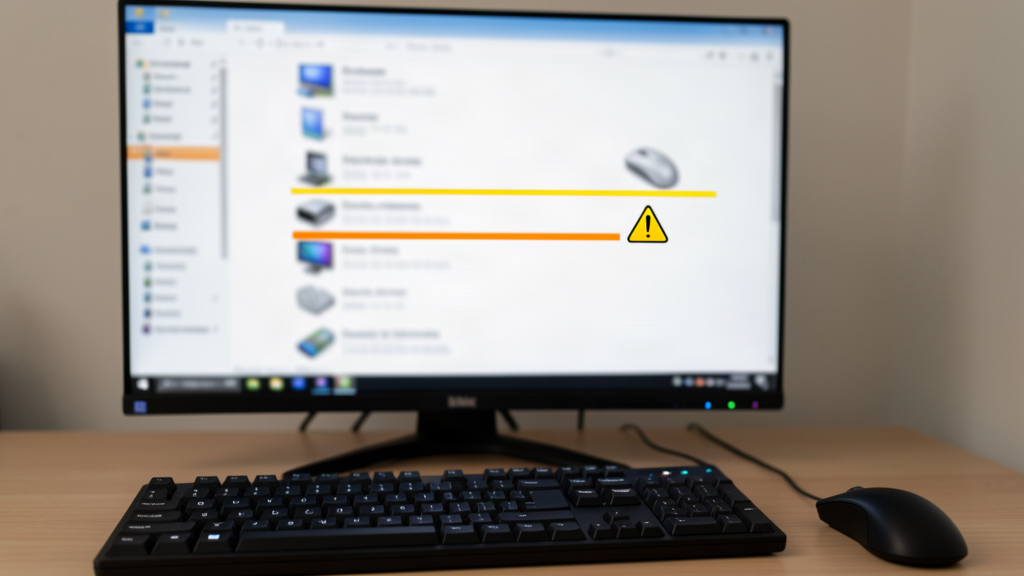
Si le point d’exclamation revient après le redémarrage, le pilote n’est pas le bon et la mise à jour manuelle prend le relais. Ma méthode pour mettre à jour les pilotes sous Windows détaille la recherche par identifiant matériel, la seule qui donne un fichier réellement adapté à votre micro. Le Gestionnaire de périphériques mérite d’être ouvert une fois pour voir, même sans panne : c’est là que se lit l’état réel du matériel, indépendamment de ce que l’interface du son raconte.
L’autorisation micro de Windows, distincte du volume
Voici la cause qui échappe le plus souvent au diagnostic, parce qu’elle ne ressemble pas à un réglage de son. Windows place l’accès au microphone derrière une autorisation de confidentialité, séparée du volume et du périphérique. Un bonus de confidentialité appliqué par un outil de nettoyage ou par une mise à jour peut remettre cette autorisation à zéro. Le micro continue d’être détecté, les barres de niveau bougent quand vous parlez, et aucune application n’entend rien.
Le contrôle tient en deux écrans. Dans les Paramètres, section Confidentialité, cherchez « Microphone » : l’accès au micro pour l’appareil doit être activé, puis l’accès pour les applications, puis l’accès pour les applications de bureau. Cette dernière ligne est celle qu’on oublie, et c’est justement celle qui pilote les logiciels installés sur le PC, jeux compris. Vérifiez ensuite dans la même liste que l’application concernée n’est pas désactivée à l’unité, parce qu’une autorisation globale active ne suffit pas si celle de l’application a été coupée.
Un détail que je vois cité dans les commentaires et qui mérite une mise au point : une autorisation peut se retrouver coupée par un logiciel de nettoyage ou de sécurité qui applique ses propres réglages de confidentialité. Si le micro tombe en panne juste après une installation ou une mise à jour, regardez d’abord de ce côté avant de toucher au matériel.
On m’entend faible : le niveau d’entrée et le gain
« On m’entend vraiment faible » est la plainte la plus fréquente sous mes vidéos sur le micro, et elle ne décrit pas une panne. Le micro capte, il capte même correctement, mais le signal qui part vers l’application est trop bas. Windows traite ça dans les propriétés du périphérique, et il y a deux réglages à ne pas confondre : le niveau, qui va de 0 à 100, et le gain supplémentaire, que Windows appelle le gain du microphone et qui ajoute une amplification fixe par palier.
Pour y accéder, ouvrez les Paramètres du son, faites défiler jusqu’aux propriétés du périphérique d’entrée, et cherchez l’onglet des niveaux. Montez le niveau à 100 d’abord, écoutez le résultat, et n’ajoutez du gain que si ça ne suffit pas. Le gain a un effet secondaire systématique : il amplifie aussi tout ce que le micro capte autour, souffle de ventilation compris. Un réglage monté au maximum sur les deux curseurs est la cause la plus courante du son « étouffé et bruyant » que les autres entendent.
Autre cause possible du volume trop bas, plus discrète : le micro choisi n’est pas celui que vous croyez. Sur un casque à double fiche jack, la prise rose active le micro du casque, mais Windows peut continuer à écouter le micro interne d’un portable ou celui d’une webcam. Le niveau bouge quand vous parlez, ce qui donne l’illusion que tout fonctionne, alors que la source captée est ailleurs dans la pièce. Reprenez la liste des entrées et n’en laissez qu’un seul actif, celui que vous utilisez réellement.
Ils entendent mon jeu quand je parle
Ce symptôme revient souvent dans mes commentaires, et il est mal compris : « en vocal, ils entendent mon jeu ». On croit à un micro trop sensible, alors que la cause la plus fréquente est un périphérique d’entrée mal choisi. Windows propose, sur certaines cartes son, une entrée appelée mixage stéréo, qui enregistre tout ce que le PC joue. Si une application de discussion sélectionne cette entrée au lieu du micro, elle diffuse le son du jeu et de la musique dans la conversation, et le micro de l’utilisateur, lui, ne passe jamais.
La correction tient en une manipulation : dans les périphériques d’enregistrement, désactivez le mixage stéréo s’il est présent, et forcez l’application à utiliser le micro de votre casque. Dans un logiciel de discussion, cette liste se trouve dans les réglages audio de l’application, et ce choix est indépendant de celui de Windows. Une application peut très bien continuer à écouter l’ancien périphérique alors que Windows a changé de son côté. Si le réglage de l’application ne propose pas votre casque, redémarrez l’application après avoir branché le casque.
Il reste un cas acoustique, plus simple : le micro du casque est proche des oreillettes, et si vous jouez au son des enceintes, il capte le jeu qui sort dans la pièce. Aucun réglage logiciel ne corrige ça durablement. Casque sur les oreilles, ou micro éloigné des enceintes, et le problème disparaît. La réduction de bruit proposée par certaines applications de discussion aide, mais elle abîme la voix dans le même mouvement et ne remplace pas la bonne disposition du matériel.
Tester le micro avant de le remplacer
Toutes les vérifications précédentes faites, il reste à trancher entre une panne logicielle et un micro mort. Le test le plus rapide utilise l’enregistreur vocal de Windows : parlez dix secondes, arrêtez, et écoutez. Si votre voix est là mais faible, le problème est dans le niveau, pas dans le matériel. Si la piste est totalement muette, passez au test décisif.
Le test décisif consiste à brancher le micro ailleurs. Sur un autre PC, sur un portable, ou sur un téléphone avec un adaptateur si c’est un micro USB. Deux résultats possibles, et ils orientent tout le reste. S’il fonctionne ailleurs, le matériel est hors de cause et le problème est dans les réglages de ce PC, ce qui veut dire qu’un périphérique désactivé ou une autorisation coupée est encore en place quelque part. S’il ne fonctionne nulle part, le micro est en cause, et le remplacer devient la seule option raisonnable.
Si le micro est un casque sans fil, le test se complique, parce qu’un appairage partiel peut couper le micro tout en gardant le son. Le cas classique : le casque est connecté en mode écoute, où il ne diffuse que le son, et le micro reste inactif. La sortie de ce mode passe par un changement de profil Bluetooth, et je détaille la manipulation dans mon guide sur l’activation du Bluetooth sous Windows 11. Si la panne est apparue juste après une mise à jour de Windows et que rien ne se répare, un point de restauration ramène le système à l’état d’avant, ce qui remet aussi les pilotes audio en place.
Les questions qu’on me pose le plus
Comment réactiver son micro ?
Vérifiez d’abord la coupure physique sur le casque ou le micro, puis le périphérique d’entrée sélectionné dans Windows, puis l’autorisation micro dans les Paramètres de confidentialité, qui coupe l’accès sans éteindre le périphérique. Si le micro apparaît en grisé dans le Gestionnaire de périphériques, un clic droit dessus et « Activer le périphérique » suffit.
Comment savoir si un micro est défectueux ?
Branchez-le sur un autre appareil et enregistrez dix secondes de voix. S’il fonctionne ailleurs, il n’est pas défectueux et la cause est dans les réglages du PC. S’il reste muet sur deux appareils différents, avec un câble et un port différents, le matériel est en cause. Le test sur un deuxième appareil est le seul qui tranche vraiment, parce qu’il élimine d’un coup les réglages logiciels.
Mon micro est détecté mais ne fonctionne pas, pourquoi ?
Trois causes couvrent la quasi totalité des cas. L’autorisation micro de Windows est coupée, et le périphérique reste visible alors qu’aucune application n’y accède. Le périphérique est désactivé dans le Gestionnaire de périphériques, ce qui ne se voit dans aucun écran de réglages du son. Ou bien le niveau d’entrée est si bas que le signal existe sans être audible, ce qui donne un micro détecté et une conversation muette.
Comment tester son micro sur Windows ?
Enregistrez dix secondes avec l’enregistreur vocal de Windows et écoutez le résultat, c’est le test le plus direct, sans rien installer. Les barres de niveau affichées dans les propriétés du périphérique donnent aussi une indication immédiate : si elles bougent quand vous parlez, le micro capte et le problème se situe après, dans le niveau ou dans l’autorisation. Si elles restent immobiles, le micro ne capte rien du tout.
Un dernier conseil, tiré de mes commentaires : notez ce que vous avez changé entre le moment où ça marchait et le moment où ça a lâché. Une mise à jour de Windows, un nouveau casque, une application de nettoyage installée la veille. Cette note vaut souvent plus que tout le diagnostic, parce qu’elle désigne la cause au lieu de la chercher.