Récapitulatif
- Avant de lancer l’ajout, vérifiez que le PC et l’imprimante sont sur le même réseau Wi-Fi, et que le mode Wi-Fi de l’imprimante est allumé.
- Le bouton WPS est la méthode la plus rapide : il relie l’imprimante à la box sans taper de mot de passe, quand la box et l’imprimante le proposent.
- Sur Windows, l’ajout se fait dans Paramètres, Bluetooth et appareils, Imprimantes et scanners, puis « Ajouter un périphérique ».
- Beaucoup d’imprimantes ne voient que le Wi-Fi en 2,4 GHz : si la box émet en 5 GHz, la connexion peut échouer sans raison visible.
- Le Wi-Fi Direct permet d’imprimer sans box ni routeur, en reliant l’imprimante directement au PC ou au téléphone.
- Si la connexion tient mais que l’imprimante devient injoignable ensuite, la panne relève du dépannage, pas de l’installation.
Connecter une imprimante en Wi-Fi, c’est la première étape quand on installe un modèle sans fil. Elle ne demande aucun branchement à l’ordinateur, et c’est justement là que ça coince souvent : sans câble, il faut que l’imprimante et le PC se trouvent sur le même réseau, et les fabricants ont chacun leur méthode pour y parvenir.
J’ai testé la plupart des méthodes de connexion en vidéo, et le retour des abonnés est sans appel : la moitié du temps, la difficulté ne vient pas de l’imprimante, mais d’une étape qu’on saute parce que les menus changent d’une marque à l’autre. Ce guide part de l’installation initiale, celle du tout premier ajout, et s’arrête au moment où l’imprimante est en ligne.
Sommaire
- Avant de commencer, trois vérifications
- Le bouton WPS, la méthode la plus rapide
- Connecter via l’application du fabricant
- Dans Windows, via Paramètres
- Le Wi-Fi Direct sans box
- Si l’imprimante ne se connecte pas
- Les questions qu’on me pose le plus
Ce que ma vidéo imprimante m’a appris
La chaîne ne compte qu’une vidéo qui parle vraiment d’imprimante, vue plus de 2000 fois. Ce n’est pas un de mes gros sujets, mais le seul commentaire laisse peu de doute sur ce que vivent les gens : « Plus de trois heures que je galère pour imprimer ».
Trois heures, pour une action qui tient en quelques clics quand les deux volumes sont sur le même réseau. La plupart des blocages que je vois sur ce thème tiennent à une seule chose : l’imprimante et le PC se cherchent sur des réseaux différents, sans que personne s’en rende compte.
Avant de commencer, trois vérifications
La première erreur, c’est de se lancer dans l’ajout alors que l’imprimante n’est pas prête à être trouvée. Trois points à régler d’abord, ça évite la moitié des échecs.
Allumez l’imprimante, et vérifiez sur son écran ou ses voyants que le Wi-Fi est activé. La plupart des modèles ont un bouton ou une touche réseau qui affiche l’état du sans-fil. Une imprimante dont le Wi-Fi est éteint est invisible sur le réseau, et rien ne la fera apparaître tant que ce mode n’est pas allumé.
Ensuite, le point qui piège le plus de monde : le PC et l’imprimante doivent être sur le même réseau. Si l’ordinateur est branché sur la box en Ethernet et l’imprimante sur le Wi-Fi, ils ne se voient pas d’office, parce que ce ne sont pas les mêmes connexions. Branchez les deux sur le même Wi-Fi, c’est la condition de base.
Enfin, la fréquence. Beaucoup d’imprimantes ne savent capter que le Wi-Fi en 2,4 GHz, alors que les box récentes émettent aussi en 5 GHz. Si l’imprimante disparaît pendant la recherche, regardez dans les réglages de la box les deux réseaux séparés, et connectez l’imprimante au réseau 2,4 GHz.
Le bouton WPS, la méthode la plus rapide
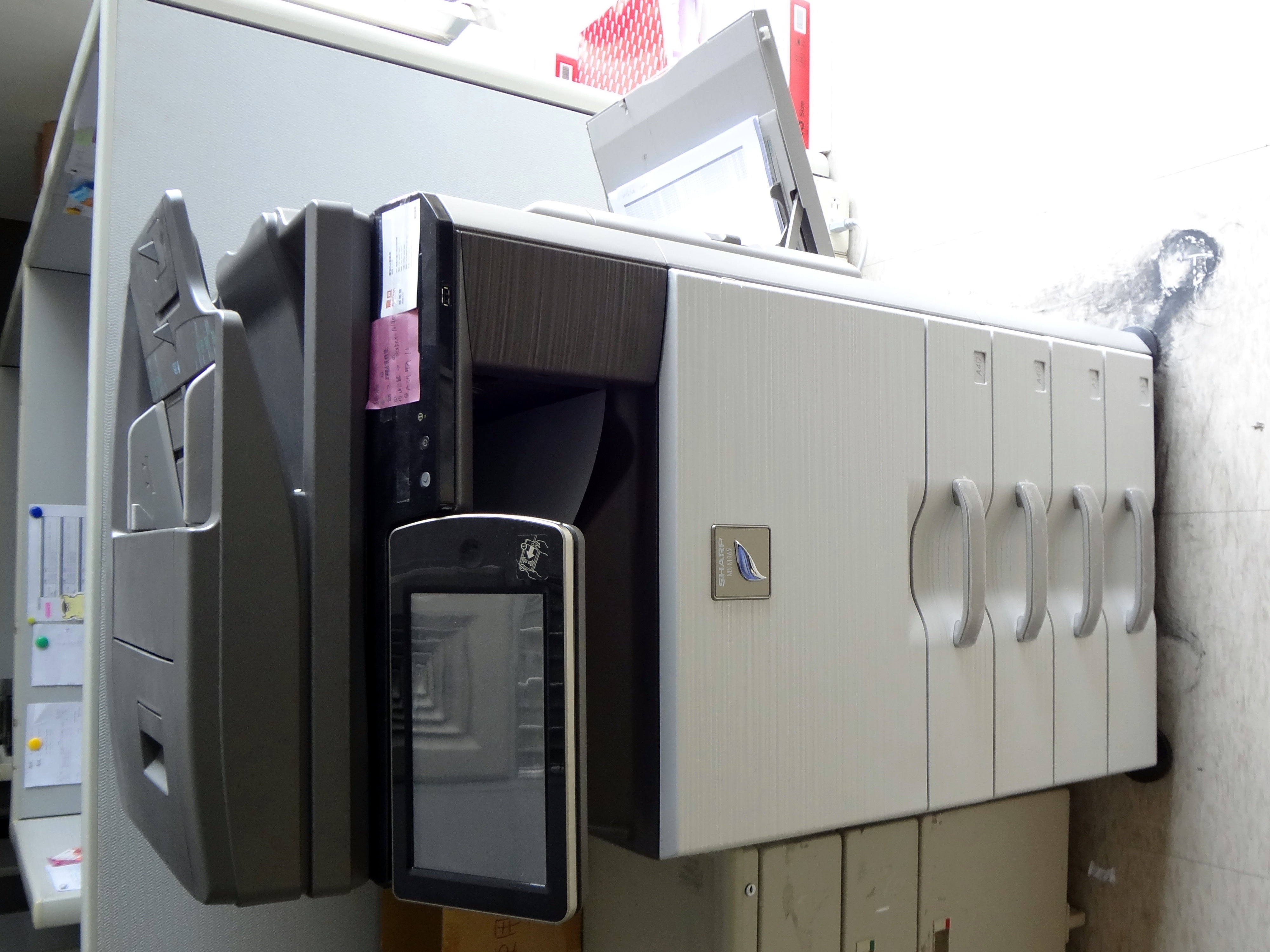
Si votre box et votre imprimante proposent toutes les deux le WPS, c’est de loin la méthode la plus simple, parce qu’elle ne demande ni mot de passe ni recherche de réseau. Le WPS, c’est l’appairage sans-fil par bouton : on appuie sur un bouton aux deux extrémités, et les deux appareils se mettent d’accord tout seuls.
Sur la box, le bouton WPS est en général repérable, souvent à l’arrière ou sur le côté, avec le pictogramme de deux flèches entrelacées. Côté imprimante, la touche Wi-Fi ou WPS se trouve sur le panneau. Le geste qui marche : appuyez sur le bouton de la box, puis dans un délai de deux minutes sur la touche de l’imprimante, et attendez que les voyants se stabilisent. L’imprimante rejoint le réseau sans taper de mot de passe.
Le WPS a une limite : il ne marche que si les deux appareils le gèrent, et il relie l’imprimante au réseau, mais ne l’ajoute pas toute seule à Windows. Après l’appairage, vous passez à l’ajout dans Paramètres pour que le PC reconnaisse l’imprimante.
Dans Windows, via Paramètres
Une fois l’imprimante sur le réseau, l’ajout se fait depuis Windows. Ouvrez Paramètres, puis Bluetooth et appareils, et Imprimantes et scanners. Cliquez sur « Ajouter un périphérique », et Windows cherche les imprimantes disponibles sur le réseau.
Windows propose d’abord souvent celle qui est déjà configurée ou une imprimante virtuelle, comme « Enregistrer au format PDF ». Si votre imprimante ne sort pas tout de suite dans la liste, cliquez sur « L’imprimante que je veux n’est pas listée », et choisissez « Ajouter une imprimante avec une adresse IP ou un nom d’hôte » quand vous connaissez son adresse, visible sur l’écran de l’imprimante.
Après l’ajout, Windows installe le pilote tout seul, souvent depuis sa base ou depuis Windows Update. Si l’imprimante apparaît mais refuse d’écrire la moindre page, le pilote générique peut être en cause : l’installation depuis le site du fabricant règle en général le cas, comme pour la mise à jour des pilotes en général.
Connecter via l’application du fabricant
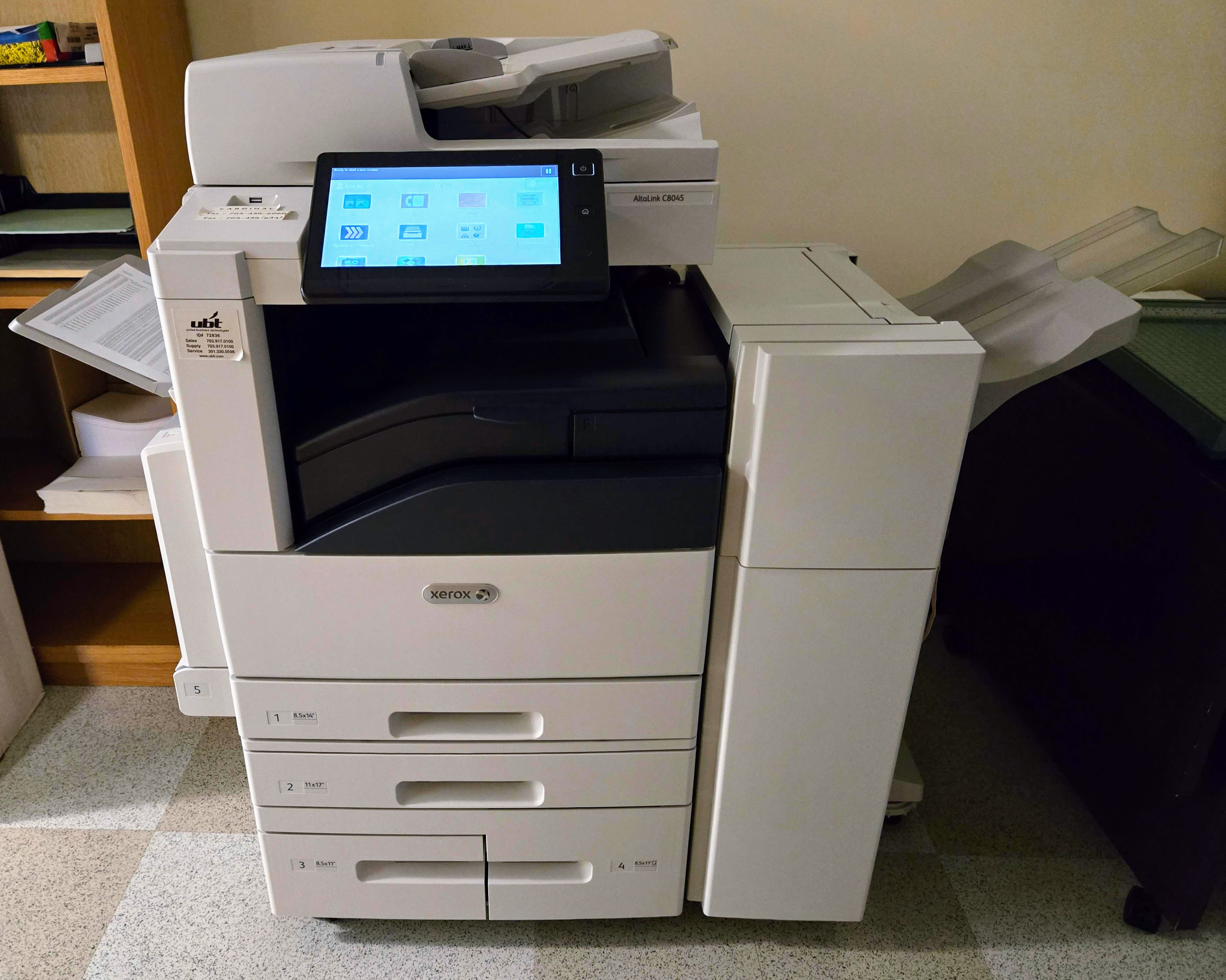
La plupart des marques imposent presque de passer par leur application pour la première connexion. Brother, HP, Canon ou Epson ont chacun une application qui guide l’installation, et qui gère le réseau à votre place. C’est souvent la voie la plus fiable quand l’imprimante a un écran tactile.
Le principe est le même : on installe l’application du fabricant sur le PC ou le téléphone, on choisit la connexion réseau, et l’assistant trouve l’imprimante sur le Wi-Fi. L’application demande parfois de taper le mot de passe du Wi-Fi directement sur l’écran de l’imprimante, ce qui évite tout problème de fréquence puisque c’est l’imprimante qui rejoint le réseau elle-même.
Si le fabricant impose son application, gardez-la à jour : c’est elle qui contient les correctifs de connexion, et une version ancienne ne gère pas toujours les box récentes. Un modèle de quelques années peut se connecter à une box neuve seulement après une mise à jour du logiciel.
Le Wi-Fi Direct sans box
Pas de box, pas de routeur, pas de problème : le Wi-Fi Direct relie l’imprimante directement au PC ou au téléphone, comme un lien Bluetooth mais en plus stable et plus rapide. C’est la solution quand l’imprimante doit marcher hors de la maison, ou quand le réseau est trop capricieux.
Activez le Wi-Fi Direct sur l’imprimante (le menu réseau de l’appareil), puis rejoignez depuis le PC le réseau que l’imprimante diffuse. Le mot de passe de ce réseau s’affiche sur l’écran de l’imprimante. Une fois connecté, vous choisissez l’imprimante comme d’habitude dans les paramètres d’impression.
La limite du Wi-Fi Direct, c’est qu’il n’y a qu’une seule connexion directe à la fois, et que l’imprimante n’est pas sur le réseau global. Si plusieurs postes doivent imprimer, mieux vaut le Wi-Fi classique de la box, qui relie l’imprimante à tout le monde en même temps.
Si l’imprimante ne se connecte pas
Quand le Wi-Fi classique échoue, repassez aux vérifications du début : mode Wi-Fi allumé sur l’imprimante, mêmes réseaux, bonne fréquence. Trois échecs d’affilée sur le même réglage signifient en général qu’il faut changer de méthode, pas recommencer la même encore une fois.
Si l’imprimante s’est déjà connectée puis devient injoignable, là on quitte l’installation pour entrer dans la panne. C’est un autre sujet, et j’en ai fait une vidéo parce que le message revient toujours pareil.
Le réflexe qui sauve le plus souvent quand l’imprimante ne répond plus : rallumer la box en premier, attendre qu’elle finisse de démarrer, puis rallumer l’imprimante. La méthode complète du dépannage se trouve dans mon guide sur l’imprimante qui passe hors ligne, parce que c’est exactement la situation où elle apparaît.
Les questions qu’on me pose le plus
Comment rétablir la connexion Wi-Fi avec l’imprimante ?
Rallumez le routeur en tout premier, attendez la fin complète de son démarrage, puis rallumez l’imprimante. Si elle ne revient pas, supprimez-la dans Paramètres, Bluetooth et appareils, Imprimantes et scanners, et ajoutez-la à nouveau : elle repart avec une adresse réseau à jour.
Comment reconnecter l’imprimante après un changement de box ?
La nouvelle box émet un réseau avec un nom et un mot de passe différents, donc l’imprimante garde l’ancienne configuration en mémoire. Reprenez l’appairage : mode Wi-Fi sur l’imprimante, puis rattachez-la au nouveau réseau, soit par le bouton WPS de la box, soit depuis le menu réseau de l’imprimante.
Pourquoi mon imprimante ne se reconnecte plus au Wi-Fi ?
Le plus souvent, l’imprimante retient le mot de passe de l’ancien réseau ou une adresse devenue obsolète. La bonne réaction, c’est de supprimer l’ancienne connexion dans Windows, de redémarrer l’imprimante, puis de l’ajouter au réseau comme au premier jour. Inutile de toucher au pilote dans un premier temps.
Comment connecter mon imprimante à mon téléphone portable ?
Le plus simple est l’application du fabricant, disponible sur le Play Store et l’App Store. Elle détecte l’imprimante sur le même Wi-Fi que le téléphone, et permet d’imprimer depuis les photos, les mails et les documents. Le téléphone et l’imprimante doivent être sur le même réseau, comme pour un PC.
Une imprimante connectée au Wi-Fi s’utilise depuis n’importe où dans la maison, une fois que la première configuration est faite. Le gros du travail se joue au tout début, sur ces quelques réglages de réseau. Si le reste du périphérique tourne aussi en sans-fil, le couplage d’un périphérique Bluetooth sous Windows 11 suit la même logique.