Récapitulatif
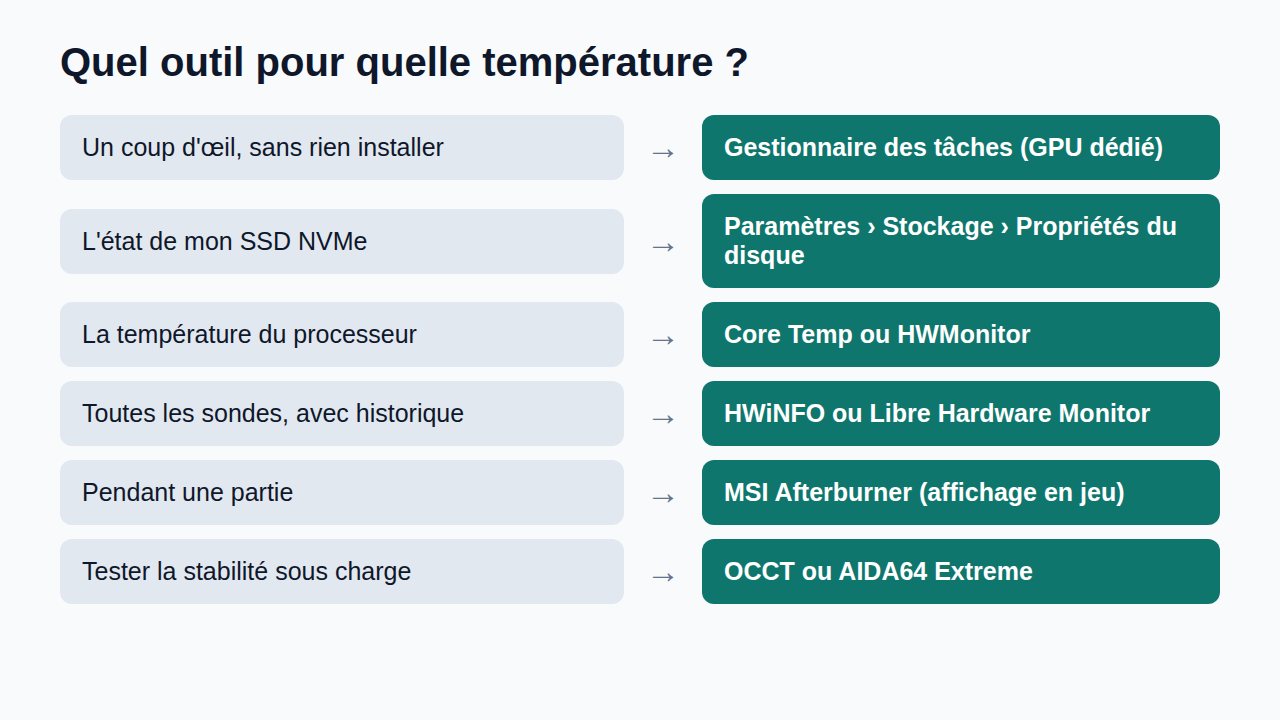
- Windows n’affiche pas la température du processeur. Le Gestionnaire des tâches donne celle d’une carte graphique dédiée, et les Paramètres de stockage suivent l’état des SSD NVMe.
- Pour lire la température du processeur sans payer : HWMonitor ou Core Temp pour un coup d’œil, HWiNFO pour le détail de chaque sonde.
- Pour suivre la température en plein jeu, MSI Afterburner affiche les valeurs par-dessus l’image, quelle que soit la marque de la carte graphique.
- Les logiciels payants (AIDA64 Extreme, OCCT avec abonnement) servent surtout à tester la stabilité sous charge, pas à surveiller au quotidien.
- Versions et prix ci-dessous relevés le 5 novembre 2026 sur le site de chaque éditeur.
| Logiciel | Gratuit ou payant | Prix relevé le 05/11/2026 | Windows 10 et 11 | Pour qui | Limite principale |
|---|---|---|---|---|---|
| Gestionnaire des tâches (Microsoft) | Gratuit, intégré | 0 € | Oui | Sans rien installer | Température du GPU dédié seulement, rien pour le processeur |
| Paramètres de stockage (Microsoft) | Gratuit, intégré | 0 € | Oui | Surveiller un SSD NVMe | SSD NVMe uniquement |
| HWMonitor 1.68 | Gratuit, version PRO payante | 0 € | Oui | Débutant | Pas d’historique ni de graphique en gratuit |
| Core Temp 1.21 | Gratuit | 0 € | Oui | Surveiller le processeur seul | Ne lit que le processeur |
| HWiNFO 8.54 | Gratuit pour un usage non commercial | 0 € ; licence Pro pour les entreprises | Oui (64 bits et ARM64) | Avancé | Des centaines de lignes, déroutant au début |
| Libre Hardware Monitor 0.9.6 | Gratuit (libre) | 0 € | Oui | Logiciel libre, version portable | À lancer en administrateur |
| Speccy 1.34.84 | Gratuit, version Pro payante | 0 € ; Pro 19,95 $ | Windows 11 absent de la fiche | Inventaire du PC avec températures | Pas fait pour une surveillance continue |
| MSI Afterburner 4.6.6 | Gratuit | 0 € | Oui | Joueurs | Pensé pour la carte graphique |
| OCCT Personal 17.1.10 | Gratuit à titre personnel, abonnement Patreon | 0 € ; abonnement facultatif | Oui | Tester la stabilité sous charge | Durée des tests limitée sans abonnement |
| AIDA64 Extreme 8.40 | Payant, essai 30 jours | 59,95 € TTC avec un an de mises à jour | Oui | Diagnostic complet | Données masquées pendant l’essai |
Le meilleur logiciel pour surveiller la température du PC, en 2026, dépend de la pièce qui vous inquiète. Un processeur qui chauffe, une carte graphique qui monte en jeu et un SSD qui ralentit ne se lisent pas avec les mêmes outils, et Windows n’en couvre qu’une partie. La première chose à savoir, c’est que le système ne montre nulle part la température du processeur : il faut un logiciel tiers pour ça.
Ce comparatif ne refait pas le tutoriel : si vous voulez seulement lire la valeur de votre processeur et savoir à partir de quand elle devient inquiétante, mon guide pour voir la température du processeur va droit au but. Ici, je compare dix outils, intégrés à Windows ou non, avec pour chacun ce qu’il lit vraiment, ce que bride sa version gratuite, sa version et son prix relevés le 5 novembre 2026, et le lien de téléchargement officiel. Je ne prétends pas les avoir passés un par un sur la même machine : ce que j’ai vérifié, ce sont les versions, les offres, et ce que Windows mesure sur mon propre PC.
Sommaire
- Ce que Windows mesure déjà, sans rien installer
- Les logiciels gratuits pour lire toutes les sondes
- Surveiller la température du PC en jeu
- Les logiciels payants et ce qu’ils ajoutent
- Quel logiciel choisir selon votre profil
- Les questions qu’on me pose le plus
Ce que Windows m’a répondu quand je lui ai demandé la température
Avant d’écrire ce comparatif, j’ai interrogé Windows directement dans PowerShell, sur mon PC portable équipé d’un Intel Core i5-12450H, sous Windows 11 Famille 24H2. La classe de mesure thermique du système répond une seule valeur, 3010, exprimée en dixièmes de kelvin : 301 K, soit environ 28 °C. Cette valeur ne vient pas du processeur : elle correspond à une zone thermique déclarée par la carte mère, beaucoup plus froide que les cœurs. Les scripts qui promettent de lire la température du CPU sans logiciel s’appuient souvent sur cette valeur, et elle trompe.
Le même relevé m’a donné deux informations exactes. Mon SSD NVMe était à 59 °C, pour un maximum de 85 °C déclaré par le disque. Et ma seule carte graphique est l’Intel UHD Graphics intégrée au processeur : le Gestionnaire des tâches ne m’affiche donc aucune température, puisqu’il ne la donne que pour une carte graphique dédiée. Sur ma vidéo courte consacrée au ventilateur bruyant, un commentaire résume ce qui suit : « et si c’est ton jeu ? ». Quand c’est le jeu qui fait chauffer le PC, il faut le surveiller pendant qu’il tourne, et c’est là qu’un logiciel devient indispensable.
Ce que Windows mesure déjà, sans rien installer
Windows 10 et Windows 11 lisent deux températures sur trois. Celle de la carte graphique, si elle est dédiée, et celle du SSD, s’il est au format NVMe. Pour le processeur, il n’y a rien, ni dans les Paramètres ni dans le Gestionnaire des tâches. Avant d’installer un logiciel, voyez si l’un de ces deux outils répond déjà à votre question.
Le Gestionnaire des tâches : la carte graphique dédiée
Microsoft a ajouté la température du GPU au Gestionnaire des tâches en 2019, avec la version d’essai 18963 de Windows 10. Le billet qui l’annonce précise la condition : la température s’affiche, dans l’onglet Performances, à côté du nom de la carte graphique, si celle-ci est une carte dédiée. Ouvrez l’outil avec Ctrl + Maj + Échap, cliquez sur Performances puis sur la ligne GPU : la valeur apparaît en degrés sous le graphique.
Sa limite est double. Sur un PC portable ou un PC de bureau sans carte graphique séparée, comme le mien, la ligne ne porte aucune température. Et il n’existe aucun historique : vous voyez la valeur de l’instant, pas le pic atteint pendant une partie. Mon guide sur le Gestionnaire des tâches détaille l’onglet Performances, utile aussi pour repérer le programme qui fait monter la charge, donc la chaleur.
Les Paramètres de stockage : l’état du SSD NVMe
Depuis la version d’essai 20226 de Windows 10, en 2020, Windows surveille l’état des SSD NVMe et prévient l’utilisateur quand il détecte une anomalie matérielle. Le détail se lit dans Paramètres, Système, Stockage, puis dans la gestion des disques et volumes, en ouvrant les Propriétés du disque. Microsoft recommande de sauvegarder ses données sans attendre si une alerte apparaît.
Si vous préférez une valeur brute, PowerShell la donne en une ligne, comme sur le relevé ci-dessous : la commande Get-StorageReliabilityCounter renvoie la température du disque et le maximum qu’il déclare. Les disques durs mécaniques et les SSD au format SATA ne sont pas couverts par la surveillance des Paramètres. Pour aller plus loin sur la santé d’un disque, mon article pour tester son disque dur passe en revue les outils qui lisent les attributs SMART.
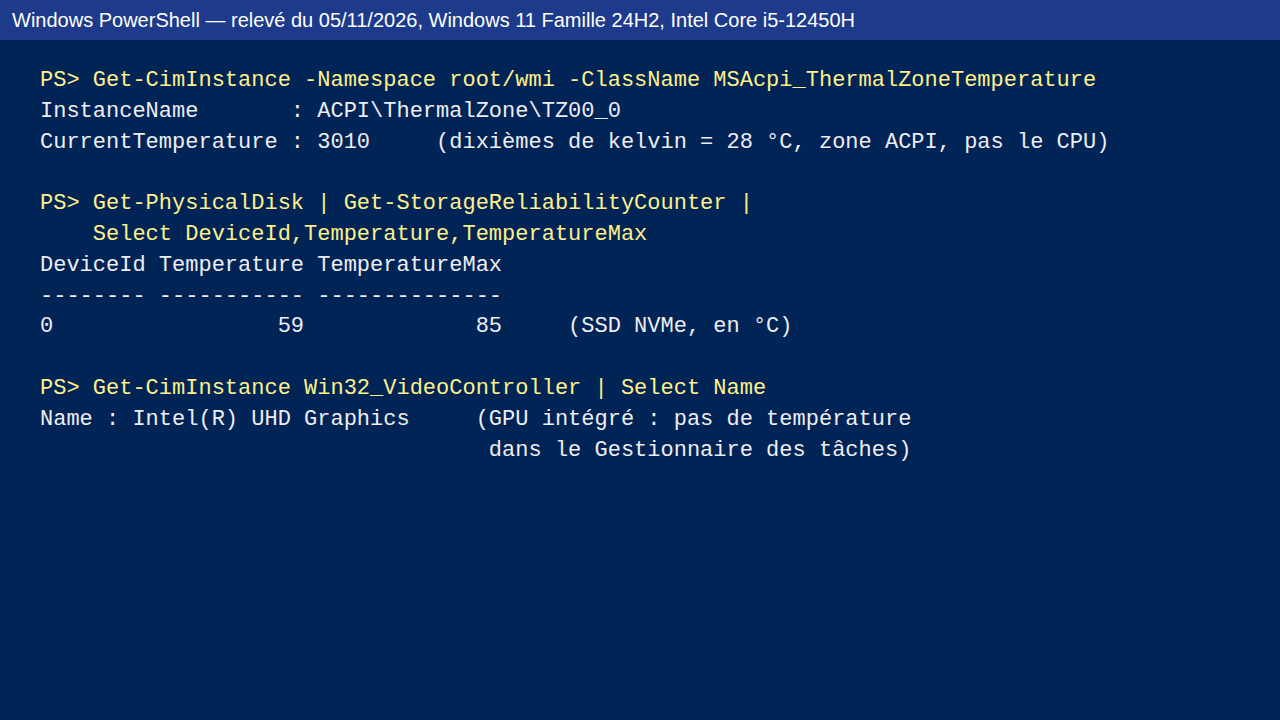
La première commande du relevé est celle que l’on trouve partout pour « lire la température du processeur sans logiciel ». Elle renvoie une zone thermique déclarée par le constructeur, pas le cœur du processeur, qui est bien plus chaud. C’est pour ça qu’un logiciel dédié reste nécessaire. Dernier recours sans rien installer : le BIOS, qui affiche souvent la température du processeur sur sa page d’accueil, mais au repos seulement, puisque Windows n’est pas lancé. Mon guide pour accéder au BIOS donne la touche selon la marque du PC.
Les logiciels gratuits pour lire toutes les sondes
Ces cinq logiciels lisent directement les capteurs du processeur, de la carte mère, de la carte graphique et des disques. Ils sont gratuits pour un usage personnel. Ce qui les sépare, c’est la quantité d’informations affichées, et donc le temps qu’il faut pour trouver la bonne ligne.
HWMonitor : le plus simple pour tout voir d’un coup
HWMonitor, de CPUID (l’éditeur de CPU-Z), affiche dans une seule fenêtre les températures, tensions, vitesses de ventilateur et charges de chaque composant : processeur, carte graphique, barrettes de mémoire équipées d’un capteur, disques via SMART, et même la batterie d’un portable. Chaque ligne porte trois colonnes, la valeur actuelle, le minimum et le maximum depuis l’ouverture. C’est cette colonne Max qui sert : lancez votre jeu ou votre export vidéo, revenez ensuite, et vous lisez le pic atteint.
Sa limite : pas d’historique enregistré ni de graphique. Ces fonctions, avec la surveillance d’un autre PC à distance, sont réservées à HWMonitor PRO, payant, dont le prix n’était pas affiché sur la page de l’éditeur le jour du relevé. Version vérifiée : 1.68 du 14 septembre 2026, en installateur ou en archive ZIP. Téléchargement officiel : cpuid.com.
Core Temp : le processeur, et rien d’autre
Core Temp lit la sonde de chaque cœur du processeur et affiche sa température, avec la charge à côté. Il peut placer la valeur dans la zone de notification, en bas à droite de l’écran, pour la garder sous les yeux sans ouvrir de fenêtre, et il propose une protection contre la surchauffe qui prévient quand un seuil est franchi. La version 1.21 du 3 octobre 2026 a justement refait la fenêtre de réglage de ces icônes.
Sa limite tient dans son nom : il ignore la carte graphique, les disques et les ventilateurs. L’éditeur le donne compatible avec Windows 11 et 10, sur les processeurs Intel, AMD et VIA. Téléchargement officiel : alcpu.com.
HWiNFO : le plus complet, pour les utilisateurs avancés
HWiNFO lit à peu près tout ce que le matériel expose : température de chaque cœur et du boîtier du processeur, point chaud de la carte graphique, sondes de la carte mère, disques, mémoire. Au démarrage, il propose un mode « capteurs seuls » qui ouvre directement la longue liste des valeurs, avec, comme HWMonitor, le minimum, le maximum et la moyenne. Il sait aussi enregistrer ces valeurs dans un fichier, pour comparer une session de jeu avec une autre.
Sa limite : la liste fait plusieurs écrans, et trouver la bonne ligne demande un peu d’habitude. La version 64 bits est gratuite pour un usage non commercial, une licence Pro est exigée en entreprise ; la page des tarifs était protégée par une vérification anti-robot le jour du relevé, je n’en donne donc pas le prix. Version vérifiée : 8.54, en installateur pour Windows 64 bits et ARM64, ou en version portable. Téléchargement officiel : hwinfo.com.
Libre Hardware Monitor : l’option libre et portable
Libre Hardware Monitor est un logiciel libre, distribué en archive ZIP : rien à installer, on décompresse et on lance. Il affiche les températures, vitesses de ventilateur, tensions et charges dans une arborescence par composant, et peut tracer une courbe des valeurs. Le projet précise que certains capteurs demandent des droits d’administrateur : lancez-le avec un clic droit, Exécuter en tant qu’administrateur, sinon une partie des lignes reste vide.
Version vérifiée : 0.9.6 du 14 février 2026, publiée sur la page GitHub du projet, qui est son lien de téléchargement officiel : github.com/LibreHardwareMonitor. Méfiez-vous en revanche d’Open Hardware Monitor, que citent encore beaucoup de comparatifs : sa page de téléchargement propose toujours la version 0.9.6 en statut bêta, et elle contenait le 5 novembre 2026 des paragraphes publicitaires sans aucun rapport avec le logiciel. Un site dans cet état ne mérite pas votre confiance.
Speccy : l’inventaire du PC, températures comprises
Speccy, de l’éditeur de CCleaner, est d’abord un outil d’inventaire : il résume sur un écran le processeur, la mémoire, la carte mère, la carte graphique et les disques, avec la température de chaque composant à côté de son nom. C’est pratique pour un premier coup d’œil, ou pour envoyer la configuration de son PC à quelqu’un qui doit vous aider. Pour les autres méthodes, mon guide pour voir la configuration de son PC les compare.
Ses limites : il ne garde ni minimum ni maximum, donc il ne dit rien du pic atteint en charge, et sa fiche technique liste Windows 10, 8.1, 7, Vista et XP, sans mentionner Windows 11. La version Pro, à 19,95 $, ajoute seulement les mises à jour automatiques et l’assistance. Version vérifiée : 1.34.84 du 22 juin 2026. Téléchargement officiel : ccleaner.com.
Surveiller la température du PC en jeu
Pendant une partie en plein écran, impossible de garder un œil sur une fenêtre de HWMonitor. Deux solutions : lire le maximum une fois la partie terminée, avec la colonne Max de HWMonitor ou de HWiNFO, ou afficher les valeurs par-dessus le jeu. C’est le rôle de MSI Afterburner.
MSI Afterburner : la température affichée sur l’image du jeu
MSI Afterburner est gratuit et, selon MSI, fonctionne avec les cartes graphiques de toutes les marques, pas seulement les siennes. Il surveille en temps réel la température et la charge du GPU, la vitesse de ses ventilateurs, et sait afficher ces valeurs dans un coin de l’écran pendant le jeu, grâce à RivaTuner Statistics Server, proposé pendant l’installation. Il permet aussi de régler la courbe de ventilation de la carte : plus de bruit, moins de chaleur.
Sa limite : il est pensé pour la carte graphique, l’overclocking et la ventilation, et ses menus le montrent. MSI met aussi en garde contre les faux sites Afterburner qui volent des données : le téléchargement n’est sûr que sur msi.com ou Guru3D. Version vérifiée : 4.6.6 finale, sortie en septembre 2026. Téléchargement officiel : msi.com.
Si c’est le bruit qui vous a alerté, la température n’est qu’un indice. Ma vidéo courte montre comment calmer un ventilateur sans ouvrir le PC, en repérant dans le Gestionnaire des tâches le programme qui fait tourner le processeur, et mon article sur le ventilateur bruyant va plus loin, jusqu’au dépoussiérage.
Les logiciels payants et ce qu’ils ajoutent
Pour lire une température, payer n’apporte rien : les outils gratuits lisent les mêmes capteurs. Les deux logiciels suivants servent à autre chose, pousser le PC à fond pendant une durée donnée et vérifier qu’il tient, températures à l’appui. C’est utile après un changement de pâte thermique ou de ventilateur, ou pour comprendre un PC qui s’éteint tout seul en charge.
OCCT : le test de stabilité, gratuit à titre personnel
OCCT fait chauffer le processeur, la carte graphique ou la mémoire avec des tests de charge, et affiche les températures et les tensions pendant le test. La version Personal est gratuite, mais réservée à un usage non commercial. Ce qu’elle bride : selon l’éditeur, l’abonnement Patreon débloque une durée de test illimitée, la suppression du temps d’attente entre deux tests et les rapports de test, ce qui veut dire que la version gratuite limite ces trois points.
Version vérifiée : 17.1.10 du 21 octobre 2026, pour Windows et Linux. Téléchargement officiel : ocbase.com. Si votre PC se coupe pendant ce genre de test, ne relancez pas en boucle : lisez d’abord mon article sur le PC qui s’éteint tout seul, qui sépare la surchauffe des autres causes.
AIDA64 Extreme : le diagnostic complet, à 59,95 €
AIDA64 Extreme réunit un inventaire très détaillé du matériel et des logiciels, des tests de performance, un test de stabilité et la lecture des capteurs en temps réel. Son module SensorPanel permet de composer son propre panneau de températures, avec jauges et graphiques.
Ce que bride l’essai : il dure 30 jours, et l’éditeur prévient que certaines données ne s’affichent pas pendant cette période. La licence coûte 59,95 € TTC sur la boutique officielle, avec un an de mises à jour. Version vérifiée : 8.40.5000 du 15 septembre 2026, compatible Windows 11 selon l’éditeur. Achat et essai officiels : aida64.com.
Quel logiciel choisir selon votre profil
- Débutant : HWMonitor, une seule fenêtre et une colonne Max qui donne le pic atteint. Core Temp si seul le processeur vous intéresse.
- Utilisateur avancé : HWiNFO, pour toutes les sondes et l’enregistrement dans un fichier. OCCT pour vérifier la stabilité après une intervention sur le refroidissement.
- Sans rien installer : le Gestionnaire des tâches pour une carte graphique dédiée, les Paramètres de stockage pour un SSD NVMe, Libre Hardware Monitor en version portable pour le processeur.
- Sans payer : tout ce comparatif sauf AIDA64 Extreme. Pour les joueurs, MSI Afterburner, qui affiche les valeurs pendant la partie.
Une température trop haute se traite rarement avec un logiciel. Poussière, ventilateur fatigué ou programme qui tourne en arrière-plan : mon article sur le PC qui chauffe reprend les causes dans l’ordre. Et si la chaleur vient d’un processeur occupé en permanence par des programmes inutiles, mon comparatif des logiciels pour nettoyer son PC aide à faire le tri sans rien casser.
Les questions qu’on me pose le plus
Quel logiciel pour surveiller la température du PC ?
HWMonitor est le plus simple : gratuit, il affiche dans une seule fenêtre la température du processeur, de la carte graphique et des disques, avec le maximum atteint. HWiNFO va plus loin pour les utilisateurs avancés, et Core Temp suffit si seul le processeur vous intéresse.
Quel logiciel pour voir la température du PC en jeu ?
MSI Afterburner, gratuit et compatible avec les cartes graphiques de toutes les marques, affiche la température par-dessus l’image du jeu grâce à RivaTuner Statistics Server. Sinon, laissez HWMonitor ouvert pendant la partie et lisez la colonne Max à la fin.
Comment contrôler la température du PC sans logiciel ?
Le Gestionnaire des tâches donne la température d’une carte graphique dédiée dans l’onglet Performances, et les Paramètres de stockage surveillent l’état d’un SSD NVMe. Pour le processeur, le seul moyen sans installation est le BIOS, qui l’affiche au repos.
Windows affiche-t-il la température du processeur ?
Non, ni Windows 10 ni Windows 11 n’affichent la température du processeur. La commande PowerShell souvent citée renvoie une zone thermique de la carte mère, beaucoup plus froide que les cœurs : il faut un logiciel comme HWMonitor, Core Temp ou HWiNFO.