Récapitulatif
- Un PC qui chauffe n’est pas une panne en soi. C’est le signe que la chaleur produite n’est plus évacuée assez vite, et la question est de savoir où le circuit se bloque.
- La chaleur naît dans le processeur et la carte graphique. Elle traverse le caloduc, puis se dissipe dans le radiateur que le ventilateur balaie.
- L’ordre de contrôle qui marche : circulation de l’air, poussière, charge réelle de la machine, réglages d’alimentation, pâte thermique en dernier.
- Windows affiche la température du processeur graphique dans le gestionnaire des tâches. Celle du processeur se lit dans le BIOS ou avec un utilitaire dédié.
- Un portable tiède sous charge est normal. Un PC qui ralentit brusquement, s’éteint tout seul ou dont le ventilateur reste à fond au repos ne l’est pas.
- La poussière est la première cause, et la retirer ne coûte rien. Un dépoussiérage bien fait règle plus de cas que n’importe quel achat.
- Une coque qui se déforme ou un trackpad qui se soulève n’est pas un problème de chaleur : c’est une batterie qui gonfle, et la machine s’arrête jusque chez le réparateur.
Un ordinateur qui chauffe, c’est une information avant d’être un problème. La chaleur produite est la même pour tous les PC du même modèle : ce qui change, c’est la vitesse à laquelle elle sort. Quand le ventilateur tourne à plein régime sans que la température redescende, le circuit d’évacuation est en cause. Quand la température monte alors que la machine ne fait rien de lourd, le problème est ailleurs, dans ce qui tourne en fond.
Le piège, c’est de traiter les deux cas de la même façon. Dépoussiérer une machine qui chauffe à cause d’un logiciel ne changera rien. Changer la pâte thermique d’un portable qui a simplement ses grilles bouchées par un coussin, c’est ouvrir une machine pour rien. Et acheter un socle ventilé quand la ventilation interne est obstruée revient à payer un accessoire pour contourner la cause.
J’ai rangé cet article dans l’ordre où je procède sur une machine qui chauffe : comprendre par où passe la chaleur, savoir ce qui est normal, puis dérouler les causes de la plus fréquente à la plus lourde. Le bruit du ventilateur a déjà son article sur le site, je ne le reprends pas ici : l’angle est la température, pas le bruit.
Sommaire
- D’où vient la chaleur et par où elle sort
- Ce qui est normal, et ce qui ne l’est pas
- Les causes, dans l’ordre où je les vérifie
- Les gestes qui font vraiment baisser la température
- Un PC qui chauffe sans rien faire
- Les questions qu’on me pose le plus
La vidéo sur le ventilateur, et le commentaire qui pose la bonne question
La chaîne a une vidéo sur le bruit du ventilateur, qui montre comment le calmer sans ouvrir la machine. Elle a passé les 1 900 vues, et elle a reçu cinq commentaires. Deux d’entre eux m’intéressent ici. Le premier rappelle le raccourci du gestionnaire des tâches, ce qui veut dire que beaucoup de gens cherchent d’abord par là. Le second vient d’un joueur, avec cette question : comment réduire la chauffe sans baisser la qualité du jeu ni le fermer.
Cette question déplace le sujet, et c’est exactement le point de cet article. Sur un jeu qui chauffe, le levier le plus efficace est le nombre d’images par seconde que la carte graphique s’autorise à produire. Une carte qui fabrique 200 images par seconde pour un écran qui en affiche 60 travaille pour rien, et cette production inutile, elle la paie en chaleur. Baisser la qualité des graphismes arrive loin derrière, alors que c’est le premier réflexe de presque tout le monde.
D’où vient la chaleur et par où elle sort
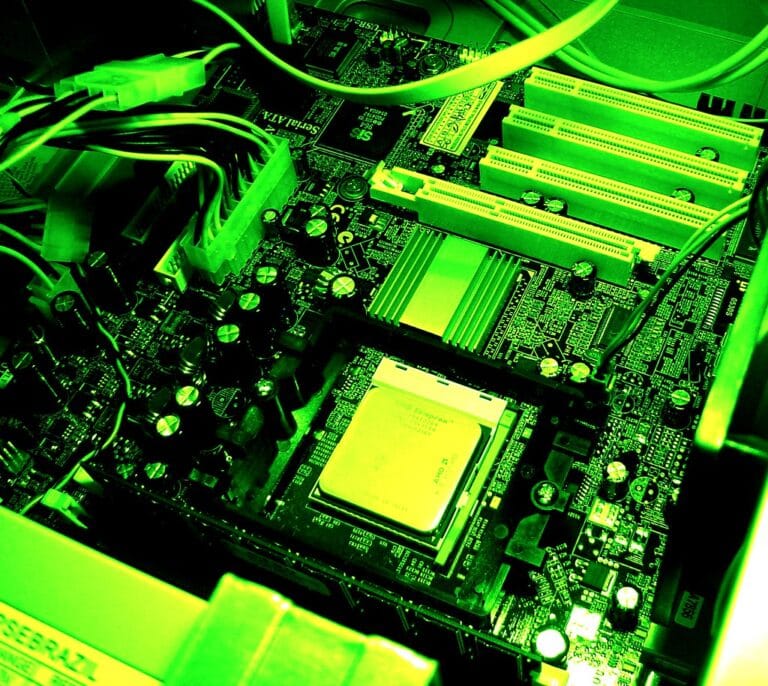
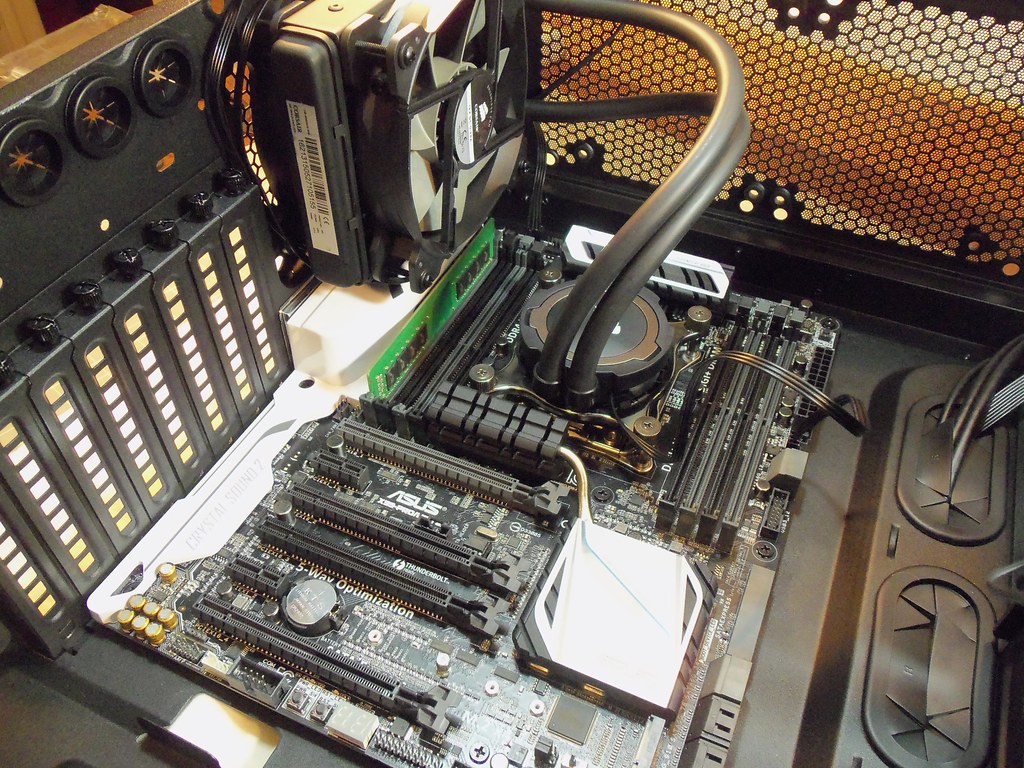
Deux composants produisent l’essentiel de la chaleur : le processeur et la carte graphique. Le premier chauffe dès que la machine travaille, le second surtout quand l’image bouge, donc en jeu et en montage vidéo. Autour d’eux, la mémoire, les régulateurs de tension et le SSD ajoutent leur part, plus discrète.
Cette chaleur suit un chemin précis avant de quitter le boîtier. Le processeur est en contact avec un bloc métallique par l’intermédiaire d’une pâte thermique, qui comble les micro-aspérités des deux surfaces. Ce bloc transmet la chaleur à un caloduc, un tube de cuivre scellé qui contient un liquide : il s’évapore au contact du chaud, se condense à l’autre bout, et recommence. Le caloduc débouche sur les ailettes du radiateur, que le ventilateur balaie. L’air chaud est chassé vers l’extérieur, et remplacé par de l’air frais entré par les grilles.
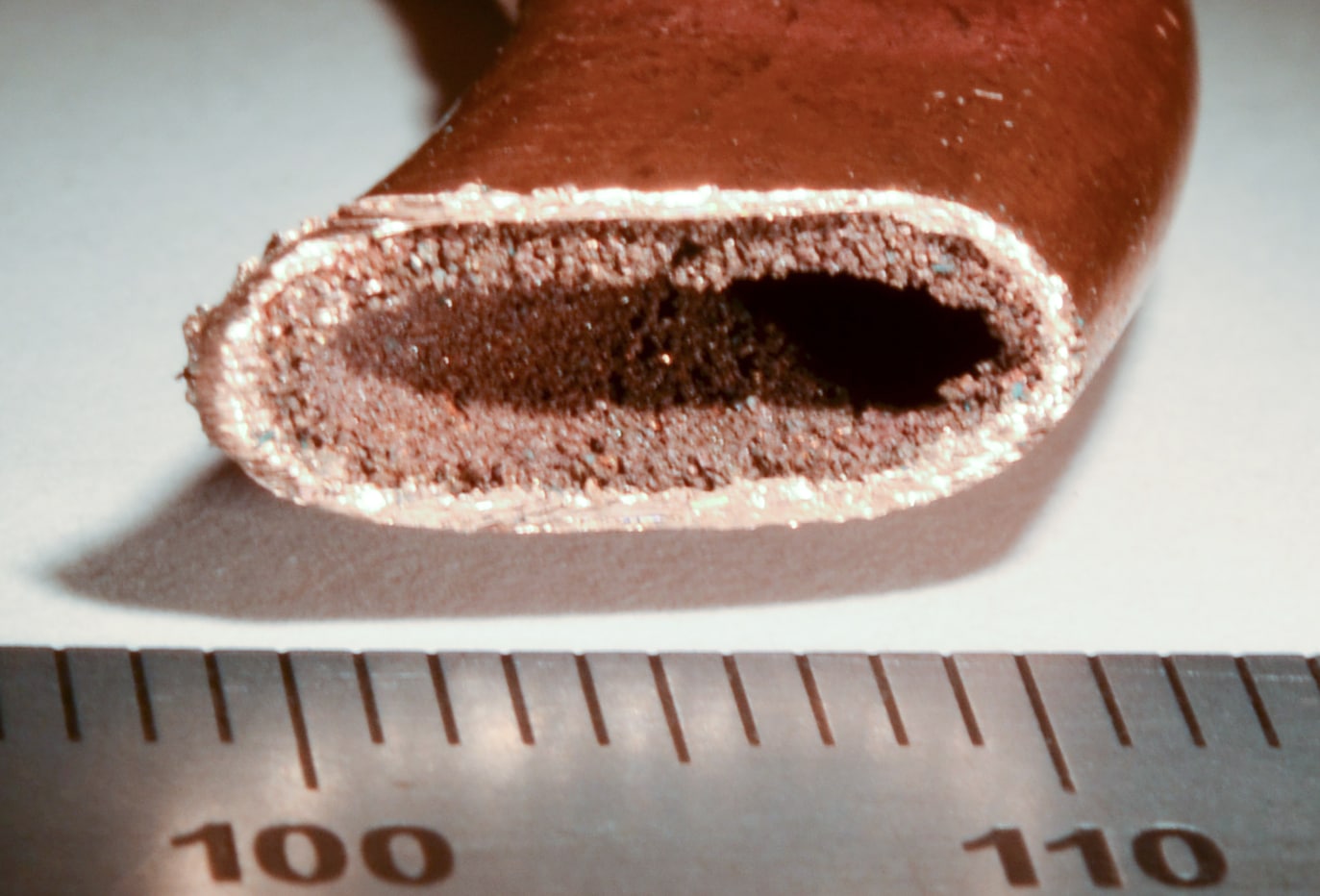
Un PC qui chauffe trop est donc une chaîne qui coince quelque part, et cette chaîne a quatre maillons : le contact entre le processeur et le dissipateur, le transport par le caloduc, l’évacuation par le ventilateur, et l’air disponible autour de la machine. Un maillon encrassé ou obstrué suffit à faire monter toute la température, même si les trois autres sont en parfait état. C’est pourquoi la vérification se fait du moins coûteux au plus coûteux, en commençant par ce qui se voit sans ouvrir quoi que ce soit.
Ce qui est normal, et ce qui ne l’est pas
Il n’existe pas de bonne température universelle, parce que chaque processeur et chaque carte graphique a ses propres valeurs de référence. Les ordres de grandeur qu’on rencontre le plus souvent : au repos, un processeur tourne dans une fourchette basse ; sous charge, il monte de plusieurs dizaines de degrés et s’y stabilise. Les puces du marché réduisent leur fréquence en approchant de leur seuil haut, souvent situé entre 90 et 100 °C selon les modèles, et coupent la machine si la température continue de grimper malgré tout.
Ce qui compte davantage que le chiffre, c’est le comportement. Un portable tiède sur le dessus et chaud près de sa grille d’évacuation, sous une tâche lourde, c’est un fonctionnement normal. Ce qui ne l’est pas : un ventilateur qui tourne à fond en permanence alors que la machine ne fait rien, une température qui monte au repos, des ralentissements brutaux en pleine partie alors que rien n’a changé dans le jeu, ou des coupures sèches. Ces trois derniers cas indiquent que la protection thermique se déclenche, et c’est le sujet de PC qui s’éteint tout seul quand il arrive à l’extrême.
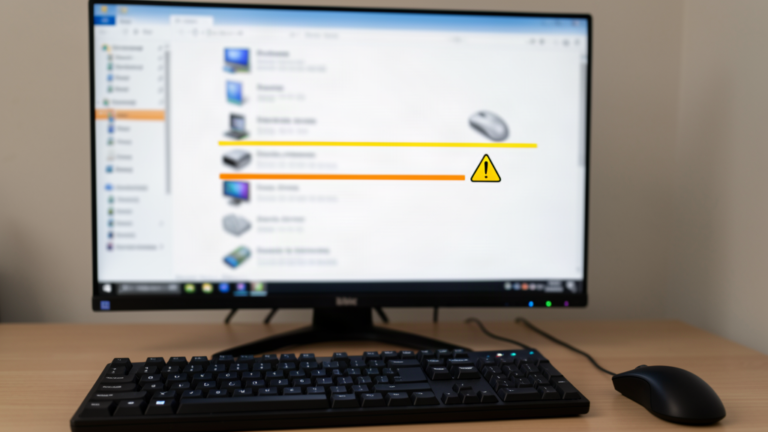
Reste à lire les températures, et c’est là que Windows est avare. Le gestionnaire des tâches affiche celle du processeur graphique dans l’onglet Performance, ce qui suffit pour un usage gaming. Pour celle du processeur, il faut passer par le BIOS au démarrage, ou par un utilitaire de surveillance comme HWiNFO ou Core Temp, ou bien en suivant ma méthode pour voir la température du processeur. Les machines de marque ont souvent leur propre logiciel qui affiche ces valeurs, installé d’origine.
Les causes, dans l’ordre où je les vérifie
Cet ordre n’est pas une préférence, c’est une économie de temps. Chaque cause est vérifiée avant la suivante parce qu’elle est plus fréquente et moins coûteuse à traiter. On ne démonte pas un portable avant d’avoir regardé où il est posé.
En premier, la circulation de l’air. Un PC portable utilisé sur un lit, un canapé, un coussin ou une couverture a ses grilles d’aspiration bouchées par le tissu. Le ventilateur tourne, mais il brasse le même air chaud. Sur une tour, le même phénomène arrive quand le boîtier est collé à un mur, enfermé dans un meuble, ou posé sur une moquette épaisse. C’est la cause la plus fréquente chez les particuliers, et la seule qui se règle en déplaçant la machine.
En deuxième, la poussière. Elle se dépose dans les ailettes du radiateur et forme un feutre qui bouche le passage de l’air, exactement comme un filtre sale. Après deux ou trois ans dans une pièce normale, la perte de débit se sent. Sur les machines qui ne s’ouvrent pas facilement, elle reste la cause invisible : rien ne se voit de l’extérieur, et pourtant tout se joue là. Le bruit qui accompagne ce phénomène a son propre article, le ventilateur qui devient bruyant, souvent signe que l’air passe mal.
En troisième, la pâte thermique. Elle sèche, durcit, et perd sa capacité à combler l’espace entre la puce et le dissipateur. Le phénomène prend des années, il est invisible sans démonter, et il touche surtout les machines de plus de cinq ans ou celles dont le refroidissement a été démonté lors d’une réparation. C’est aussi le cas des portables dont la pâte a été appliquée à l’économie en usine. Bref, c’est une vraie cause, mais elle ne se traite pas en premier, parce qu’elle demande d’ouvrir le boîtier et de tout remonter correctement.
En quatrième, la charge réelle de la machine. Un navigateur avec trente onglets, une analyse antivirus, une indexation de fichiers, une mise à jour de Windows en arrière-plan ou un logiciel de synchronisation suffisent à faire travailler le processeur en continu. Un PC qui chauffe n’est pas forcément un PC mal refroidi : c’est parfois un PC qui travaille sans qu’on le lui ait demandé.
En cinquième, les réglages et l’environnement. Un mode d’alimentation en performances maximales fait tourner le processeur à sa fréquence haute en permanence, y compris quand il n’en a pas besoin. Un jeu qui produit des centaines d’images par seconde pour un écran qui en affiche soixante chauffe pour rien. Et une pièce qui monte à 30 °C l’été réduit d’autant la marge de refroidissement : la même machine, au même travail, chauffe plus en août qu’en janvier.
Les gestes qui font vraiment baisser la température
Les cinq gestes ci-dessous sont classés du plus simple au plus engageant. Chacun se juge sur une seule chose : la température redescend-elle à charge égale ? Si oui, le geste était le bon. Si rien ne bouge après le premier, inutile de passer au troisième sans avoir traité le deuxième.
- Dégagez la machine. Un portable se pose sur une table, et son arrière se surélève d’un ou deux centimètres avec ce que vous avez sous la main, un support ou simplement deux livres posés de part et d’autre. Sur une tour, laissez une dizaine de centimètres derrière le boîtier et sortez-la du meuble si elle y est enfermée.
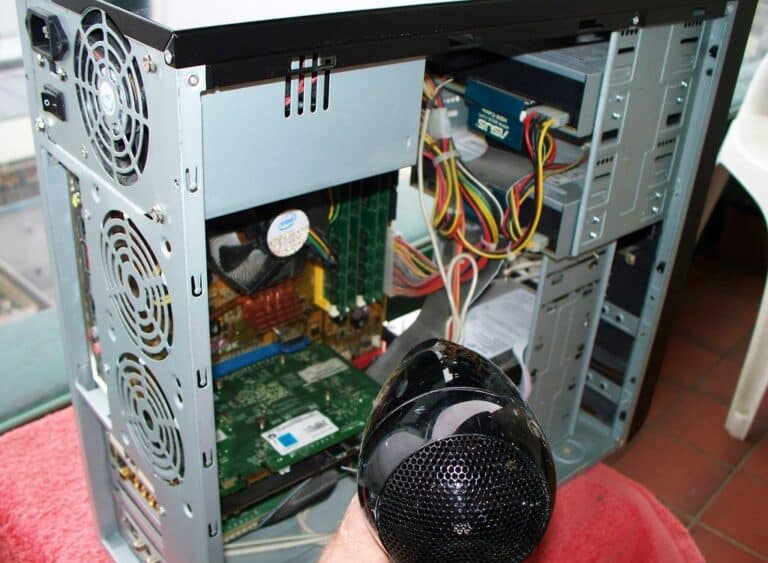
- Dépoussiérez. Une bombe d’air sec suffit pour commencer, en courtes pressions, machine éteinte et débranchée, en tenant les pales du ventilateur du bout du doigt pour qu’elles ne tournent pas sous le souffle. Évitez l’aspirateur, qui charge en électricité statique. Pour aller plus loin, la méthode de nettoyage détaille ce qui se démonte et ce qui ne se touche pas.
- Allégez la charge. Ouvrez le gestionnaire des tâches, triez par processeur et par disque, et regardez ce qui tourne. Une analyse antivirus en cours ou une synchronisation de sauvegarde explique parfois une soirée entière de ventilateur.
- Touchez aux réglages. Le mode d’alimentation équilibré suffit à la plupart des usages, là où le mode performances garde la fréquence haute en permanence. En jeu, plafonnez les images par seconde au niveau de votre écran, dans les options du jeu ou dans le pilote de la carte graphique : c’est le réglage qui fait le plus d’effet sur la chaleur, bien avant de baisser la qualité.
- Descendez à la pâte thermique. C’est le seul geste qui demande d’ouvrir la machine et de déposer le système de refroidissement. Il se justifie sur une machine de plus de cinq ans dont les autres pistes ont été traitées, ou après un démontage antérieur. À faire avec une pâte de qualité et un nettoyage complet des anciens résidus.
Sur une tour, refaire la pâte thermique se tente quand on a déjà démonté un ventirad. Sur un portable, il faut sortir la carte mère, et les nappes qui la relient sont fragiles. C’est le genre d’intervention qu’on confie à un atelier plutôt que de la tenter un dimanche soir. SOS Informatique, à Lançon-Provence, dépanne les PC et les Mac sur rendez-vous, et son atelier couvre Salon, Saint-Chamas et Grans.
Deux accessoires méritent une mise au point, parce qu’ils ne font pas ce qu’on attend d’eux. Un socle ventilé apporte un peu d’air frais sous un portable, ce qui aide quand les grilles d’aspiration sont dessous. Sur une machine dont le radiateur est bouché par la poussière, il ne change rien : il brasse de l’air autour d’un problème qui est à l’intérieur. Quant aux grilles de surélévation, elles jouent le même rôle que deux livres, en plus cher.
Un PC qui chauffe sans rien faire
Le cas mérite sa section, parce qu’il envoie vers une autre direction que tout ce qui précède. Si la température monte alors que la machine est au repos et que rien ne tourne à l’écran, le refroidissement n’est probablement pas en cause : quelque chose travaille sans le dire. Le contrôle tient en deux minutes, dans le gestionnaire des tâches ouvert sur l’onglet Processus, en triant successivement par processeur, par disque et par mémoire.
Les responsables habituels sont connus. Une mise à jour de Windows qui se télécharge en arrière-plan, une analyse antivirus programmée, l’indexation des fichiers pour la recherche, une sauvegarde vers le cloud, un logiciel de synchronisation qui vérifie des milliers de fichiers à chaque démarrage. Aucun n’est un problème en soi, tous font travailler la machine, et tous se reconnaissent à leur nom dans la liste.
Si le processeur reste sous les dix pour cent et que la température grimpe quand même, le diagnostic bascule vers le matériel. Le ventilateur tourne-t-il ? Posez la main derrière la grille d’évacuation : un souffle tiède doit sortir. L’absence de souffle alors que le ventilateur est audible signale un radiateur bouché, et l’absence de bruit du tout signale un ventilateur arrêté, ce qui arrive quand son alimentation a lâché. Dans les deux cas, on revient au dépoussiérage et, si le ventilateur ne redémarre pas, à une réparation.
Une dernière cause circule dans les ateliers, et elle existe : un logiciel malveillant qui fait travailler la machine à votre insu, pour miner de la monnaie numérique ou pour d’autres tâches. Le signe qui met la puce à l’oreille n’est pas la température seule, mais son association avec une machine lente, un ventilateur permanent et une connexion réseau active. Une analyse complète avec l’outil de sécurité de Windows est alors le premier réflexe.
Les questions qu’on me pose le plus
Comment faire quand son PC chauffe trop ?
Commencez par l’air, c’est gratuit : surface dure, grilles dégagées, arrière de la machine surélevé, une dizaine de centimètres de vide derrière une tour. Ensuite, dépoussiérez le radiateur et le ventilateur, à la bombe d’air sec. Si la température ne bouge pas, allégez ce qui tourne et baissez les réglages d’alimentation. La pâte thermique et le démontage viennent en dernier, seulement après ces étapes.
Comment savoir ce qui fait chauffer mon PC ?
La première question à trancher n’est pas « quel composant chauffe » mais « est-ce que la machine travaille ». Ouvrez le gestionnaire des tâches pendant que la température monte. Si l’utilisation du processeur ou de la carte graphique est élevée, la chaleur vient de la charge, et le coupable est dans la liste des processus. Si elle est basse alors que la température grimpe, le problème est côté refroidissement : circulation de l’air, poussière ou ventilateur.
Est-ce grave si mon PC portable chauffe ?
Non, tant que la machine ne ralentit pas et ne s’éteint pas d’elle-même. Un portable chaud sur sa partie arrière pendant un jeu ou un encodage vidéo est dans son fonctionnement normal, les puces de portable étant conçues pour travailler près de leurs limites. Ce qui devient anormal : le ventilateur qui reste à fond au repos, des ralentissements qui apparaissent en cours de tâche, des coupures. Un point à ne pas confondre avec la chaleur : une coque qui se déforme ou un trackpad qui se soulève signale une batterie qui gonfle, on éteint la machine et on la confie à un réparateur.
Comment puis-je refroidir mon PC ?
Dans l’ordre d’efficacité réelle : dégager les grilles et surélever la machine, dépoussiérer le radiateur, limiter la charge et plafonner les images par seconde en jeu, rester sur un mode d’alimentation équilibré, puis remplacer la pâte thermique si la machine a plusieurs années. Un socle ventilé aide sur un portable qui aspire par le dessous, mais il ne compense jamais un radiateur bouché.
La chaleur d’un PC raconte toujours la même histoire : quelque chose en produit, quelque chose doit l’évacuer, et quand les deux ne s’équilibrent plus, la machine le fait savoir. La bonne nouvelle, c’est que dans la majorité des cas, le maillon faible se trouve du côté de l’air et de la poussière, deux choses qui ne coûtent rien à traiter.