Récapitulatif
- Dans la plupart des cas, le pavé tactile n’est pas en panne : il a été désactivé, par un raccourci clavier, un bouton ou un réglage de Windows.
- Premier essai : la touche Fn avec la touche de la rangée F qui porte l’icône d’un pavé barré. Sur certains portables, c’est un bouton ou un double appui dans un coin du pavé.
- Ensuite, Paramètres, Bluetooth et appareils, Pavé tactile : l’interrupteur doit être sur Activé, et l’option qui le coupe quand une souris est branchée mérite un œil.
- Si le pavé n’apparaît pas dans les réglages, c’est le pilote : on le réactive, on le réinstalle ou on revient à la version précédente dans le Gestionnaire de périphériques.
- Tout se fait au clavier, ou avec une souris USB branchée le temps du dépannage.
- Un pavé qui se soulève ou dont le clic devient dur peut trahir une batterie gonflée : on arrête d’utiliser le PC et on le fait réparer.
Le curseur reste figé au milieu de l’écran, ou il bouge mais les clics ne répondent plus. Sur un PC portable, sans pavé tactile, on se sent vite démuni, surtout quand on n’a pas de souris sous la main.
La cause est rarement matérielle. Le plus souvent, le pavé a été coupé sans le vouloir : un appui sur une touche de fonction, un réglage qui le désactive dès qu’une souris est branchée, une mise à jour qui a remplacé le pilote. Ce sont des choses qui se règlent en quelques minutes, à condition de les vérifier dans le bon ordre.
Je vous donne cet ordre, du plus rapide au plus long, avec un tableau pour aller droit à la bonne solution selon ce que vous observez. Et comme vous n’avez peut-être pas de souris, chaque étape se fait au clavier.
Sommaire
- 1. Ce que le symptôme dit de la cause
- 2. Réactiver le pavé tactile avec le clavier
- 3. Vérifier les paramètres du pavé tactile dans Windows
- 4. Le pilote : réactiver, réinstaller ou revenir en arrière
- 5. BIOS, redémarrage complet et panne matérielle
- Les questions qu’on me pose le plus
Ce que le symptôme dit de la cause
Avant de tout tester, regardez précisément ce qui ne marche pas. « Le pavé tactile ne fonctionne plus » recouvre des situations très différentes, et chacune pointe vers une cause plus probable que les autres. Ce tableau vous fait gagner les étapes inutiles.
| Ce que vous observez | Cause la plus probable | Par où commencer |
|---|---|---|
| Le curseur ne bouge pas du tout, une souris externe marche | Pavé désactivé par raccourci ou réglage | Touche Fn, puis paramètres Windows |
| Plus rien ne répond, ni pavé ni clavier | Windows figé, pas le pavé | Attendre, puis redémarrage complet |
| Le pavé s’arrête dès qu’une souris est branchée | Option qui le coupe en présence d’une souris | Paramètres du pavé tactile |
| Le curseur bouge, mais les tapotements ne cliquent plus | Appuis désactivés dans les réglages | Section Appuis des paramètres |
| Le défilement à deux doigts et les gestes ont disparu | Pilote générique installé à la place du bon | Pilote du fabricant |
| Panne juste après une mise à jour de Windows | Nouveau pilote incompatible | Restaurer le pilote précédent |
| Pavé absent des paramètres de Windows | Pilote désactivé ou pavé coupé dans le BIOS | Gestionnaire de périphériques, puis BIOS |
| Pavé qui se soulève, clic dur ou qui ne s’enfonce plus | Batterie qui gonfle sous le pavé | Arrêter le PC et le faire réparer |
Si une souris USB ou Bluetooth traîne quelque part, branchez-la : elle rend le dépannage beaucoup plus confortable. Et si elle aussi refuse de marcher, le problème est plus large que le pavé, et mon guide sur la souris qui ne fonctionne plus sera un meilleur point de départ.
Réactiver le pavé tactile avec le clavier
Presque tous les portables ont un moyen de couper le pavé tactile sans passer par Windows. Il sert à éviter que la paume déplace le curseur pendant la frappe, et c’est aussi la première cause de pavé « mort ».
Regardez la rangée des touches F1 à F12. L’une d’elles porte en général une petite icône de pavé tactile, souvent barrée. Maintenez la touche Fn et appuyez sur cette touche, puis essayez le pavé. Sur certains claviers, la touche fonctionne seule, sans Fn. La position change d’une marque et d’un modèle à l’autre, d’où l’intérêt de chercher l’icône plutôt qu’un numéro de touche. Si la touche Fn elle-même semble ne rien faire, mon article sur la touche Fn qui ne fonctionne pas explique le verrouillage Fn qui inverse son comportement.
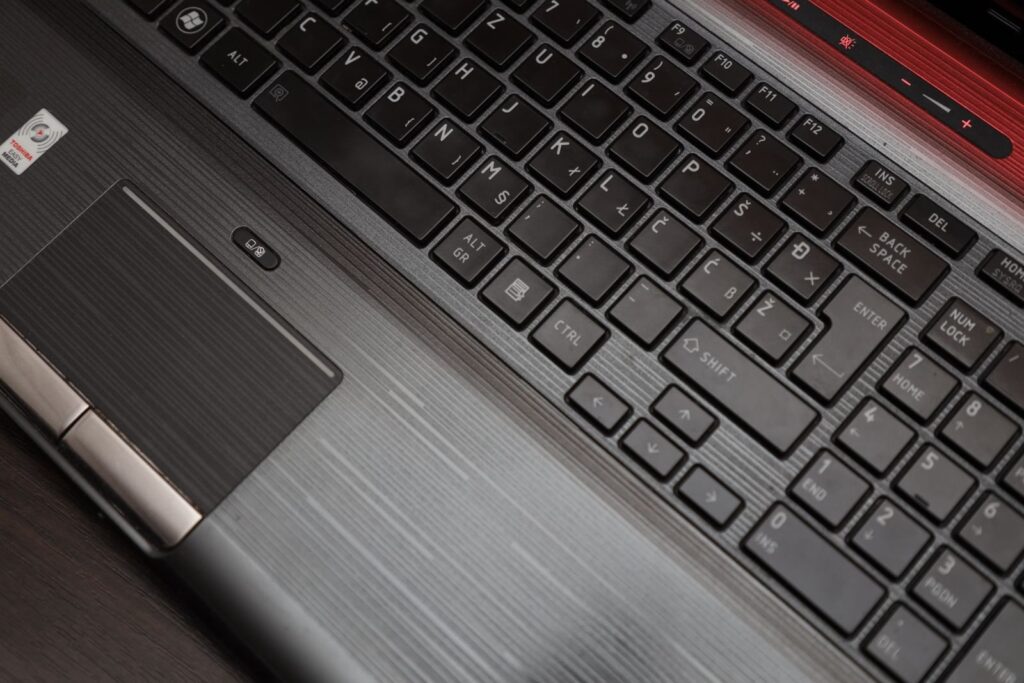
Deux autres systèmes existent. Certains portables ont un petit bouton dédié juste au-dessus du pavé, comme sur la photo ci-dessus. Et sur certains modèles HP, on coupe et rallume le pavé par un double appui dans son coin supérieur gauche, parfois signalé par un petit voyant : s’il est allumé, le pavé est désactivé.
Vérifier les paramètres du pavé tactile dans Windows
Si le raccourci n’a rien changé, direction les réglages de Windows. Sans souris, tout se fait au clavier : Windows + I ouvre les Paramètres, la touche Tab passe d’un élément à l’autre, les flèches se déplacent dans une liste, Entrée ouvre et la barre d’espace bascule un interrupteur. Mes raccourcis clavier Windows les plus utiles vous seront précieux ici.
Le plus rapide : une fois les Paramètres ouverts, tapez « pavé tactile » dans la zone de recherche et validez. Sur Windows 11, la page se trouve dans Bluetooth et appareils, Pavé tactile. Sur Windows 10, dans Périphériques, Pavé tactile. Trois choses à vérifier :
- L’interrupteur Pavé tactile en haut de la page : il doit être sur Activé.
- L’option qui laisse le pavé actif quand une souris est connectée : décochée, elle coupe le pavé dès qu’une souris est branchée, y compris un récepteur sans fil oublié dans un port USB.
- La section Appuis : si le curseur bouge mais que les tapotements ne cliquent plus, c’est là que les appuis ont été désactivés, et que se règle la sensibilité.
Si les réglages semblent corrects et que les gestes se comportent bizarrement, la même page propose, sous la rubrique du pavé tactile, de réinitialiser ses paramètres et ses mouvements. Ça remet tout comme au premier jour, sans toucher au reste de Windows.
Et si la page Pavé tactile n’existe pas du tout dans vos Paramètres, ne cherchez pas plus loin dans les réglages : Windows ne voit plus le pavé, c’est un problème de pilote ou de BIOS.
Le pilote : réactiver, réinstaller ou revenir en arrière
Le pilote est le petit logiciel qui fait le lien entre le pavé et Windows. Quand il est désactivé, abîmé ou remplacé par une version qui ne convient pas, le pavé ne répond plus, ou il répond sans ses gestes à plusieurs doigts. Tout se passe dans le Gestionnaire de périphériques.
Pour l’ouvrir au clavier, appuyez sur Windows + X, descendez avec les flèches jusqu’à Gestionnaire de périphériques et validez avec Entrée. Le pavé tactile se range en général dans la catégorie Souris et autres périphériques de pointage, parfois dans Périphériques d’interface utilisateur. Cherchez une ligne qui contient « pavé tactile » ou « touch pad », ou le nom d’un fabricant comme Synaptics ou ELAN. Pour ouvrir le menu d’une ligne sans clic droit, sélectionnez-la et appuyez sur Maj + F10.
- Une petite flèche vers le bas sur l’icône : le périphérique est désactivé. Ouvrez son menu et choisissez Activer le périphérique.
- La panne a commencé après une mise à jour : ouvrez les Propriétés de la ligne, onglet Pilote, bouton Restaurer le pilote. Il n’est cliquable que si une version précédente a été conservée.
- Sinon : dans le menu, Désinstaller l’appareil, puis redémarrez le PC. Windows réinstalle le pilote tout seul au démarrage suivant.
Si le pavé revient mais sans le défilement à deux doigts ni les gestes, c’est souvent qu’un pilote générique s’est installé. Le bon se télécharge sur la page support du fabricant du portable, en cherchant le modèle exact inscrit sous l’appareil. J’explique la marche à suivre, fabricant par fabricant, dans mon guide pour mettre à jour les pilotes, et en vidéo :
Si une mise à jour de Windows a tout déréglé et que la restauration du pilote n’est pas proposée, un point de restauration de Windows 11 antérieur à la panne permet de revenir en arrière sans perdre vos fichiers.
BIOS, redémarrage complet et panne matérielle
Quand Windows ne voit plus du tout le pavé, même après une réinstallation du pilote, il reste trois pistes, de la plus simple à la plus sérieuse.
Le redémarrage complet. Un simple redémarrage ne remet pas toujours le matériel à zéro. Éteignez le PC, débranchez le chargeur, retirez la batterie si elle est amovible, puis maintenez le bouton d’alimentation enfoncé une quinzaine de secondes avant de tout rebrancher. Cette réinitialisation électrique débloque assez souvent un pavé tactile qui ne répondait plus.
Le BIOS. Sur certains modèles, le BIOS a sa propre option pour désactiver le pavé tactile, souvent appelée Internal Pointing Device ou TouchPad. Si elle est sur Disabled, Windows ne peut rien y faire. Je montre comment accéder au BIOS depuis Windows, sans chercher la touche au démarrage. Sur un portable convertible, vérifiez aussi que l’écran n’est pas retourné en mode tablette : dans cette position, le pavé et le clavier sont coupés volontairement.
Le matériel. Un pavé qui se bombe, qui ne s’enfonce plus ou dont le clic devient dur doit vous alerter : la batterie, située juste en dessous sur beaucoup de portables, peut gonfler et pousser le pavé vers le haut. Arrêtez d’utiliser le PC, ne le laissez pas en charge et confiez-le à un réparateur. Sans ce signe, un pavé qui reste muet après toutes ces étapes a sans doute une nappe débranchée ou un composant défaillant, ce qui relève aussi de la réparation. En attendant, une souris externe fait le travail.
Les questions qu’on me pose le plus
Comment réactiver le pavé tactile ?
Appuyez sur Fn et la touche de la rangée F qui porte l’icône du pavé tactile. Si rien ne change, ouvrez les Paramètres avec Windows + I, cherchez « pavé tactile » et passez l’interrupteur sur Activé.
Que faire si mon pavé tactile ne fonctionne plus ?
Vérifiez dans cet ordre : le raccourci clavier, l’interrupteur dans les Paramètres, l’option qui le coupe quand une souris est branchée, puis le pilote dans le Gestionnaire de périphériques. Si Windows ne voit plus du tout le pavé, regardez le BIOS et faites un redémarrage complet, chargeur débranché.
Quelle touche du clavier pour activer le pavé tactile ?
C’est une des touches F1 à F12, celle qui porte une icône de pavé tactile, à utiliser avec la touche Fn. Son emplacement change selon la marque et le modèle : fiez-vous à l’icône, pas au numéro.
Comment réactiver le clavier tactile ?
Le clavier tactile, celui qui s’affiche à l’écran, se réactive sur Windows 11 dans Paramètres, Personnalisation, Barre des tâches, en réglant Clavier tactile pour que son icône apparaisse près de l’horloge. Le raccourci Windows + Ctrl + O ouvre aussi le clavier visuel, utile si le clavier physique ne répond plus. Pour ce dernier cas, voyez mon guide sur le clavier qui ne répond plus.