Récapitulatif
- Une clé en lecture seule est reconnue par Windows, elle refuse seulement l’écriture. Ce n’est pas une clé morte.
- Regardez le boîtier avant tout le reste : certaines clés portent un petit curseur de protection en écriture.
- diskpart, avec attributes disk clear readonly, enlève la protection logicielle. C’est la méthode que Sandisk documente lui-même.
- Si toutes vos clés passent en lecture seule sur la même machine, la cause est dans Windows, pas dans les clés.
- Une clé qui se remet en lecture seule après un formatage a un problème de mémoire flash. Elle se protège pour ne rien perdre.
- Vos fichiers restent lisibles. Copiez-les avant toute manipulation, parce que le formatage, lui, n’est pas réversible.
Vous branchez la clé, Windows la reconnaît, vos dossiers s’affichent. Puis vous tentez de copier un fichier dessus et le système refuse. Aucun message clair, parfois juste une fenêtre qui tourne dans le vide, parfois la mention « Le disque est protégé en écriture ».
C’est un symptôme précis, et il est bon signe. Une clé en lecture seule parle encore : elle est branchée, elle est alimentée, son contenu est là. Le problème est ailleurs, dans un interrupteur, dans Windows, ou dans ses cellules mémoire.
Je vois ce cas remonter souvent, et presque toujours dans le mauvais ordre : on cherche la panne matérielle alors que la protection se retire en trois lignes, et on formate alors que les fichiers étaient encore récupérables.
Au sommaire de ce guide
- Lecture seule, ce que ça veut dire exactement
- Le curseur sur le boîtier, à vérifier en premier
- Enlever la protection logicielle avec diskpart
- Quand toutes vos clés passent en lecture seule en même temps
- Le système de fichiers abîmé, la cause qu’on oublie
- Vos fichiers ne sont pas perdus, copiez-les maintenant
- Formater, mais seulement après avoir copié
- Quand la clé se protège toute seule
- Ce qui reste à tester si rien ne change
- Les questions qu’on me pose le plus
Ce que mes deux vidéos sur les clés USB m’ont appris
La chaîne compte deux vidéos sur l’état de santé d’un disque, d’un SSD ou d’une clé USB, pour un peu plus de 12 800 vues cumulées. Aucune ne parle de protection en écriture. Les deux ne réparent rien : elles montrent comment lire l’état du support.
Les commentaires sous ces vidéos sont cohérents avec ça. L’un reproche aux conseils de sauvegarde d’être une leçon plutôt qu’un diagnostic, l’autre renvoie à CrystalDiskInfo comme à l’outil qui règle la question. Le message est le même des deux côtés : ce qu’on veut, c’est lire l’état réel du support avant d’y écrire quoi que ce soit.
Ça change la façon de lire une clé qui passe en lecture seule. Le comportement n’a rien d’un caprice du système. C’est une information sur son état. Les fabricants le disent dans leur propre documentation, et c’est la partie que personne ne lit : dans certains cas, la clé se protège volontairement parce qu’elle estime ne plus pouvoir écrire sans risque. Le diagnostic et la réparation ne sont donc pas la même question.
Lecture seule, ce que ça veut dire exactement
Le volume est monté, la lettre de lecteur apparaît dans l’Explorateur, les fichiers s’ouvrent normalement. Vous pouvez lire, copier vers le PC, ouvrir une vidéo. Ce qui est bloqué tient en un mot : l’écriture. Vous ne pouvez plus enregistrer, ni déplacer, ni supprimer à l’intérieur de la clé.
Cette distinction vaut la peine d’être posée, parce qu’elle oriente tout le dépannage. Une clé que Windows ne voit pas du tout, qui n’apparaît ni dans l’Explorateur ni dans la Gestion des disques, souffre d’un autre problème : lettre de lecteur perdue, pilotes USB abîmés, contrôleur muet. Je détaille ce cas dans le guide sur la clé USB non reconnue, et la démarche y est différente.
Trois familles de causes couvrent la quasi-totalité des clés en lecture seule. Le boîtier, quand il porte un interrupteur physique. Windows, quand une protection logicielle a été posée. Et la mémoire flash elle-même, quand elle décide de passer en écriture protégée. Les deux premières se corrigent, la troisième se constate.
Sandisk, qui fabrique des clés et des cartes mémoire depuis longtemps, résume la situation dans sa documentation d’assistance : la protection en écriture est un moyen d’empêcher la perte de données. C’est une phrase à garder en tête, parce qu’elle explique la moitié des cas que je vois.
Le curseur sur le boîtier, à vérifier en premier
Certaines clés USB et la grande majorité des cartes mémoire portent un petit curseur sur la tranche. Deux positions, parfois marquées d’un cadenas et d’un point. Quand il est du côté verrouillé, la protection est physique : aucun logiciel ne la contournera, et diskpart échouera sans rien expliquer.
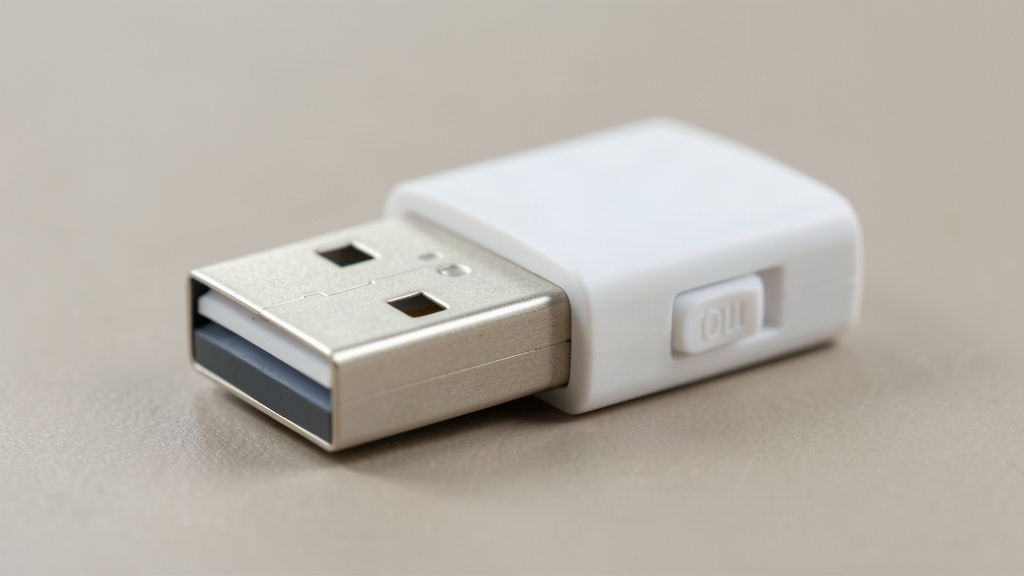
Cette vérification prend cinq secondes et évite de s’acharner pendant une heure. Sandisk documente explicitement ce cas pour ses cartes mémoire, qui se verrouillent à la main avec ce commutateur.
Si le curseur est déjà en position déverrouillée, ou s’il n’y en a pas, passez à la suite. Débranchez la clé, repositionnez le curseur deux ou trois fois pour finir proprement du bon côté, rebranchez, et testez une copie d’un petit fichier. Un curseur encrassé donne exactement le comportement d’une clé bloquée en écriture.
Enlever la protection logicielle avec diskpart
C’est la méthode que Sandisk met lui-même en avant dans sa procédure d’assistance, et elle fonctionne sur la plupart des clés dont la protection a été posée par Windows, par un utilitaire de gravure, ou par un ancien formatage interrompu.
Ouvrez l’invite de commandes en administrateur : tapez « cmd » dans la barre de recherche, clic droit sur Invite de commandes, Exécuter en tant qu’administrateur. Puis, dans l’ordre :
diskpartpuis Entrée, pour entrer dans l’outil de gestion des disques.list diskpour afficher les disques. Repérez le numéro de votre clé, en vous aidant de sa capacité affichée en regard.select disk N, en remplaçant N par ce numéro. Vérifiez deux fois : la commande suivante s’applique au disque sélectionné, et pas à un autre.attributes disk clear readonlypour retirer l’attribut en lecture seule. Retirez la clé, rebranchez-la, copiez un petit fichier dessus pour vérifier.
Si l’attribut est déjà retiré et que la clé refuse toujours l’écriture, la même commande existe au niveau du volume, avec list volume, select volume N puis attributes volume clear readonly. La protection est parfois posée sur la partition et non sur le disque entier.
Un mot de prudence, parce que c’est l’erreur classique : list disk numérote aussi votre disque système, et select disk accepte son numéro sans broncher. Regardez la capacité avant de valider, et si vous avez le moindre doute, fermez la fenêtre et reprenez la liste depuis le début.
Quand diskpart refuse la commande suivante et renvoie lui aussi « Le média est protégé en écriture », l’information est utile : la protection n’est plus logicielle. Inutile d’insister, le contrôleur ne répond plus aux instructions du système.
Quand toutes vos clés passent en lecture seule en même temps
Le symptôme est net et il ne trompe pas : deux clés, trois clés, toutes en lecture seule sur le même PC, alors qu’elles fonctionnent ailleurs. Le point commun est la machine, pas les supports.
Il existe une stratégie Windows qui bloque l’écriture sur tous les supports USB amovibles d’un coup. Elle vit dans le registre, sous HKEY_LOCAL_MACHINE\SYSTEM\CurrentControlSet\Control\StorageDevicePolicies, avec une valeur WriteProtect. Quand elle vaut 1, l’écriture est refusée partout. Cette entrée n’existe pas par défaut sur une installation personnelle : elle est posée par une administration, un service informatique, ou un ancien utilitaire de sécurité.
Deux conséquences pratiques. D’abord, si le PC qui bloque est celui de votre employeur ou de votre école, ne touchez à rien : la stratégie est voulue, et la contourner vous vaudra une conversation désagréable. Ensuite, sur une machine personnelle, une valeur à 1 se remet à 0, ce qui suffit à rendre l’écriture aux clés.
Le système de fichiers abîmé, la cause qu’on oublie
Vous avez débranché la clé pendant une copie, ou vous avez coupé le PC sans arrêter proprement le système. Windows marque alors le volume comme douteux, et pour éviter d’aggraver les dégâts, il le monte en lecture seule. La clé va bien, c’est son système de fichiers qui est en attente de réparation.
Le contrôle tient sur une manœuvre : branchez la clé, notez sa lettre de lecteur dans l’Explorateur, et lancez chkdsk X: /f dans une invite de commandes en administrateur, en remplaçant X par la bonne lettre. L’opération corrige les incohérences du système de fichiers sans effacer le contenu. Je détaille la commande et ce qu’elle affiche dans le guide sur chkdsk, parce que la sortie mérite d’être lue plutôt que subie.
Si chkdsk refuse de s’exécuter en annonçant que le volume est en lecture seule, c’est que la protection vient d’ailleurs, et vous repartez sur la vérification diskpart de la section précédente.
Vos fichiers ne sont pas perdus, copiez-les maintenant
Une clé en lecture seule est une clé lisible. C’est le point qu’on perd de vue en cherchant la panne : tout ce que vous voulez garder peut être copié vers votre disque, la manipulation inverse étant simplement refusée.
Faites-le avant de lancer quoi que ce soit d’autre, et faites-le maintenant plutôt que demain. Le formatage et clean dans diskpart effacent la table des partitions, et ils ne se rattrapent pas. Or vous n’avez pas besoin d’eux pour commencer : branchez, ouvrez la clé, sélectionnez ce qui compte, copiez ailleurs.
Deux réflexes de méthode. Copiez d’abord un petit fichier isolé pour vérifier que la lecture se fait normalement, puis attaquez le gros volume. Et sur les fichiers que vous ne pouvez pas remplacer, la copie est la seule sauvegarde qui existe : quand un support commence à donner des signes de faiblesse, il n’est plus un endroit où on stocke, il est un endroit où on attend de récupérer.
Formater, mais seulement après avoir copié
Le formatage vient en dernier, une fois vos fichiers en sécurité. C’est d’ailleurs l’ordre que suit Sandisk dans sa procédure : copier le contenu, puis formater, puis tester en rebranchant, avec un autre port, puis un autre câble, puis un autre ordinateur.
Dans Windows, la voie la plus simple passe par la Gestion des disques. Clic droit sur le bouton Démarrer, Gestion des disques, puis clic droit sur la partition de la clé : supprimer le volume, recréer, et formater en exFAT ou en NTFS selon l’usage. Le formatage rapide suffit. Le même résultat s’obtient en diskpart avec clean, qui efface la table des partitions du disque sélectionné. La manœuvre ne change pas selon le support, et formater un disque dur suit exactement les mêmes étapes.
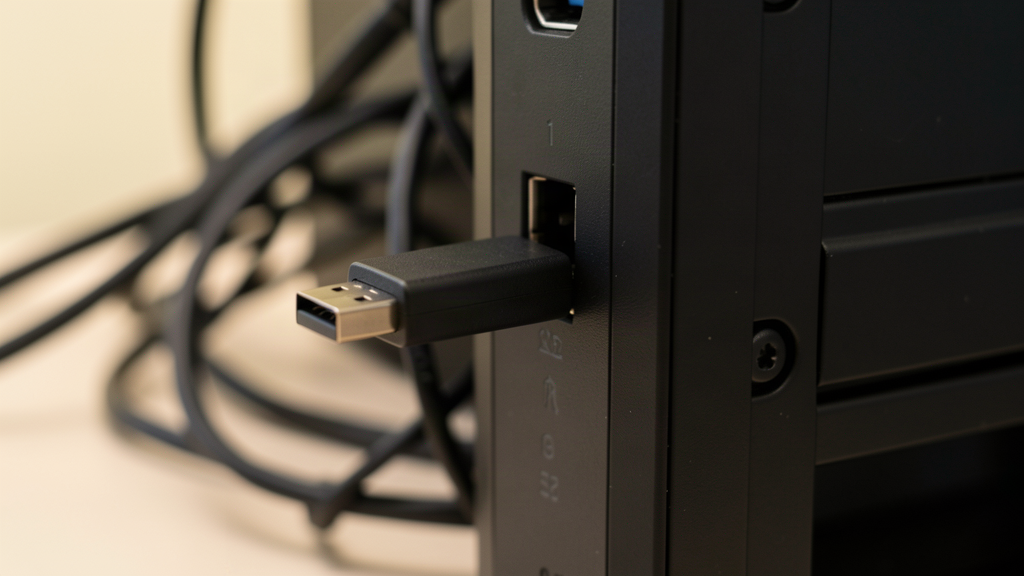
Un formatage ne répare rien du tout sur le plan matériel. Il remet une table des partitions propre, ce qui suffit quand le problème venait du système de fichiers. Si la mémoire flash est fatiguée, la clé repassera en lecture seule quelques jours plus tard, et vous aurez formaté pour rien. C’est précisément ce qu’annonce le prochain symptôme, et il est décisif.
Si vous en arrivez là sur un disque externe plutôt que sur une clé, les suspects changent : le câble et l’alimentation passent devant le support. Le guide sur le disque dur externe non reconnu reprend ces vérifications dans l’ordre.
Quand la clé se protège toute seule
Voici la partie que les forums effleurent et que la documentation des fabricants écrit noir sur blanc. Sandisk décrit deux mécanismes dans sa base d’assistance, et ils changent complètement la lecture du symptôme.
Le premier est l’épuisement. Une clé écrit ses données par blocs, et ces blocs tombent en panne avec l’usage. La clé tient un compte des blocs encore corrects, et quand ce nombre descend sous un seuil prévu par le fabricant, elle se protège en écriture pour éviter la perte de données. Le second est la corruption : le support garde deux copies des données sur deux blocs distincts, un principal et un secondaire, et il bascule en écriture protégée quand les deux copies sont atteintes.
Dans les deux cas, la clé ne se bloque pas par erreur. Elle vous dit qu’elle ne peut plus écrire sans risque. Le formatage ne fera pas revenir les blocs morts, diskpart ne changera rien, et une clé qui repasse en lecture seule après un formatage propre a donné son verdict.
Ce qu’il reste à faire dans ce cas tient en deux gestes : récupérer le contenu tant qu’il est lisible, et remplacer le support. C’est le moment de regarder son état réel plutôt que de l’espérer bon.
Ce qui reste à tester si rien ne change
Il reste trois tests, tous simples, tous dans la procédure officielle des fabricants. Changez de port, en préférant un port direct à l’arrière de la tour plutôt qu’un concentrateur. Changez de câble si le support en a un. Et testez sur une autre machine, parce que c’est le seul test qui sépare vraiment une clé défaillante d’un Windows récalcitrant.
Si la clé reste en lecture seule partout, sur trois machines et plusieurs ports, vous avez la réponse. Ce n’est pas la peine d’installer un logiciel de réparation de plus : quand un support se protège en écriture sur tous les ordinateurs où il passe, aucune commande ne le débloquera durablement.
Les questions qu’on me pose le plus
Comment débloquer une clé USB en lecture seule ?
En retirant l’attribut en lecture seule avec diskpart : list disk, select disk N, puis attributes disk clear readonly. Avant ça, vérifiez le curseur du boîtier s’il y en a un : une protection physique ne se retire par aucune commande.
Comment enlever l’option lecture seule ?
L’option se présente sous deux formes et se retire de deux façons. Au niveau du fichier, c’est une case à décocher dans les propriétés du fichier, onglet Général. Au niveau du disque, c’est un attribut qui se retire avec attributes disk clear readonly dans diskpart.
Pourquoi mes fichiers s’ouvrent en lecture seule ?
Parce que le support qui les porte est monté en lecture seule. Windows fait ce choix quand le système de fichiers est marqué comme douteux après un débranchement brutal, quand une stratégie bloque l’écriture sur les supports amovibles, ou quand la mémoire flash de la clé est en fin de vie. Dans le premier cas un chkdsk règle tout, dans les deux autres la réponse est ailleurs.
Comment formater une clé USB en lecture seule ?
Le formatage n’est possible qu’après avoir levé la protection. Commencez par copier vos fichiers ailleurs, puis retirez l’attribut en lecture seule avec diskpart, et formatez enfin depuis la Gestion des disques. Une clé dont le contrôleur refuse même la commande clean ne se formatera pas : elle est en protection matérielle.