Récapitulatif
- Testez avec le clavier à l’écran pour distinguer touche morte et touche bloquée.
- Le mode jeu ou la touche Win Lock d’un clavier gamer désactive souvent la touche Windows, parfois sur un simple appui accidentel.
- PowerToys, une valeur Scancode Map ou la clé NoWinKeys peuvent la neutraliser par logiciel, même après un redémarrage.
- Réinstallez le pilote : gestionnaire de périphériques, désinstaller, redémarrer.
- Sur un portable, la combinaison Fn plus la touche au logo Windows réactive la touche.
- Si l’interface est figée, redémarrez l’Explorateur Windows depuis le gestionnaire des tâches.
- Pas de remède, même après tout ça : la touche est probablement usée, direction le SAV.
La touche Windows, c’est celle avec le logo à quatre carrés, en bas à gauche du clavier. Elle ouvre le menu Démarrer, et surtout elle sert de base à toute une série de raccourcis, Win + R pour exécuter, Win + E pour l’explorateur, Win + L pour verrouiller. Quand elle ne répond plus, une bonne partie de ces réflexes tombent d’un coup.
Avant de vous dire de racheter un clavier, sachez que dans la plupart des cas la touche n’est pas morte. Elle est bloquée, par un réglage, un logiciel, ou un pilote. Je vous montre les causes les plus fréquentes dans l’ordre où il faut les vérifier.
Un dernier point avant de commencer : la touche Windows ne sert pas qu’à ouvrir le menu Démarrer. Elle est la moitié de la plupart des raccourcis, du verrouillage au retour au bureau. La débloquer, c’est rendre une partie de vos réflexes quotidiens.
Au sommaire de ce guide :
- Ma touche Windows ne fonctionne plus : morte ou bloquée ?
- Touche Windows bloquée par le Win Lock ou le mode jeu
- Réinstaller le pilote du clavier
- La combinaison Fn et le verrouillage
- PowerToys ou une clé de registre qui la désactive
- Quand c’est Windows qui ne répond plus
- Les questions qu’on me pose le plus
Ma touche Windows ne fonctionne plus : morte ou bloquée ?
La première chose à faire, c’est de distinguer une touche physiquement morte d’une touche bloquée par logiciel. Pour ça, le clavier à l’écran est un allié précieux. Tapez « clavier » dans le menu Démarrer et ouvrez le clavier visuel de Windows.
Affichez-le, puis cliquez sur la touche Windows dans cette fenêtre. Si le menu Démarrer s’ouvre, alors votre clavier physique est probablement mal configuré ou bloqué. Si rien ne se passe même via le clavier à l’écran, le souci touche Windows lui-même, et la piste est ailleurs.
Ce test simple évite de chercher pendant une heure une cause logicielle alors que la touche est simplement usée, ou l’inverse.
Second test, encore plus rapide : appuyez sur Windows + E. Si l’Explorateur de fichiers s’ouvre, la touche fonctionne, et c’est le menu Démarrer qui est en panne. Passez directement à la dernière section. Si la touche seule ouvre le menu Démarrer mais que Windows + E ne fait rien, ce sont les raccourcis qui sont coupés, et la section sur le registre vous concerne.
Le geste le plus bête, mais qui marche souvent : redémarrer. Un programme qui garde la touche bloquée en mémoire peut relâcher son emprise au prochain lancement. Ça coûte une minute, et ça évite de chercher ailleurs une heure.

Touche Windows bloquée par le Win Lock ou le mode jeu
La cause la plus fréquente sur un clavier gamer, c’est le verrouillage de la touche Windows. Pour éviter qu’un clic en plein jeu ne vous éjecte sur le bureau, la plupart des marques proposent une fonction qui désactive cette touche quand vous lancez une partie.
Le réglage se trouve dans le logiciel du fabricant, souvent nommé iCUE, G HUB, Armoury Crate, ou dans l’utilitaire livré avec le clavier. Cherchez une option du type « désactiver la touche Windows en jeu » et vérifiez qu’elle n’est pas activée en permanence.
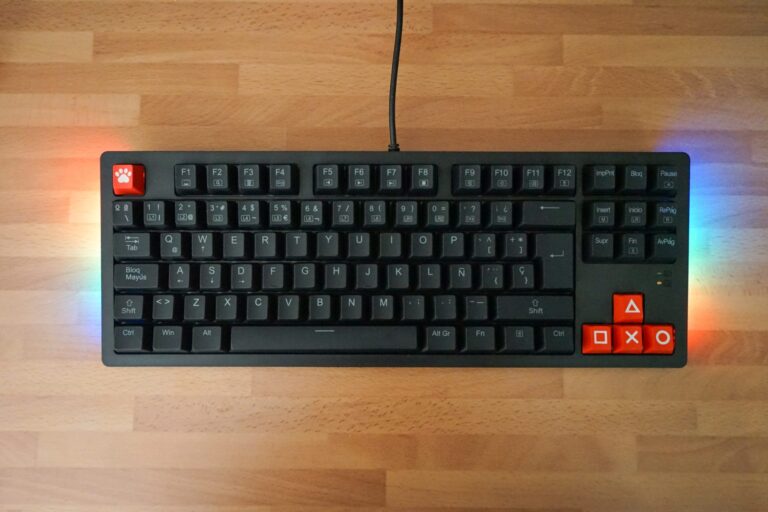
Beaucoup de claviers gamer vont plus loin, avec une touche dédiée, marquée d’un cadenas ou d’un logo Windows barré, souvent appelée Win Lock. Sur d’autres, c’est la combinaison Fn + touche Windows qui joue ce rôle. Un appui accidentel suffit, et la touche reste coupée jusqu’au prochain appui. C’est la situation que je vois décrite le plus souvent sur les forums : un clavier qui marche parfaitement, sauf cette touche-là.
Vérifiez aussi le mode jeu de Windows, dans Paramètres, Jeux, Mode jeu. Lui ne touche pas à votre touche, mais il est bon d’y jeter un œil si vous avez l’impression que Windows est en train d’intercepter des frappes pour les jeux.
Réinstaller le pilote du clavier
Si rien n’y fait, le pilote du clavier peut être en cause. Ouvrez le gestionnaire de périphériques, dépliez la catégorie Claviers, faites un clic droit sur votre clavier et choisissez « Désinstaller l’appareil ». Redémarrez ensuite : Windows réinstalle le pilote au lancement, tout seul.
C’est une manipulation sans risque, qui règle les conflits de pilote, surtout après une mise à jour de Windows ou l’installation d’un logiciel. Si le clavier est récent, mettre à jour les pilotes de votre matériel suit la même logique, et je détaille la marche à suivre là-bas.
Pour un clavier filaire, un réflexe à ne pas oublier : débranchez-le et changez de port USB. Un port fatigué ou un hub qui grille peut donner une touche capricieuse. Sur un clavier sans fil, vérifiez les piles et le récepteur.
La combinaison Fn et le verrouillage
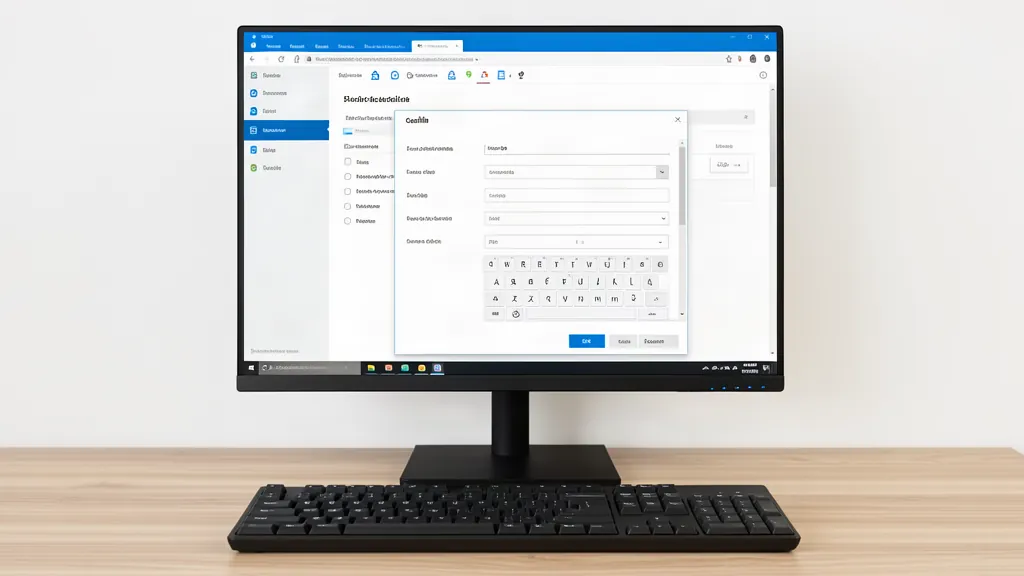
Certains clavier compacts, et beaucoup de claviers de portable, déplacent une partie de leurs fonctions sur la touche Fn. Il arrive alors qu’une combinaison Fn plus une touche de fonction verrouille la touche Windows pour libérer une rangée.
Sur un portable, regardez si une touche d’action porte le même logo Windows. Si c’est le cas, une pression sur Fn plus cette touche réactive la touche Windows. La combinaison exacte varie selon la marque, donc fiez-vous à l’icône gravée sur le clavier.
PowerToys ou une clé de registre qui la désactive
Si les tests montrent une touche bloquée par logiciel et que ni le mode jeu ni la touche Fn n’y sont pour rien, trois réglages de Windows en sont capables, et ils survivent aux redémarrages.
PowerToys. Si vous avez installé cet utilitaire de Microsoft, ouvrez son Gestionnaire de clavier. Une ligne qui remappe la touche Win vers une autre touche, ou vers rien, la neutralise. Supprimez la ligne, et la touche revient aussitôt.
Scancode Map. Les logiciels de remappage comme SharpKeys écrivent une valeur Scancode Map dans le registre, sous HKEY_LOCAL_MACHINE\SYSTEM\CurrentControlSet\Control\Keyboard Layout. Si cette valeur existe et que vous ne l’avez pas créée volontairement, exportez la clé par prudence, supprimez la valeur et redémarrez.
NoWinKeys. Plus rare, cette valeur se trouve sous HKEY_CURRENT_USER\Software\Microsoft\Windows\CurrentVersion\Policies\Explorer. Réglée sur 1, elle coupe tous les raccourcis Windows + lettre, alors que la touche seule ouvre encore le menu Démarrer. C’est le symptôme du second test plus haut. Passez-la à 0 ou supprimez-la, puis fermez la session.
Avant d’ouvrir le registre, un dernier réglage à vérifier en dix secondes : Paramètres, Accessibilité, Clavier. Si les Touches filtres sont actives, Windows ignore les frappes brèves ou répétées, et une touche peut sembler muette alors qu’elle fonctionne.
Quand c’est Windows qui ne répond plus
Un cas fréquent qui ressemble à une touche morte : c’est l’interface de Windows qui ne répond plus. La barre des tâches est figée, le menu Démarrer ne s’ouvre pas, et la touche Windows semble muette alors qu’elle fonctionne.
Dans cette situation, faites Ctrl + Maj + Échap pour ouvrir le gestionnaire des tâches, puis redémarrez l’Explorateur Windows depuis l’onglet Processus. Quand l’interface se fige, un clic droit dessus puis « Redémarrer » relance cette couche, sans toucher à vos programmes. Si seul le menu Démarrer reste muet, terminez aussi le processus Expérience hôte du menu Démarrer dans l’onglet Détails, sous le nom StartMenuExperienceHost.exe : Windows le relance tout seul.
Si le clavier entier est concerné, plusieurs touches qui refusent de répondre en même temps, la cause et les solutions sont un peu différentes. Mon guide sur le clavier qui ne répond plus couvre ce cas précis, à la différence d’ici où l’on parle d’une seule touche.
Et une fois la touche débloquée, pensez à redécouvrir ce qu’elle permet. Les raccourcis clavier Windows qui font gagner du temps utilisent presque tous cette touche, et c’est le meilleur moyen de rentabiliser le déblocage.
Les questions qu’on me pose le plus
Comment débloquer la touche Windows ?
La plupart du temps, c’est le mode jeu d’un utilitaire de clavier ou une combinaison Fn qui la verrouille. Désactivez l’option correspondante dans le logiciel du fabricant, ou appuyez sur Fn plus la touche qui porte le logo Windows.
Pourquoi ma touche Windows est-elle bloquée ?
Le plus souvent, par un verrouillage volontaire que l’on a déclenché sans le savoir : la touche Win Lock d’un clavier gamer, une combinaison Fn, ou le mode jeu du logiciel du clavier. Plus rarement, par un remappage laissé par PowerToys ou une clé de registre. Une touche vraiment morte ne répond pas non plus au test du clavier à l’écran.
Comment faire si le bouton Windows ne fonctionne plus ?
Testez d’abord avec le clavier à l’écran pour savoir si la touche est morte ou bloquée. Ensuite réinstallez le pilote du clavier dans le gestionnaire de périphériques, ce qui règle la majorité des cas logiciels.
Comment activer la touche Windows sur mon clavier ?
Si elle a été désactivée par le mode jeu d’un clavier gamer, cherchez le réglage dans le logiciel de la marque et réactivez-la. Sur un portable, la combinaison Fn plus la touche de fonction marquée du logo Windows fait souvent l’affaire.
Comment faire quand une touche du clavier ne fonctionne plus ?
Commencez par nettoyer la touche et redémarrer, puis vérifiez le pilote. Si une seule touche est touchée, c’est souvent une poussière ou un contact fatigué. Si toutes les touches d’une zone ne répondent plus, là c’est souvent une nappe ou un problème de clavier externe.