Récapitulatif
- Un pilote traduit ce que Windows demande en ordres compréhensibles pour la carte graphique, la carte son, le Wi-Fi ou l’imprimante.
- Un pilote obsolète ne casse pas forcément le PC, il peut faire tourner un jeu en 30 images par seconde au lieu de 60.
- Si tout fonctionne, on ne touche à rien, et un pilote stable vaut mieux qu’un pilote tout neuf.
- Un périphérique en problème porte un triangle jaune dans le Gestionnaire de périphériques, ouvert par clic droit sur le bouton Démarrer.
- Pour une carte graphique, le Gestionnaire de périphériques compare avec la version fournie par Windows, pas avec la dernière version du constructeur.
- Le pilote graphique se prend chez NVIDIA, AMD ou Intel, avec GeForce Experience et Adrenalin comme outils officiels du fabricant.
- Les driver updater détectent gratuitement les pilotes manquants puis font payer l’installation, et installent parfois des versions que le constructeur n’a pas validées.
Un pilote, c’est le petit programme qui traduit ce que Windows demande en ordres compréhensibles pour le matériel : carte graphique, carte son, Wi-Fi, imprimante. Quand il est obsolète ou cassé, les symptômes sont variés, une image qui clignote, une image qui rame, un son qui grésille ou qui s’éteint complètement, un périphérique qui disparaît. La tentation est alors de chercher un logiciel qui « met tout à jour tout seul ». C’est la piste à éviter, et je vais vous montrer la méthode qui fait le même travail sans rien installer.
Ce guide part de ce que je vois remonter dans les commentaires de ma chaîne : des gens bloqués sur une mise à jour de pilote qui refuse de se faire, ou qui ne savent pas par où commencer. La bonne nouvelle, c’est que Windows contient déjà les outils pour ça.
Sommaire
- Un pilote, c’est quoi exactement
- Quand les mettre à jour, et quand ne rien faire
- Le Gestionnaire de périphériques pas à pas
- La carte graphique, le cas à part
- Ce que fait Windows Update tout seul
- Pourquoi éviter les logiciels de mise à jour
- Les questions qu’on me pose le plus
Ce que 103 000 vues m’ont appris
Ma vidéo sur la mise à jour des pilotes est la plus vue de la chaîne, avec plus de 103 000 vues et une trentaine de commentaires. Le retour qui revient le plus souvent : Windows annonce « le meilleur pilote est déjà installé » alors que le jeu demande une version plus récente. D’autres racontent un écran qui clignote après la mise à jour, ou n’arrivent pas à trouver le Gestionnaire de périphériques.
Ces trois blocages ont la même cause : on cherche la mise à jour au mauvais endroit. La carte graphique échappe au système de mise à jour automatique de Windows, et c’est le cœur de ce guide.
Un pilote, c’est quoi exactement
Windows ne parle pas directement à votre carte graphique. Il passe par un intermédiaire, le pilote, qui connaît les commandes précises du composant. Le fabricant écrit ce pilote, et le met à jour pour corriger des bugs, améliorer les performances ou s’adapter aux nouveaux jeux.
Un pilote obsolète ne casse pas forcément le PC. Parfois, le matériel continue de fonctionner, mais moins bien qu’il ne le pourrait. C’est typiquement le cas d’une carte graphique qui fait tourner un jeu en 30 images par seconde alors qu’elle peut en faire 60 avec un pilote récent.
Quand les mettre à jour, et quand ne rien faire
La règle que j’applique sur mes propres PC : si tout fonctionne, on ne touche à rien. Une mise à jour de pilote apporte parfois des régressions, et un pilote stable vaut mieux qu’un pilote tout neuf qui introduit un bug. Les mises à jour de pilotes ne sont pas comme celles de Windows, il n’y a pas d’urgence de sécurité à les installer le jour de leur sortie.
Les cas où il faut vraiment s’y mettre : un jeu récent qui tourne mal ou affiche un message demandant une mise à jour du pilote graphique, un périphérique qui ne fonctionne plus correctement (imprimante, Wi-Fi, son), ou un PC fraîchement réinstallé qui utilise des pilotes génériques.
Le Gestionnaire de périphériques pas à pas
Le Gestionnaire de périphériques est l’outil de base, présent dans Windows depuis des décennies. Pour l’ouvrir : clic droit sur le bouton Démarrer, puis « Gestionnaire de périphériques ». Il liste tout le matériel détecté, rangé par catégories, Cartes graphiques, Cartes réseau, Imprimantes, et ainsi de suite.
Un périphérique en problème porte un petit triangle jaune avec un point d’exclamation. Clic droit dessus, « Mettre à jour le pilote », puis « Rechercher automatiquement les pilotes ». Windows cherche en ligne et installe ce qu’il trouve. Dans la plupart des cas, la réponse sera « les meilleurs pilotes pour votre appareil sont déjà installés », et c’est une bonne nouvelle : le pilote est bon, le souci est ailleurs.
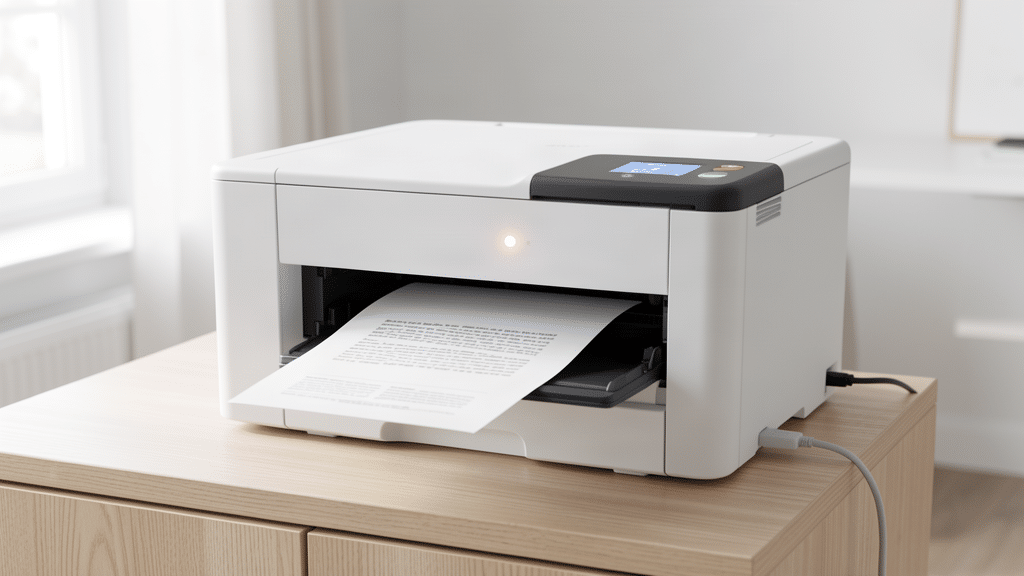
Le cas de l’imprimante est le plus fréquent : le pilote est installé, mais Windows a perdu la communication avec l’appareil. La réinstallation du pilote fait partie de la panne « imprimante hors ligne », et je l’ai détaillée dans mon guide dédié. Un disque dur externe qui n’apparaît plus dans l’Explorateur relève parfois aussi d’un pilote de stockage à réinstaller, j’en parle dans mon guide sur le disque externe non reconnu.
La carte graphique, le cas à part
La carte graphique ne se met pas à jour comme le reste. Le Gestionnaire de périphériques vous dira presque toujours que le pilote est à jour, même quand il ne l’est pas, parce qu’il compare avec la version fournie par Windows, pas avec la dernière version du constructeur. C’est exactement le scénario des commentaires de ma vidéo : « Windows dit que tout est à jour, mais le jeu dit le contraire ».
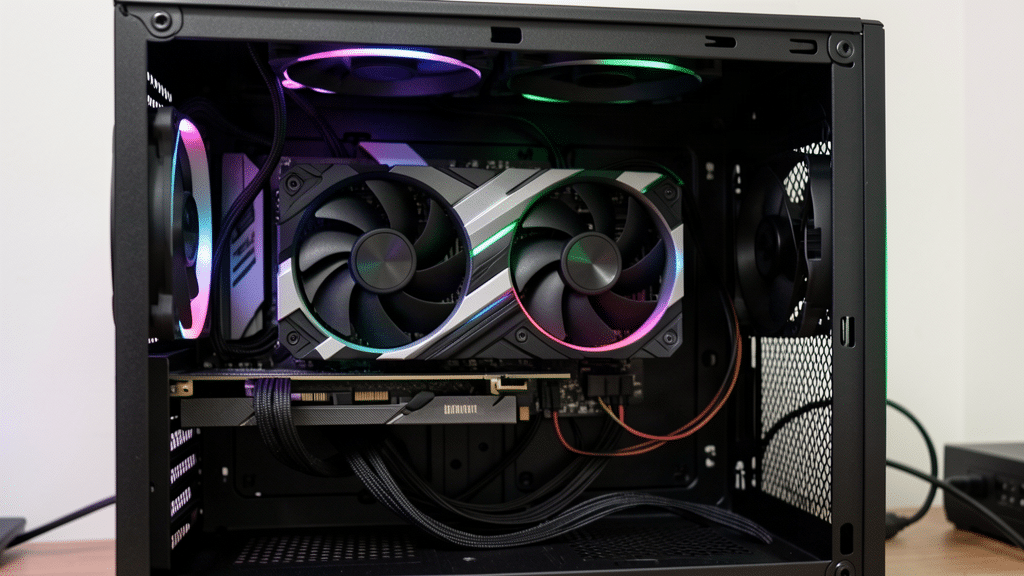
Pour une carte graphique, on va directement sur le site du fabricant : NVIDIA pour une GeForce, AMD pour une Radeon, Intel pour les graphiques intégrés. Ces sites détectent la carte et proposent le pilote le plus récent, avec parfois un outil de mise à jour automatique officiel (GeForce Experience chez NVIDIA, Adrenalin chez AMD). Ces outils-là sont fiables, contrairement aux logiciels tiers dont je parle plus bas.
Un pilote graphique qui plante peut aussi provoquer un écran noir, un sujet que j’ai traité à part. La réinstallation du pilote en mode sans échec fait partie des solutions, et le diagnostic complet est dans mon guide sur l’écran noir.
Ce que fait Windows Update tout seul
Windows Update installe les pilotes automatiquement pour la plupart des périphériques courants : carte réseau, son, webcam, stockage. C’est d’ailleurs souvent un pilote fautif qui explique qu’on n’arrive plus à activer le Bluetooth sous Windows 11. C’est la raison pour laquelle un PC réinstallé fonctionne presque tout de suite, sans que l’on installe quoi que ce soit à la main.
La nuance : Windows Update privilégie les pilotes stables, pas les plus récents. Il attend souvent plusieurs semaines avant de proposer une nouvelle version, le temps que le fabricant corrige les bugs. Pour un usage courant, c’est largement suffisant. Pour le jeu, la carte graphique reste le seul composant où il vaut la peine de suivre les versions du constructeur.
Pourquoi éviter les logiciels de mise à jour
Les « driver updater » promettent de scanner le PC et de tout mettre à jour en un clic. Leur modèle économique, c’est la version payante : la version gratuite détecte les pilotes manquants, puis vous invite à payer pour les installer. Certains affichent de la publicité, d’autres installent des pilotes plus récents que ce que le constructeur recommande pour votre modèle.
J’ai vu des PC ralentis après l’installation d’un pilote « recommandé » par un de ces outils, un pilote que le fabricant du composant n’avait jamais validé pour ce matériel. Le jeu n’en vaut pas la chandelle : le Gestionnaire de périphériques et le site du constructeur couvrent tout, gratuitement et sans risque. Si un site vous demande de payer pour des pilotes, c’est qu’il vous vend ce que Windows fait déjà.
Les questions qu’on me pose le plus
Quel est le meilleur logiciel gratuit pour mettre à jour les pilotes ?
Aucun, et c’est une bonne nouvelle : le Gestionnaire de périphériques de Windows et le site du constructeur font le travail gratuitement, sans publicité et sans risque, la version gratuite des logiciels tiers servant surtout à vous pousser vers la version payante.
Comment savoir si tous les pilotes sont à jour ?
Ouvrez le Gestionnaire de périphériques et regardez s’il reste un triangle jaune à côté d’un composant, s’il n’y en a plus, les pilotes connus de Windows sont à jour, et la carte graphique se vérifie sur le site de son fabricant, pas dans Windows.
Que faire si les pilotes sont obsolètes ?
Mettez à jour uniquement ceux qui posent problème, un par un, en commençant par la carte graphique si vous jouez (et si un pilote refuse de s’installer, un réglage du BIOS peut être en cause), et laissez tranquilles les composants qui fonctionnent, un pilote stable vaut mieux qu’une mise à jour inutile.
Comment mettre à jour les pilotes gratuitement en ligne ?
Passez par le site officiel du fabricant de votre matériel (le constructeur du PC ou de la carte mère), qui publie les pilotes gratuitement, et évitez les sites tiers qui proposent des « pilotes à télécharger », ils installent parfois autre chose que ce qu’ils annoncent.
Si un périphérique refuse obstinément de se réinitialiser après plusieurs tentatives, le problème n’est pas toujours le pilote. Une réinstallation propre de Windows repart avec des pilotes sains, je l’ai expliqué dans mon guide sur la réinitialisation de Windows 11. Et si le PC rame en général, les pilotes ne sont souvent qu’une partie de l’histoire, le diagnostic complet tient dans mon guide sur le PC lent.