Récapitulatif
- Sans installer de logiciel : Paramètres, puis Système puis À propos, affiche le processeur, la mémoire et la version de Windows.
- Pour le détail complet : msinfo32 liste le processeur, la RAM et les disques en une seule fenêtre.
- Pour la carte graphique : dxdiag donne le modèle, la mémoire dédiée et la version du pilote.
- Le Gestionnaire des tâches montre le processeur et la mémoire en direct, utile pour constater une charge.
- Aucun logiciel tiers n’est indispensable pour connaître les composants de votre machine sous Windows 11.
Vous voulez changer un composant, vérifier votre machine avant d’acheter un jeu, ou simplement savoir ce que contient votre PC. La première chose à faire est de lire la configuration : le modèle du processeur, la quantité de mémoire, le type de disque, la carte graphique.
Windows fournit tous ces renseignements, sans qu’il faille installer le moindre utilitaire. Le problème, c’est qu’ils sont dispersés dans plusieurs fenêtres, et que chacun a sa propre façon de faire. Je vous montre ici les chemins que j’utilise, du plus simple au plus complet.
Chaque méthode donne un résultat un peu différent, et c’est normal. Je vous dis ce qu’elles affichent exactement, pour que vous choisissiez celle qui répond à votre besoin.
Sommaire
- 1. Afficher la configuration sans installer de logiciel
- 2. msinfo32 : le résumé complet du système
- 3. dxdiag pour la carte graphique
- 4. Le Gestionnaire des tâches, processeur et mémoire
- 5. La configuration en une commande PowerShell
- Ce que mes vidéos sur les composants m’ont appris
- Les questions qu’on me pose le plus
Ce que mes vidéos sur les composants m’ont appris
Sur ma chaîne infodigitaeFR, les trois vidéos qui montrent comment identifier les composants d’un PC cumulent plus de 37 000 vues. La plus regardée, un format court qui liste les composants à vérifier, dépasse les 35 000 vues. C’est un sujet que le grand public cherche vraiment, pas une curiosité de technicien.
Ce que je retiens des questions reçues, c’est que beaucoup confondent le modèle exact du processeur avec sa simple marque, et que presque personne ne connaît msinfo32, l’outil pourtant le plus complet. On me demande aussi souvent où trouver la mémoire, comme si c’était impossible à lire sans démonter le PC.
Mon conseil : reposez-vous sur msinfo32 pour un état complet, et sur le Gestionnaire des tâches pour vérifier ce que le PC fait réellement. Les deux sont dans Windows, aucun téléchargement ne s’impose.
Afficher la configuration sans installer de logiciel
Le chemin le plus court passe par les Paramètres. Ouvrez Paramètres, cliquez sur Système, puis sur À propos. La page affiche le processeur, la quantité de mémoire vive et la version de Windows. Le champ Configuration du système reste vide sous Windows 11, c’est un reliquat d’affichage.
Cette page donne la vue d’ensemble suffisante pour la plupart des besoins : savoir quel processeur vous avez, combien de RAM il y a, et si Windows est en 32 bits ou en 64 bits. Elle ne montre pas la carte graphique, ni le modèle du disque. Pour cela, il faut aller plus loin.
Un raccourci accède à la même fenêtre sans ouvrir Paramètres. Faites Windows + Pause ou tapez sysdm.cpl dans la recherche, puis ouvrez l’onglet Général. Le résultat est identique. C’est le chemin que j’utilise quand on me demande juste le processeur et la mémoire d’un coup.
msinfo32 : le résumé complet du système
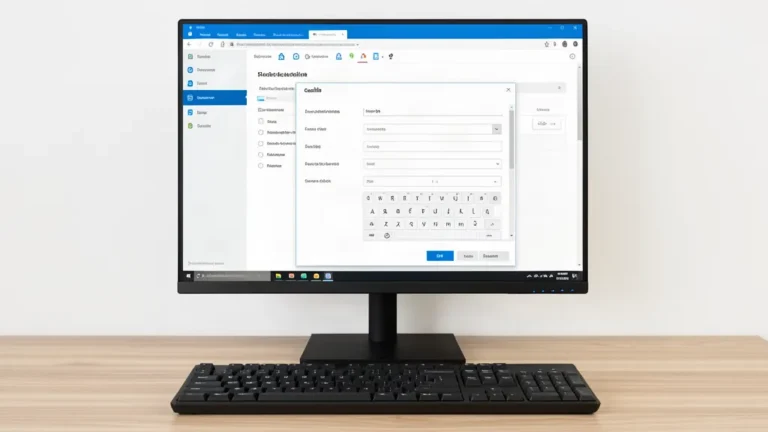
msinfo32, c’est l’outil que j’ouvre en priorité quand je veux tout voir d’un coup. Tapez msinfo32 dans la recherche Windows et lancez l’application. La page Résumé du système liste le fabricant et le modèle de la machine, le processeur avec ses cœurs, la mémoire physique totale, le type de BIOS, et les disques avec leur capacité.
Ce qui manque aux Paramètres et que msinfo32 fournit, c’est la carte mère, via les entrées Fabricant et modèle de la carte de base, et le type exact de Windows, Pro ou Famille. Avant un changement de composant, ces deux informations décident du matériel compatible.
La colonne de gauche permet d’explorer chaque catégorie séparément : Composants donne le détail son, réseau ou stockage, Environnement logiciel liste les programmes qui démarrent avec Windows. Vous pouvez exporter le relevé en un fichier texte via Fichier, Exporter, utile pour le montrer à un vendeur. J’aborde la lecture des périphériques dans mon article sur le Gestionnaire de périphériques, qui repère les matériels en défaut.
dxdiag pour la carte graphique
La carte graphique ne figure ni dans les Paramètres ni franchement dans msinfo32. Pour la connaître précisément, tapez dxdiag dans la recherche et lancez l’outil de diagnostic DirectX. L’onglet Affichage donne le nom du composant, la mémoire totale dédiée et la version du pilote.
C’est la version du pilote qui compte avant de vérifier si une carte est à jour. Une carte graphique avec un vieux pilote perd des images par seconde en jeu. L’onglet Affichage indique le fabricant et le modèle exact sur sa première ligne, des informations que le Gestionnaire de périphériques donne aussi.
Le Gestionnaire des tâches, processeur et mémoire
Quand je veux voir ce que le PC fait réellement, pas ce qu’il contient sur le papier, j’ouvre le Gestionnaire des tâches avec Ctrl + Maj + Échap. L’onglet Performance affiche le processeur avec sa fréquence et son nombre de cœurs, la mémoire avec la quantité utilisée et disponible, et les disques avec leur taux d’occupation.
La différence avec msinfo32, c’est le temps réel. msinfo32 affiche l’état au moment où vous l’ouvrez, le Gestionnaire des tâches continue de mettre à jour les chiffres en direct. Il sert donc autant à lire la configuration qu’à repérer une charge anormale, quand un programme fait travailler le processeur à fond sans raison.
Pour suivre l’état de santé d’un composant précis, je croise le Gestionnaire des tâches avec la lecture directe des températures, détaillée dans mon guide pour voir la température du processeur. Une charge élevée qui coïncide avec une chaleur qui monte signale souvent une poussière à souffler plutôt qu’un problème de logiciel.
Identifier ses composants d’un coup d’œil
Sur ma chaîne, j’ai condensé les points à vérifier sur un PC dans un format très court, celui qui cumule le plus de vues sur le thème. Il rappelle les trois composants à repérer en priorité : le processeur, la mémoire et le disque. C’est un bon résumé visuel des méthodes détaillées dans cet article.
La configuration en une commande PowerShell
Pour un relevé propre à copier ou à archiver, la commande Get-ComputerInfo dans PowerShell rassemble en une sortie le fabricant, le système d’exploitation, le processeur et la mémoire. Ouvrez PowerShell dans le menu Démarrer, tapez la commande et appuyez sur Entrée, le résultat s’affiche en quelques secondes.
Cette méthode demande un peu de lecture, car la sortie est brute, sans mise en forme. Je la réserve à ceux qui veulent garder une trace écrite de leur configuration, par exemple avant une mise à niveau. Pour un simple coup d’œil, les Paramètres ou msinfo32 suffisent amplement.
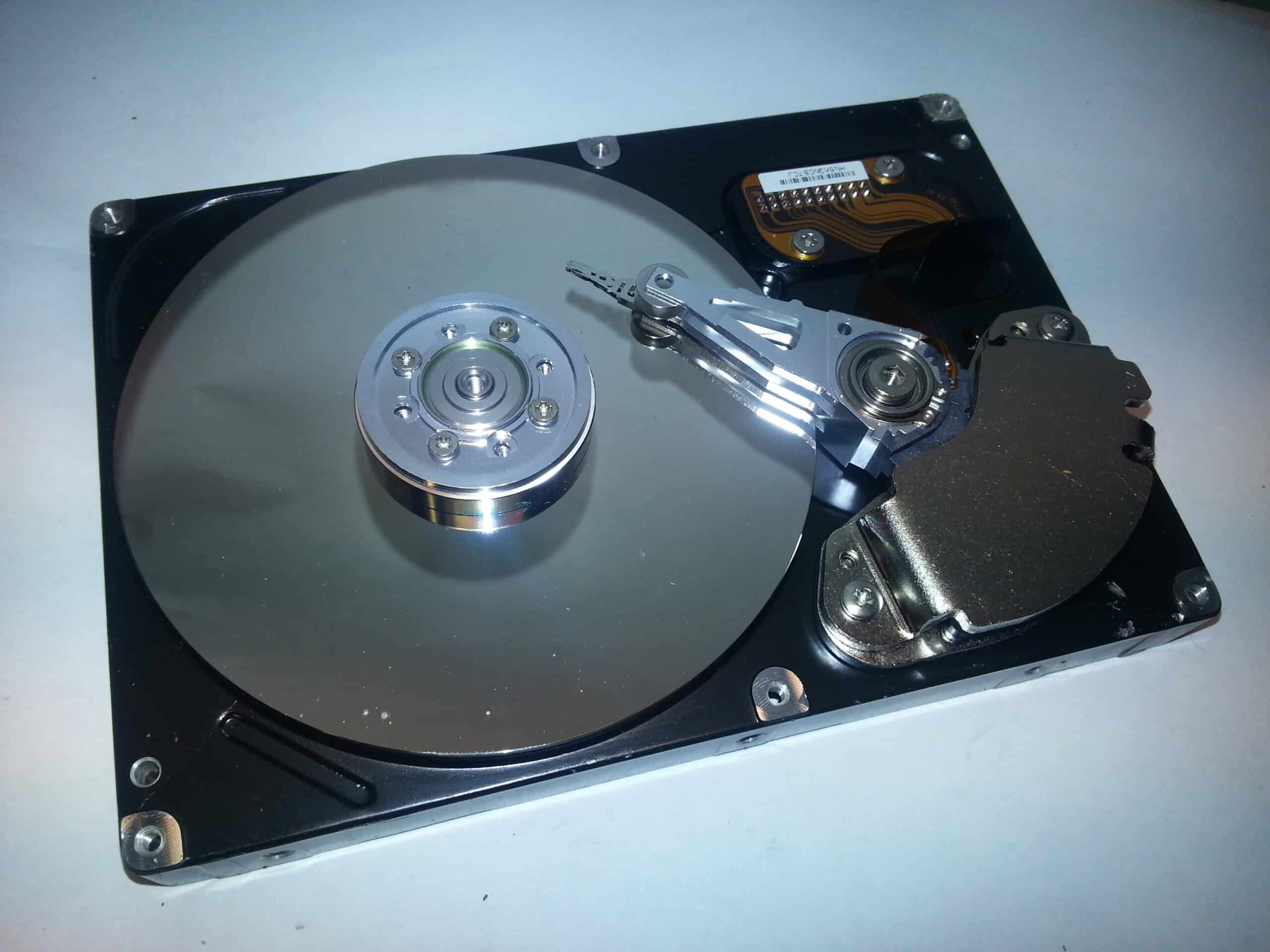
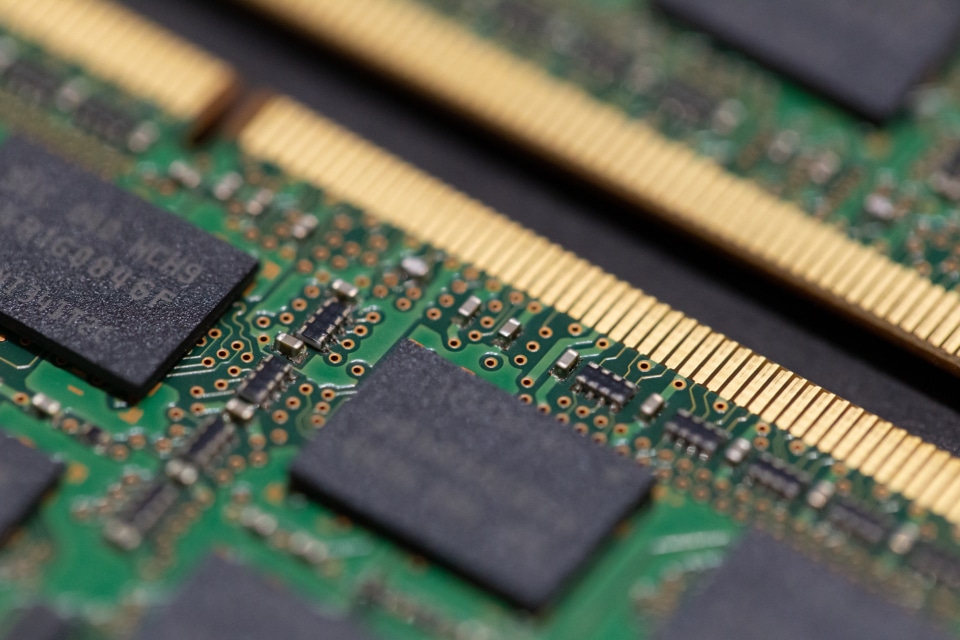
Le processeur, la mémoire et la carte graphique sont les trois composants qui se changent le plus souvent. Une fois que vous connaissez leur modèle exact, la question suivante est presque toujours la carte mère, qui décide du matériel compatible. Je détaille ce passage dans mon article sur l’ajout de RAM à son PC, qui donne la démarche avant d’acheter.
Les questions qu’on me pose le plus
Comment connaître le processeur de son PC Windows 11 ?
Ouvrez Paramètres, Système, puis À propos. La ligne Processeur indique le modèle et sa fréquence. Pour plus de précision, tapez msinfo32 et lisez la ligne Fabricant et modèle du processeur dans Résumé du système.
Comment voir les composants du PC ?
Aucun logiciel n’est nécessaire. msinfo32 liste le processeur, la mémoire et les disques, dxdiag détaille la carte graphique, et le Gestionnaire des tâches les montre en direct. Ces trois outils sont présents dans Windows par défaut.
Où se trouve ce PC sur Windows 11 ?
Ce PC s’ouvre depuis l’Explorateur de fichiers, dans la barre latérale de gauche. Il donne accès aux disques et à leur espace libre, pas à la configuration. Pour lire les composants, passez par Paramètres, Système, À propos.
Quel logiciel pour analyser les composants de mon PC ?
Les outils intégrés couvrent l’essentiel : msinfo32 pour le détail, dxdiag pour la carte graphique. Une installation se justifie rarement pour une simple lecture de configuration. Si vous voulez un relevé plus fin, HWiNFO lit des capteurs supplémentaires, mais il reste superflu pour connaître les composants.