Récapitulatif
- Une partition est une portion du disque que Windows traite comme un disque séparé, avec sa propre lettre, souvent D:.
- Séparer Windows sur C: et les fichiers sur D: permet de formater C: lors d’une réinstallation sans perdre ses données.
- Partitionner ne rend pas un PC plus rapide, sur un SSD cela ne change rien à la vitesse.
- La Gestion des disques s’ouvre par clic droit sur le bouton Démarrer ou en tapant diskmgmt.msc, sans rien installer.
- Pour retirer 100 Go, on tape environ 100000 mégaoctets dans Réduire le volume, puis Nouveau volume simple sur l’espace non alloué.
- Formater une partition efface tout ce qu’elle contient, d’où la vérification de la lettre affichée avant de cliquer.
- Une réduction ou un formatage interrompu peut corrompre la table des partitions, donc on laisse Windows finir.
Séparer son disque en deux, c’est un des rares gestes qui rend le rangement d’un PC plus simple pour longtemps. Vos fichiers d’un côté, Windows de l’autre. Et le plus surprenant : vous n’avez besoin d’aucun logiciel. Tout est déjà dans Windows, gratuitement, dans un outil que la plupart des gens n’ont jamais ouvert.
Je vais vous montrer la méthode que j’utilise, celle qui passe par la Gestion des disques de Windows. Pas de programme à télécharger, pas de version payante qui vous bloque au dernier moment. Juste l’outil natif, étape par étape.
Sommaire
- Pourquoi partitionner son disque
- Avant de commencer : sauvegardez
- Partitionner avec la Gestion des disques, sans logiciel
- Attribuer une lettre et formater la nouvelle partition
- Les erreurs qui font perdre des données
- Les questions qu’on me pose le plus
Ce que 260 000 vues sur le disque dur m’ont appris
Sur ma chaîne, mes vidéos autour du disque dur cumulent plus de 260 000 vues. À force de lire les commentaires, un reproche revient tout le temps sur les tutos de partitionnement : les gens tombent sur des logiciels tiers qui se révèlent payants au moment de valider. « Il faut prévenir quand c’est payant », « le problème est que le logiciel est payant », ce sont des messages que je reçois vraiment.
D’où le parti pris de ce guide. La Gestion des disques de Windows fait le travail sans rien installer, et sans effacer vos fichiers si vous suivez l’ordre. Je garde les logiciels tiers pour les cas où l’outil natif coince, pas comme point de départ.
Pourquoi partitionner son disque
Une partition, c’est une portion de votre disque que Windows traite comme s’il s’agissait d’un disque séparé. Vous voyez apparaître un second lecteur dans l’explorateur, avec sa propre lettre, souvent D:.
L’intérêt principal tient en une idée : séparer le système de vos données. Windows et vos programmes restent sur C:, vos photos, documents et vidéos vont sur D:. Le jour où vous devez réinstaller Windows, vous formatez C: sans toucher à D:. Vos fichiers restent en place.
C’est aussi plus pratique au quotidien. Vos sauvegardes sont regroupées, votre bureau ne se transforme pas en dépotoir, et si vous voulez faire le ménage sur le système, vous savez exactement où chercher. Sur ce point, je détaille ma routine dans mon guide pour nettoyer un disque dur plein.
Un point à connaître : partitionner ne rend pas votre PC plus rapide. Sur un SSD, ça ne change rien à la vitesse. C’est une histoire d’organisation, pas de performance.
Avant de commencer : sauvegardez
La méthode que je vais décrire réduit une partition existante pour créer de la place, sans supprimer vos fichiers. En théorie, rien ne se perd. En pratique, un redémarrage qui coupe au mauvais moment ou une coupure de courant peuvent laisser une partition dans un état bancal.
Donc, la règle avant toute manipulation de disque : copiez vos fichiers importants ailleurs. Un disque dur externe suffit, ou un cloud. Si vous voulez dupliquer tout votre disque d’un coup avant de le triturer, je montre comment faire dans cette vidéo.
Partitionner avec la Gestion des disques, sans logiciel
L’outil s’appelle Gestion des disques. Il est livré avec toutes les versions récentes de Windows, y compris Windows 11. Voici comment l’ouvrir et créer votre partition.
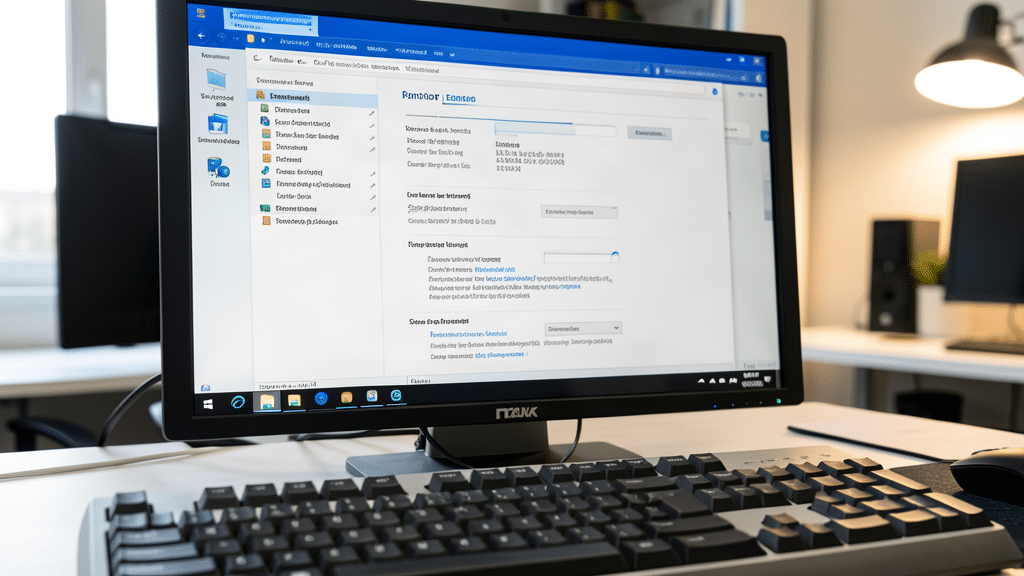
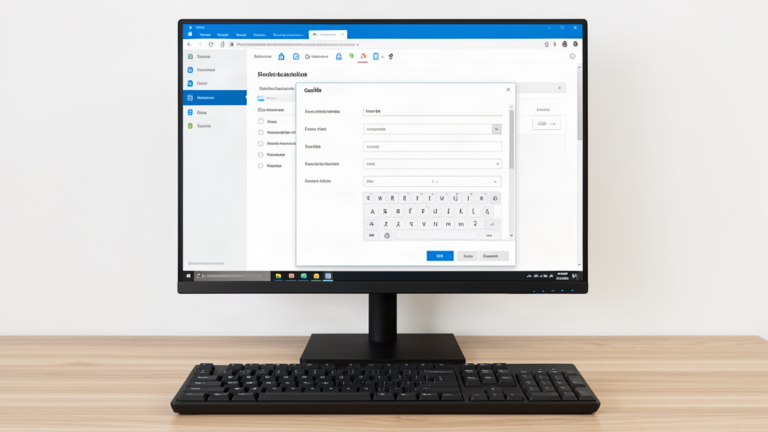
- Faites un clic droit sur le bouton Démarrer, puis choisissez « Gestion des disques ». Vous pouvez aussi taper « diskmgmt.msc » dans la barre de recherche.
- Repérez la partition à réduire, en général C:. Faites un clic droit dessus, puis « Réduire le volume ».
- Windows calcule l’espace qu’il peut libérer. Indiquez la taille à retirer, en mégaoctets. Pour 100 Go, tapez environ 100000. Validez avec « Réduire ».
- Un bloc noir apparaît, marqué « Non alloué ». C’est votre futur espace. Clic droit dessus, puis « Nouveau volume simple ».
- Suivez l’assistant. Il vous propose une taille, une lettre de lecteur et un formatage. Laissez les valeurs par défaut si vous n’avez pas de besoin précis.
À la fin, un nouveau lecteur apparaît dans l’explorateur de fichiers. Il est vide, prêt à recevoir vos données. Toute l’opération prend cinq minutes sur un disque en bon état.
Attribuer une lettre et formater la nouvelle partition
Si vous avez suivi l’assistant, cette étape est déjà faite. Mais il arrive qu’une partition apparaisse sans lettre, ou qu’un formatage soit resté en suspens. Voici comment reprendre la main.
Dans la Gestion des disques, faites un clic droit sur la partition concernée. « Modifier la lettre de lecteur » vous laisse choisir la lettre affichée dans l’explorateur. « Formater » prépare la partition à recevoir des fichiers. Pour un usage classique sous Windows, gardez le système de fichiers NTFS.
Un détail qui compte : formater une partition efface tout ce qu’elle contient. Sur une partition neuve tout juste créée, aucun souci, elle est vide. Sur une partition qui contient déjà des données, vous perdez tout. Vérifiez deux fois la lettre avant de cliquer.
Les erreurs qui font perdre des données
La plupart des pertes ne viennent pas de l’outil, mais d’un geste trop rapide. Voici les trois pièges que je vois le plus souvent.
Se tromper de partition au formatage. C’est le classique. On formate D: en pensant à la nouvelle partition, alors que D: contenait déjà des sauvegardes. Relisez la taille et la lettre affichées avant chaque formatage.
Réduire une partition à fond. Windows refuse de descendre en dessous d’un certain seuil, à cause des fichiers système répartis sur le disque. Si l’espace proposé à la réduction est plus faible qu’attendu, c’est normal. Une défragmentation sur un disque mécanique peut parfois libérer un peu plus de marge, mais ça ne fait pas de miracle.
Interrompre l’opération. Une réduction ou un formatage qui coupe en cours peut corrompre la table des partitions. On ne débranche pas, on ne force pas l’extinction, on laisse Windows finir. C’est aussi pour ça que la sauvegarde de départ n’est pas facultative.
Les questions qu’on me pose le plus
Comment séparer un disque dur en deux parties ?
Ouvrez la Gestion des disques de Windows, clic droit sur la partition à diviser, puis « Réduire le volume ». L’espace libéré apparaît en « Non alloué », vous en faites un « Nouveau volume simple ». Aucun logiciel externe n’est nécessaire, tout est natif dans Windows.
Quel est l’intérêt de partitionner son disque dur ?
Séparer le système de vos données. Windows reste sur C:, vos fichiers vont sur une seconde partition. Lors d’une réinstallation, vous formatez C: sans perdre vos données. C’est de l’organisation, pas un gain de vitesse : sur un SSD, partitionner ne change rien aux performances.
Quels sont les 3 types de partitions ?
Sur un disque au format MBR, on distingue la partition principale, la partition étendue et le lecteur logique. Une partition principale peut démarrer le système ; la partition étendue sert de conteneur pour créer plusieurs lecteurs logiques. Les disques modernes au format GPT n’utilisent plus cette distinction et acceptent de nombreuses partitions principales directement.
Comment partitionner un disque dur sous Windows 11 ?
La méthode est identique à Windows 10. Clic droit sur le bouton Démarrer, « Gestion des disques », puis « Réduire le volume » sur la partition choisie et « Nouveau volume simple » sur l’espace libéré. L’outil natif de Windows 11 suffit, sans installation. Si vous préparez plus largement votre machine, mon guide pour optimiser Windows 11 complète bien cette étape.