Récapitulatif
- Ctrl + Maj + Échap l’ouvre en un geste, Ctrl + Alt + Suppr fait un détour inutile.
- Gestionnaire des tâches : ce qui tourne. Gestionnaire de périphériques : le matériel et ses pilotes.
- Trier par la colonne qui sature (Processeur, Mémoire, Disque, Réseau) donne le coupable en un clic.
- « Fin de tâche » seulement sur ce que vous reconnaissez, jamais sur un processus système inconnu.
- Redémarrer l’Explorateur Windows répare une interface figée sans toucher au reste.
- L’onglet « Applications de démarrage » est le plus rentable, et la désactivation est réversible.
- Un gestionnaire « désactivé par votre administrateur » sur un PC perso justifie une analyse antivirus.
Tout le monde connaît Ctrl + Alt + Suppr, et à peu près personne ne sait quoi faire de la fenêtre qui s’ouvre. On y jette un œil quand le PC rame, on voit des chiffres qui montent, on ferme un truc au hasard, et on espère.
Le gestionnaire des tâches est pourtant l’outil de diagnostic le plus direct de Windows. Il ne répare rien, mais il dit qui consomme quoi, et c’est presque toujours l’information qui manque. Je montre comment l’ouvrir vite, comment lire les colonnes qui comptent, et surtout ce qu’il ne faut pas y faire.
Au sommaire de ce guide :
- Trois façons de l’ouvrir, dont une bien plus rapide
- Ne pas le confondre avec le gestionnaire de périphériques
- Lire les quatre colonnes qui comptent
- Fermer un programme bloqué, sans casser Windows
- L’onglet qui accélère vraiment le démarrage
- Quand le gestionnaire refuse de s’ouvrir
- Les questions qu’on me pose le plus
Ce que mes deux vidéos sur le sujet m’ont appris
J’ai consacré deux vidéos au gestionnaire des tâches, elles cumulent plus de 4 000 vues. Celle qui marche, de loin, n’explique pas l’outil : elle montre juste comment l’ouvrir en un raccourci. Le seul commentaire approuvé dit « je la connaissais et j’en avais vraiment besoin ». Autrement dit, le besoin n’était pas de comprendre l’outil, mais d’y accéder sans passer par trois menus.
L’autre commentaire est une question, et c’est celui qui m’a le plus servi pour écrire cette page : « et plus le gestionnaire de périphériques ? ». Les deux outils portent presque le même nom, ils n’ont rien à voir, et la confusion est visiblement courante. Je lui consacre donc une section, ce que je n’avais pas prévu au départ.
Trois façons de l’ouvrir, dont une bien plus rapide
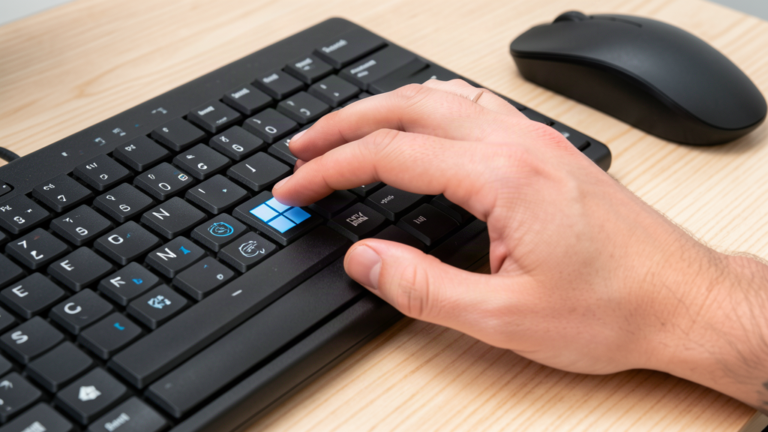
Le raccourci direct, celui à retenir : Ctrl + Maj + Échap. Il ouvre le gestionnaire des tâches immédiatement, sans écran intermédiaire.
Ctrl + Alt + Suppr, que tout le monde utilise, fait un détour : il affiche d’abord l’écran de sécurité de Windows, avec le verrouillage de session et la déconnexion, et il faut ensuite cliquer sur « Gestionnaire des tâches ». Deux gestes au lieu d’un, pour le même résultat. Et quand cette combinaison ne répond plus du tout, l’ordre des vérifications est dans mon article sur le cas où Ctrl+Alt+Suppr ne fonctionne plus.
Troisième voie, utile quand le clavier ne répond pas : un clic droit sur la barre des tâches, puis « Gestionnaire des tâches ». Et si vous préférez la souris au clavier, un clic droit sur le bouton Démarrer ouvre un menu qui le contient aussi.

Ne pas le confondre avec le gestionnaire de périphériques
Les noms se ressemblent, les rôles n’ont rien de commun. Le gestionnaire des tâches montre ce qui tourne en ce moment : les programmes, les processus, la consommation de mémoire et de processeur. Il vit dans l’instant.
Le gestionnaire de périphériques liste le matériel installé et l’état de ses pilotes : carte graphique, carte réseau, clavier, imprimante. Il ne dit rien de la consommation, et il ne permet pas de fermer un programme. C’est là qu’on va quand un composant affiche un triangle jaune, et c’est aussi par lui que passe la mise à jour des pilotes.
Le repère simple : un programme qui ne répond plus, c’est le gestionnaire des tâches. Un matériel qui ne fonctionne plus, c’est le gestionnaire de périphériques.
Lire les quatre colonnes qui comptent
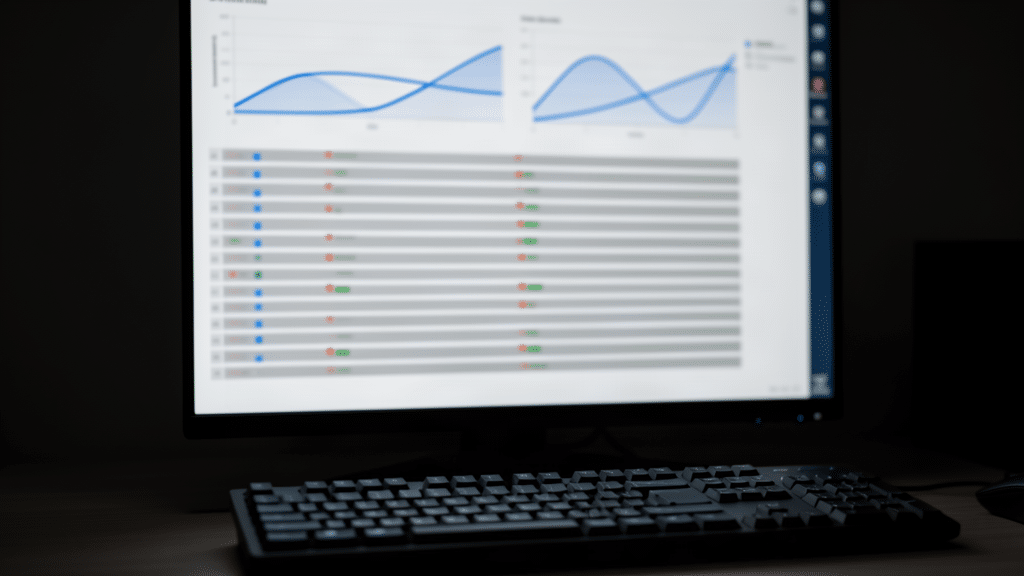
Dans l’onglet Processus, quatre colonnes suffisent à comprendre ce qui se passe : Processeur, Mémoire, Disque et Réseau. Cliquez sur l’en-tête de l’une d’elles pour trier, et le plus gros consommateur remonte en tête de liste. C’est le geste central, celui qui transforme un mur de chiffres en réponse.
Ce que chaque colonne raconte quand elle sature. Un processeur à 100 % en continu : un logiciel qui tourne en boucle, une analyse antivirus, un calcul en cours. Une mémoire pleine : trop de programmes ouverts en même temps, ou un onglet de navigateur devenu fou. Un réseau actif alors que vous ne faites rien : une mise à jour qui se télécharge en fond.
Le disque à 100 % mérite une mention à part, parce que c’est le cas qui inquiète le plus et le moins bien compris. Il vient très souvent de Windows Update, de l’indexation des fichiers ou d’un antivirus, et il retombe seul. S’il reste bloqué là en permanence sur une machine ancienne, regardez plutôt du côté de l’usure du disque : la défragmentation n’y changera rien, contrairement à ce qu’on lit souvent.
Fermer un programme bloqué, sans casser Windows
Sélectionnez la ligne du programme qui ne répond plus, puis cliquez sur « Fin de tâche » en bas à droite. Le programme se ferme de force, et vous perdez ce qui n’était pas enregistré. C’est le prix, il n’y a pas de sauvetage possible à ce stade.
La règle à ne pas enfreindre : fermez ce que vous reconnaissez, jamais ce dont vous ignorez le rôle. Les processus système portent des noms opaques et Windows en a besoin. Tuer un service au hasard provoque au mieux un plantage de l’affichage, au pire un redémarrage forcé.
Une exception connue et utile : Explorateur Windows. Ce processus dessine le bureau, la barre des tâches et les icônes. Quand l’interface se fige, un clic droit dessus puis « Redémarrer » relance juste cette couche, sans toucher au reste. L’écran clignote une seconde et tout revient. C’est la manipulation de secours quand la barre des tâches a disparu.
L’onglet qui accélère vraiment le démarrage
C’est l’onglet le plus rentable de l’outil, et le moins visité : « Applications de démarrage ». Il liste tout ce qui se lance automatiquement à l’allumage, avec une colonne « Impact sur le démarrage » notée de Faible à Élevé.
Un clic droit sur une ligne notée Élevé, puis « Désactiver », et ce programme ne se lancera plus au démarrage. Pour aller plus loin sur les causes d’un PC lent au démarrage, j’ai rédigé un guide complet. Il reste installé et vous pouvez l’ouvrir normalement quand vous en avez besoin. C’est réversible à tout moment, ce qui rend l’essai sans risque.
Les candidats habituels : les lanceurs de jeux, les suites de retouche photo, les gestionnaires d’imprimante, les logiciels de synchronisation cloud. À laisser tranquilles en revanche : l’antivirus, les pilotes audio et les utilitaires du fabricant qui gèrent les touches de fonction du clavier. Les autres réglages qui accélèrent Windows 11 complètent cet onglet, et le diagnostic complet d’un PC lent commence de toute façon ici.
Quand le gestionnaire refuse de s’ouvrir
Deux causes possibles, très différentes. La première est bénigne : le PC est tellement saturé que l’outil met une minute à s’afficher. Attendez, il finira par apparaître, et il vous dira justement ce qui saturait.
La seconde mérite attention : le message « Le Gestionnaire des tâches a été désactivé par votre administrateur ». Sur un PC personnel dont vous êtes le seul utilisateur, ce blocage n’a rien de normal. Il vient d’une stratégie de groupe ou d’une clé de registre modifiée, et certains logiciels malveillants le désactivent précisément pour empêcher qu’on les repère.
Dans ce cas, lancez une analyse complète avant de vous acharner à le réactiver : l’antivirus intégré à Windows suffit pour ce contrôle, et il vaut mieux savoir à quoi on a affaire avant de rétablir l’accès.
Les questions qu’on me pose le plus
Comment aller sur le gestionnaire des tâches ?
Le plus rapide est Ctrl + Maj + Échap, qui l’ouvre directement. Sinon, un clic droit sur la barre des tâches ou sur le bouton Démarrer propose « Gestionnaire des tâches », et Ctrl + Alt + Suppr y mène en passant par l’écran de sécurité de Windows.
Quel est le rôle du gestionnaire de tâches ?
Montrer ce qui tourne sur la machine à l’instant présent, et ce que chaque programme consomme en processeur, mémoire, disque et réseau. Il sert à identifier un coupable et à fermer de force un programme bloqué, ainsi qu’à désactiver ce qui se lance au démarrage. Il ne répare rien par lui-même, il diagnostique.
Quel est le raccourci clavier pour ouvrir le gestionnaire des tâches ?
Ctrl + Maj + Échap. C’est le seul qui l’ouvre en un geste, sans écran intermédiaire, et il fonctionne même quand la barre des tâches ne répond plus. D’autres raccourcis du même genre font gagner du temps au quotidien.
Comment nettoyer le gestionnaire des tâches ?
Il n’y a rien à nettoyer dans l’outil lui-même, il ne fait qu’afficher l’état du système. Ce qu’on peut alléger, c’est ce qu’il montre : fermer les programmes inutiles ouverts, et désactiver dans l’onglet « Applications de démarrage » ceux dont l’impact est noté Élevé.