Récapitulatif
- Vérifiez le type de disque avant tout : « Disque dur » ou « Lecteur SSD » dans l’outil de Windows.
- Sur un SSD, pas de défragmentation. Windows applique le TRIM à la place, automatiquement.
- Sur un disque mécanique, Windows défragmente déjà chaque semaine tout seul depuis Windows 7.
- À la main : « Analyser », puis « Optimiser » seulement au-delà de 10 % de fragmentation.
- Libérez de l’espace d’abord, sous 15 % de libre l’opération devient inefficace.
- Aucun logiciel tiers n’est nécessaire, et certains défragmentent les SSD à tort.
- Un disque à 100 % d’activité n’est pas un problème de fragmentation.
La défragmentation traîne une réputation de remède miracle héritée des années 2000. À l’époque, elle rendait vraiment un PC plus rapide. Aujourd’hui, la première question à se poser n’est pas comment défragmenter, mais si votre disque doit l’être.
Parce que sur un SSD, cette manipulation est inutile, et répétée à la main elle use le matériel pour rien. Si votre but est plutôt de mieux ranger vos fichiers, c’est du côté du partitionnement du disque dur qu’il faut regarder, pas de la défragmentation. La plupart des guides que j’ai lus sur le sujet expliquent la procédure sans jamais faire ce tri. Je le fais d’abord, puis je montre la manipulation pour les disques qui en ont besoin.
Au sommaire de ce guide :
- D’abord : SSD ou disque dur mécanique
- Ce que fait vraiment la défragmentation
- Windows le fait déjà tout seul
- Défragmenter à la main, quand c’est justifié
- Combien de temps ça prend
- Faut-il un logiciel tiers
- Le gain réel, sans promesse en l’air
- Les questions qu’on me pose le plus
D’abord : SSD ou disque dur mécanique
Tout dépend de ce que contient votre machine, et le savoir prend dix secondes. Tapez « défragmenter » dans le menu Démarrer et ouvrez l’outil « Défragmenter et optimiser les lecteurs ». La colonne « Type de média » annonce pour chaque lecteur soit « Disque dur », soit « Lecteur SSD ».
Si c’est un SSD, arrêtez-vous là pour la défragmentation classique. Un SSD n’a aucune pièce mobile : il accède à n’importe quel emplacement de mémoire en un temps identique, que les morceaux d’un fichier soient côte à côte ou dispersés. Réorganiser physiquement les données ne lui fait rien gagner, et chaque écriture consomme une petite part de la durée de vie de ses cellules.
Windows le sait, et il ne défragmente pas les SSD. Il leur applique une autre opération, l’optimisation TRIM, qui prévient le disque des blocs devenus inutiles pour qu’il les prépare à recevoir de nouvelles données. Le bouton s’appelle « Optimiser » dans les deux cas, mais le traitement derrière n’a rien à voir.
Ce que fait vraiment la défragmentation
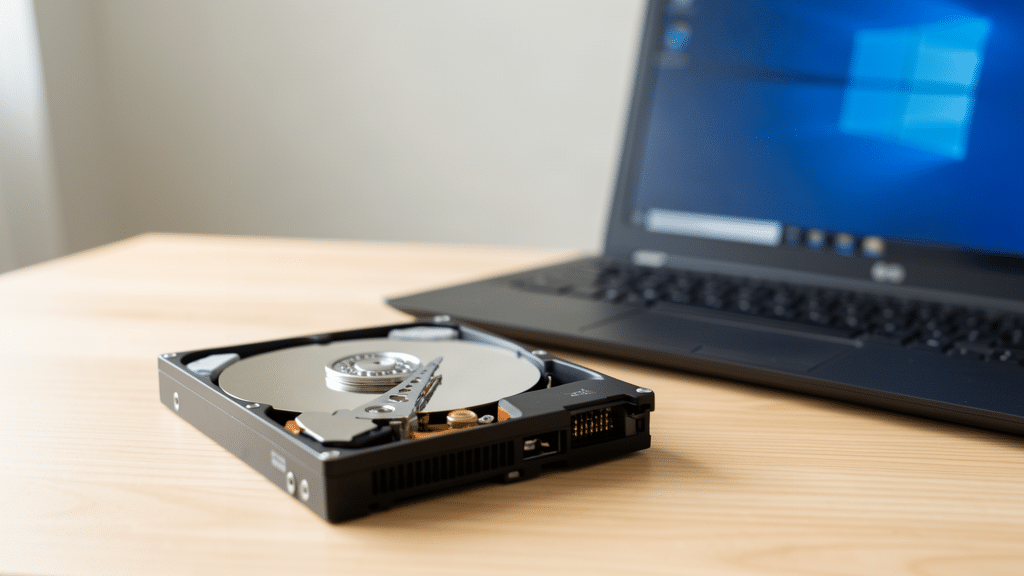
Sur un disque dur mécanique, les données sont écrites sur des plateaux qui tournent, et une tête de lecture se déplace pour les atteindre. Quand vous enregistrez, supprimez et modifiez des fichiers pendant des mois, Windows finit par écrire un même fichier en plusieurs morceaux, à des endroits éloignés du plateau. C’est la fragmentation.
Pour ouvrir ce fichier, la tête doit alors se déplacer plusieurs fois au lieu d’une. Chaque déplacement coûte quelques millisecondes. Multipliés par des milliers de fichiers au démarrage de Windows ou au lancement d’un logiciel, ces allers-retours se transforment en attente perceptible.
Défragmenter consiste à réécrire ces morceaux les uns à la suite des autres. La tête lit alors d’une traite, sans se déplacer. Le principe est simple, et c’est exactement pour ça qu’il ne s’applique qu’au matériel qui bouge.
Windows le fait déjà tout seul
Voilà le point que la plupart des guides passent sous silence : depuis Windows 7, la défragmentation est planifiée automatiquement. Une tâche hebdomadaire s’en occupe quand la machine est allumée et inutilisée, sans que vous ayez rien à lancer.
Vous pouvez le vérifier dans le même outil : la ligne « Optimisation planifiée » indique si elle est activée et à quelle fréquence. Sur un PC allumé quelques heures par jour, cette planification suffit dans la quasi-totalité des cas.
Le cas où elle ne suffit pas est précis : un PC qu’on éteint systématiquement dès la fin du travail ne laisse jamais la fenêtre de temps nécessaire à la tâche planifiée. La colonne « État actuel » le montre alors, avec un pourcentage de fragmentation qui grimpe et une date de dernière optimisation ancienne.
Défragmenter à la main, quand c’est justifié
Dans l’outil « Défragmenter et optimiser les lecteurs », sélectionnez le disque dur concerné et cliquez sur « Analyser ». Windows affiche le pourcentage de fragmentation. En dessous de 10 %, laissez tomber, le gain serait imperceptible. Au-delà, cliquez sur « Optimiser » et laissez travailler.
Deux précautions avant de lancer. Libérez de l’espace si le disque est presque plein : la défragmentation a besoin de place pour déplacer les morceaux de fichiers, et sous 15 % d’espace libre elle devient inefficace, voire refuse de se terminer. Ma méthode pour libérer de la place sur un disque dur traite ce préalable, qui est souvent la vraie cause du ralentissement.
Ne coupez pas la machine en cours d’opération. L’interruption ne détruit pas vos données, la défragmentation travaille par petits déplacements sécurisés, mais elle laisse le disque à moitié réorganisé et il faut tout reprendre.
Pour ceux qui préfèrent la ligne de commande, defrag C: /O dans une invite de commandes ouverte en administrateur applique le traitement adapté au type de disque, défragmentation sur un mécanique et TRIM sur un SSD. C’est la commande que j’utilise quand l’interface graphique met du temps à s’ouvrir.
Combien de temps ça prend
Impossible de donner un chiffre unique, et méfiez-vous des guides qui le font. La durée dépend de trois choses : la capacité du disque, son taux de fragmentation, et sa vitesse de rotation. Un disque peu fragmenté se traite en quelques minutes, un gros disque très fragmenté peut occuper la machine plusieurs heures.
Le bon réflexe est donc de lancer l’opération quand vous n’avez pas besoin du PC, le soir par exemple. Vous pouvez continuer à travailler pendant ce temps, mais la machine sera plus lente et l’opération durera plus longtemps, les deux se gênant mutuellement.
Faut-il un logiciel tiers
Non. L’outil intégré à Windows fait le travail, il connaît le type de chaque disque, et il est déjà planifié. Les logiciels de défragmentation tiers existent depuis longtemps et fonctionnent, mais ils n’apportent rien de décisif sur un usage courant.
Attention en revanche à une catégorie précise : les utilitaires « tout-en-un » qui promettent d’accélérer le PC en défragmentant, nettoyant et optimisant le registre d’un seul clic. Ceux-là défragmentent parfois un SSD sans distinction, ce qui l’use sans rien apporter. Je préfère l’outil de Windows, justement parce qu’il refuse de faire cette bêtise.
Le gain réel, sans promesse en l’air
Sur un disque dur mécanique très fragmenté et jamais optimisé, le gain se remarque au démarrage et à l’ouverture des gros logiciels. Sur un disque déjà pris en charge par la tâche planifiée, vous ne verrez rien, parce qu’il n’y avait rien à gagner.
Et si votre PC rame alors que le disque est un SSD, ou qu’il est déjà défragmenté, la cause est ailleurs. Trop de programmes au démarrage, un manque de mémoire vive, une surchauffe qui bride le processeur. J’ai listé ces causes dans l’ordre où les vérifier, et la défragmentation n’y figure pas en tête. C’est aussi ce que confirment les réglages qui accélèrent réellement Windows 11 : le gain vient plus souvent du démarrage allégé que du disque réorganisé.
Un dernier cas qui n’a rien à voir avec la fragmentation : un disque affiché en permanence à 100 % d’activité dans le gestionnaire des tâches, alors que vous ne faites rien. Là, c’est souvent une mise à jour en cours, un antivirus en pleine analyse ou un disque en fin de vie, et défragmenter ne réglera rien.
Les questions qu’on me pose le plus
Pourquoi défragmenter un disque dur ?
Pour regrouper les morceaux dispersés d’un même fichier et éviter que la tête de lecture se déplace plusieurs fois pour l’ouvrir. Ça ne concerne que les disques durs mécaniques : sur un SSD, l’opération n’apporte aucun gain et consomme des cycles d’écriture inutilement.
Quel est l’outil le plus simple pour défragmenter un disque dur ?
Celui de Windows, « Défragmenter et optimiser les lecteurs », accessible en tapant « défragmenter » dans le menu Démarrer. Il détecte le type de disque et applique le bon traitement, ce que ne font pas tous les utilitaires tiers. Aucun téléchargement n’est nécessaire.
Combien de temps dure la défragmentation d’un disque dur ?
De quelques minutes à plusieurs heures, selon la taille du disque, son taux de fragmentation et sa vitesse. Lancez-la quand vous n’avez pas besoin de la machine : travailler pendant l’opération ralentit les deux.
Pourquoi mon disque dur est-il toujours à 100 % ?
Ce n’est pas un problème de fragmentation. Un disque à 100 % d’activité en continu vient le plus souvent d’une mise à jour de Windows en cours, d’une analyse antivirus, d’un service qui indexe vos fichiers, ou d’un disque qui commence à faiblir. Ouvrez le gestionnaire des tâches et regardez quel processus consomme le disque avant d’agir.