Récapitulatif
- La corbeille garde les fichiers supprimés jusqu’à son vidage, et ils occupent toujours la place sur le disque.
- Chaque disque a sa propre corbeille : vider le disque C ne vide pas celle du D.
- Le vidage le plus court : clic droit sur l’icône du bureau, puis Vider la corbeille.
- Maj Suppr contourne la corbeille. C’est le raccourci qui fait perdre des fichiers pour de bon.
- Avant de vider, vérifiez ce qu’il y a dedans et restaurez ce qui ne devrait pas s’y trouver.
- Pour que la corbeille se vide seule, c’est l’assistant de stockage qu’il faut régler, pas les propriétés de la corbeille.
- Un fichier synchronisé en ligne a sa propre corbeille, celle du service, distincte de celle de Windows.
La corbeille, c’est le filet de sécurité de Windows. Ce que vous supprimez ne disparaît pas tout de suite, il s’y empile en attendant que vous décidiez. Mais à force de ne jamais la vider, elle pèse, et elle garde surtout des données que vous croyez effacées.
Vider la corbeille prend deux clics, et c’est une des manipulations que je vois le plus souvent mal faite : soit on ne la vide jamais, soit on vide tout dans la panique sans regarder ce qu’il y avait dedans. Je vous montre les deux côtés ici, comment vider, et surtout quoi vérifier avant.
Au sommaire de ce guide :
- Où se trouve la corbeille
- Comment vider la corbeille
- Vider la corbeille automatiquement
- Récupérer un fichier avant de vider
- Ce que ça change vraiment
- Les questions qu’on me pose le plus
Ce que mes vidéos sur les fichiers supprimés m’ont appris
Deux de mes vidéos portent sur la récupération de fichiers supprimés, pour un peu plus de 1 100 vues à elles deux. La plus regardée dépasse les 1 000 vues. Le schéma que je lis dans les commentaires est toujours le même : les gens cherchent un logiciel pour récupérer un fichier, alors qu’il traîne encore dans la corbeille. Ils n’ont pas pensé à regarder là en premier.
Sur la seconde vidéo, la question posée est de savoir si la récupération est payante. C’est exactement le nœud du sujet : tant que le fichier est dans la corbeille, le remettre en place ne coûte rien et ne demande aucun outil. Une fois la corbeille vidée, il faut sortir un logiciel de récupération, et là, oui, ça devient un autre monde. Le parcours pour retrouver un fichier déjà passé par la corbeille est détaillé dans le guide pour récupérer des fichiers supprimés. D’où la règle que je répète dans cet article : on vérifie avant de vider.
Où se trouve la corbeille
Par défaut, la corbeille a sa place sur le bureau, en haut à gauche. Si vous ne la voyez pas, c’est souvent qu’elle a été masquée dans les réglages du bureau, ce qui ne l’empêche pas d’exister.
Pour la retrouver, tapez « corbeille » dans le menu Démarrer et ouvrez-la. Vous pouvez aussi rouvrir l’icône sur le bureau : clic droit sur une zone vide du bureau, Personnaliser, Thèmes, puis Paramètres des icônes du bureau, et cochez Corbeille.
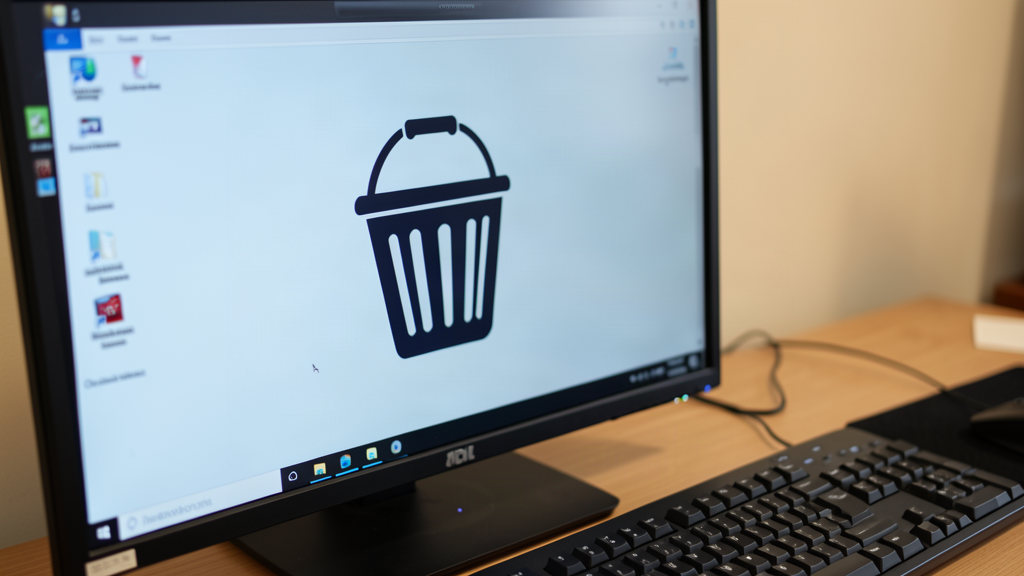
Ce qu’il faut comprendre, c’est ce que la corbeille est réellement : un dossier caché à la racine de chaque disque, un par compte Windows. Quand vous double-cliquez sur l’icône du bureau, vous ouvrez simplement une vue sur ce dossier. Rien de magique, vos fichiers sont toujours sur le disque, juste déplacés. Deux conséquences pratiques : ils continuent d’occuper leur place, et ils restent accessibles tant que personne ne vide la corbeille.
Autre point que beaucoup découvrent tard : chaque disque a sa propre corbeille. Vider celle du disque C ne touche pas aux fichiers supprimés depuis un lecteur de données D ou E, qui ont leur propre corbeille, silencieuse, parfois oubliée pendant des années.
Un cas à part : les clés USB et les disques amovibles. Selon leur format et la place disponible, Windows y crée une corbeille ou supprime directement. Si la suppression est immédiate sur une clé, il n’y a rien à vider, et rien à récupérer simplement. C’est un des endroits où l’on perd des fichiers pour de bon.
Comment vider la corbeille
Le geste le plus rapide : clic droit sur l’icône de la corbeille, puis « Vider la corbeille ». Windows demande confirmation, vous validez, et tout ce qui s’y trouvait disparaît.
Si vous ne voulez vider qu’une partie, ouvrez la corbeille, sélectionnez les fichiers concernés et appuyez sur Suppr. Pour tout vider depuis la fenêtre ouverte, le bouton « Vider la corbeille » se trouve dans la barre du haut, celle qui affiche les outils du dossier.
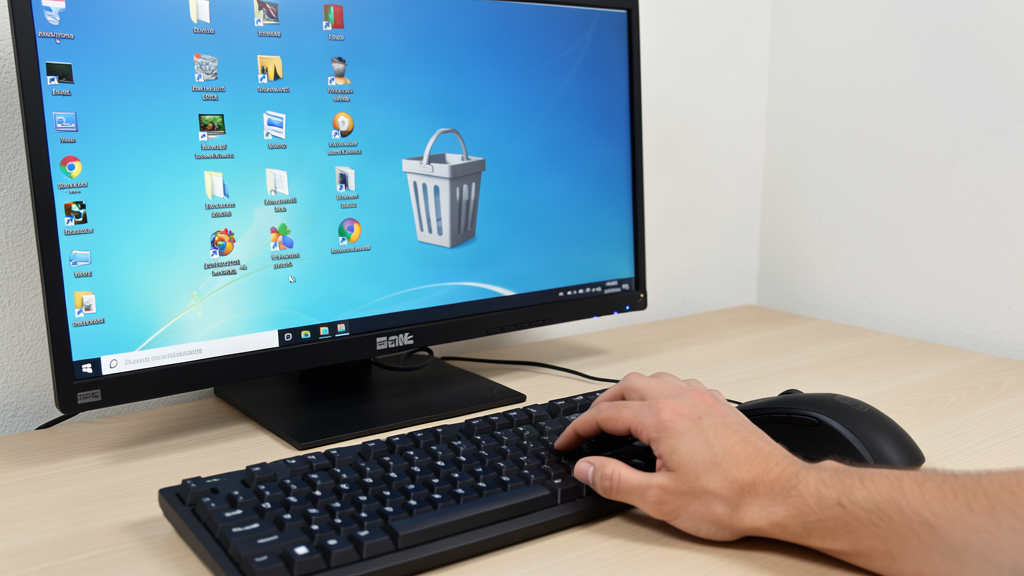
Deux raccourcis changent la donne au moment de supprimer. Le premier, vous le connaissez peut-être : Maj enfoncée pendant que vous appuyez sur Suppr envoie le fichier directement à la suppression définitive, sans passer par la corbeille et sans confirmation si la case correspondante est décochée. Windows ne vous demandera rien, et le fichier ne sera plus dans la corbeille pour vous rattraper. Je le répète souvent dans mes vidéos, c’est le raccourci qui fait le plus de dégâts.
Le second concerne les fichiers volumineux. Quand un fichier dépasse la taille maximale autorisée pour la corbeille, Windows ne le met pas de côté : il vous prévient que l’élément est trop gros pour aller dans la corbeille et le supprime pour de bon. Cette taille est réglable, j’y reviens dans la section suivante.
Il existe aussi une ligne de commande, utile si vous gérez plusieurs comptes ou plusieurs disques. Dans PowerShell, la commande Clear-RecycleBin vide la corbeille du disque visé, avec une confirmation à valider. Pour un vidage sans confirmation, l’option -Force existe, à manier avec la même prudence que Maj Suppr. Ce n’est pas la méthode que je conseille au quotidien, mais elle est pratique quand une corbeille refuse de se vider en cliquant.
Vider la corbeille automatiquement
Si vous oubliez tout le temps de la vider, Windows sait le faire à votre place. Deux réglages existent, et ils ne sont pas au même endroit, ce qui explique la confusion.
Le premier est dans les propriétés de la corbeille : clic droit sur l’icône, puis Propriétés. Vous y réglez la taille maximale que la corbeille peut occuper sur chaque lecteur, et vous choisissez si Windows demande confirmation avant de supprimer. C’est aussi là que se trouve l’option qui supprime les fichiers directement, sans passer par la corbeille : pratique quand on branche un disque externe qu’on veut garder propre, dangereuse sur le disque système.
Le second réglage est dans l’Assistant de stockage, que Windows 11 a repris de Windows 10. Paramètres, Système, Stockage, puis Assistant de stockage. Là, vous pouvez demander à Windows de vider la corbeille quand elle contient des fichiers depuis plus d’un certain nombre de jours, 1, 14, 30 ou 60 selon le choix proposé. À partir de ce moment, la corbeille se nettoie toute seule et vous n’y pensez plus.
Le revers de ce confort : vous perdez le filet de sécurité. Un fichier supprimé par erreur il y a trois semaines ne sera plus là quand vous le chercherez. Si vous voulez garder la possibilité de revenir en arrière, laissez l’assistant de stockage sur un délai long, ou videz à la main une fois par mois, ce qui suffit largement sur un usage classique.
Récupérer un fichier avant de vider
Avant de cliquer sur Vider, le réflexe qui évite les regrets : ouvrez la corbeille et parcourez-la. Si un fichier ne devrait pas s’y trouver, clic droit dessus puis « Restaurer ». Il reprend aussitôt sa place d’origine, dans le dossier d’où il venait.
La restauration fonctionne aussi en lot : sélectionnez plusieurs fichiers, ou utilisez « Restaurer tous les éléments » pour tout remettre en place d’un coup. C’est la sortie de secours après un nettoyage trop enthousiaste, et elle ne coûte rien tant que la corbeille n’a pas été vidée.
Une fois la corbeille vidée, la donne change. Les fichiers ne sont plus rangés dans un dossier, leur place sur le disque est marquée comme libre. Windows ne les efface pas immédiatement, il écrira par-dessus un peu plus tard. C’est ce qui rend une récupération parfois possible juste après, avec un logiciel dédié, et de plus en plus aléatoire à mesure que vous utilisez le PC. Le premier conseil que je donne dans ce cas : arrêtez d’écrire sur le disque concerné.
Un cas piège, celui des fichiers synchronisés en ligne. Si votre dossier Documents est synchronisé avec un espace de stockage en ligne, sa corbeille en ligne garde de son côté une copie des fichiers supprimés, avec sa propre durée de conservation. Vider la corbeille de Windows ne la vide pas. Si vous cherchez un fichier synchronisé supprimé par erreur, il faut aller regarder dans la corbeille du service en ligne, pas sur le PC.
Ce que ça change vraiment
Vider la corbeille libère la place qu’elle occupait. Ça compte quand un disque approche de la saturation, parce qu’un disque plein ralentit Windows, gêne les mises à jour et empêche certains logiciels de travailler proprement.
Il faut aussi savoir ce que le vidage ne fait pas. Il ne rend pas vos données irrécupérables : il les déclare simplement supprimées, et un logiciel de récupération peut encore en retrouver une partie. Pour un disque que vous vendez, le vidage ne suffit pas, il faut un effacement qui écrit par-dessus. Et il ne libère pas la place des fichiers qui ne sont pas dans la corbeille, c’est-à-dire la grande majorité de ce qui remplit un disque : les fichiers temporaires, les caches des navigateurs, les restes de mises à jour, les points de restauration.
Pour un entretien sérieux de l’espace disque, la corbeille n’est que le premier pas. Ma méthode pour libérer de la place sur un disque dur va plus loin, et le guide sur les fichiers temporaires traite de ce que la corbeille ne touche jamais. Les deux s’enchaînent bien avec le vidage, dans cet ordre.
Et si vous avez l’impression que la corbeille est pleine alors qu’elle est vide, c’est souvent le cache qui occupe la place. Le nettoyage du cache du navigateur et de Windows est l’autre geste du duo de base, avec le vidage de la corbeille.
Les questions qu’on me pose le plus
Où trouver la corbeille pour la vider ?
Sur le bureau, en haut à gauche. Si l’icône a disparu, tapez « corbeille » dans le menu Démarrer, ou réactivez-la depuis clic droit sur le bureau, Personnaliser, Thèmes, Paramètres des icônes du bureau.
Comment supprimer tout ce qui est dans la corbeille ?
Clic droit sur l’icône de la corbeille, puis « Vider la corbeille », et validez la confirmation. Vous pouvez aussi ouvrir la corbeille et utiliser le bouton du même nom dans la barre d’outils du dossier.
Comment vider la corbeille rapidement ?
Le clic droit sur l’icône puis « Vider la corbeille » est le chemin le plus court : deux clics et une confirmation, sans ouvrir de fenêtre. Pour un vidage régulier, l’assistant de stockage fait le travail seul, une fois le délai choisi.
Où aller pour vider la corbeille ?
Deux endroits suffisent : l’icône du bureau, qui se vide au clic droit, ou la fenêtre de la corbeille elle-même, quand vous voulez trier avant de supprimer. Le réglage qui l’automatise se trouve dans les propriétés de la corbeille et dans l’assistant de stockage des paramètres Windows.