Récapitulatif
- Un disque dur qui claque, siffle ou gratte est en fin de vie : sauvegardez vos données avant de lancer le moindre test, pas après.
- Windows sait lire les compteurs SMART du disque, par PowerShell ou avec un utilitaire gratuit comme CrystalDiskInfo, sans rien installer de lourd.
- Un secteur défectueux ne se répare pas. Le disque le retire de la circulation et continue sans lui, ce qui explique pourquoi le problème revient plus tard.
- Un SSD ne fait aucun bruit et tombe rarement d’un coup : il se dégrade par usure d’écriture, et c’est le compteur d’usure qu’il faut regarder.
- Le test qui tranche tient en deux étapes : lire les compteurs, puis vérifier si le nombre de secteurs réalloués augmente entre deux relevés espacés de quelques jours.
Un disque dur ne prévient jamais franchement. Il ralentit, fait un bruit qu’on met sur le compte du ventilateur, puis un matin le PC ne démarre plus. Entre les deux, il y a une fenêtre de plusieurs semaines pendant laquelle les compteurs du disque disent déjà ce qui se prépare.
Le problème, c’est que Windows ne montre pas ces compteurs en clair. Il faut soit passer par une commande PowerShell, soit ouvrir un utilitaire tiers, et savoir quoi lire dans une liste de valeurs qui ressemble à un tableau de bord d’usine.
Je vous donne l’ordre que j’applique, du signal le plus simple au plus technique. À la fin, vous saurez si votre disque est fatigué, s’il travaille normalement, ou s’il faut sortir les données tout de suite. Et vous saurez aussi pourquoi « tester » et « réparer » sont deux choses différentes.
Sommaire
- Les signes qui doivent vous faire sauvegarder tout de suite
- Ce que disent les compteurs SMART, et comment les lire sous Windows
- chkdsk, Gestion des disques et les outils gratuits du marché
- Tester un SSD, qui ne fait aucun bruit et ne s’annonce pas
- Le verdict : continuer, surveiller ou remplacer
- Les questions qu’on me pose le plus
Ce que mes quinze vidéos sur le disque dur m’ont appris
Sur ma chaîne, le disque dur est un des sujets les plus regardés : quinze vidéos, plus de 113 000 vues cumulées au 28 septembre 2026. La plus consultée, « Analyser et réparer ton disque dur (HDD et SSD) », dépasse les 24 000 vues à elle seule.
Dans les commentaires, la question qui revient le plus souvent n’est pas « quel outil utiliser » mais « est-ce que ça fait la même chose que sfc /scannow ou chkdsk /f ? ». Beaucoup de gens mélangent le diagnostic et la réparation, et c’est compréhensible : les deux passent par une invite de commandes, les deux prennent du temps, et Windows ne dit jamais clairement à quoi sert l’un et pas l’autre. Un autre commentaire, très juste, rappelle qu’un secteur défectueux ne se répare pas, on ne fait que le retirer de la circulation.
Un troisième fil m’a fait sourire, et il dit quelque chose d’utile : « ou alors tu télécharges CrystalDiskInfo et problème réglé ». C’est vrai pour la lecture des compteurs. C’est faux pour la suite, parce que lire un compteur ne répare rien. C’est exactement pour ça que cet article sépare les deux.
Les signes qui doivent vous faire sauvegarder tout de suite
Il y a un cas où l’on ne teste pas : on sauvegarde d’abord. Un disque mécanique qui émet un cliquetis régulier, un claquement ou un sifflement aigu a un problème de têtes de lecture ou de paliers. Chaque rotation supplémentaire abîme un peu plus la surface, et un test en écriture achève ce qui reste.
Le réflexe à avoir dans ce cas tient en trois gestes. Branchez le disque en périphérique externe plutôt qu’en disque système, ou démarrez sur un autre support. Copiez ce qui compte le plus d’abord, les dossiers personnels et les photos, pas la sauvegarde complète. Et ne relancez pas une opération de vérification qui écrit sur le disque tant que la copie n’est pas finie.
Les autres signes sont plus discrets. Des accès disque qui restent bloqués à 100 % dans le gestionnaire des tâches alors que rien ne tourne. Des fichiers qui s’ouvrent avec une lenteur étrange, ou qui disparaissent d’un dossier. Des plantages répétés, souvent avec un code d’erreur lié au stockage plutôt qu’à la mémoire. Un démarrage qui devient long alors que le système est propre.
Aucun de ces symptômes ne suffit à condamner un disque. Une lenteur peut venir d’un antivirus, d’un pilote ou d’un trop-plein de programmes au démarrage. Mais quand deux d’entre eux s’ajoutent au même moment, cela ne relève plus du hasard.
Ce que disent les compteurs SMART, et comment les lire sous Windows
Depuis des années, tout disque un peu sérieux embarque un système d’auto-surveillance appelé SMART. Le disque tient lui-même des compteurs : heures de fonctionnement, nombre de démarrages, secteurs réalloués, erreurs de lecture, températures. Ces valeurs sont lisibles par le système, et elles racontent l’historique du disque bien mieux que n’importe quel test de vitesse.
Sous Windows, on peut en lire une partie sans rien installer, avec PowerShell en administrateur. La commande Get-PhysicalDisk liste les disques avec trois colonnes qui comptent : le nom, le type de média et l’état de santé. À côté d’un disque sain, l’état affiche normal, et le statut opérationnel affiche en ligne. Un disque qui affiche autre chose est déjà signalé par le système lui-même, sans qu’on ait besoin d’un outil tiers.
Pour descendre au niveau des compteurs, la commande Get-StorageReliabilityCounter donne la température, les erreurs de lecture et d’écriture, et le temps de fonctionnement du disque. Ces chiffres ne veulent rien dire isolés. Ce qui compte, c’est leur évolution : un compteur d’erreurs qui grimpe entre deux relevés à une semaine d’écart dit plus que n’importe quel seuil absolu.
Un avertissement pour être honnête : ces commandes ne sont pas toutes disponibles selon la version de Windows et le type de disque. Sur certains SSD récents, la lecture directe des compteurs passe par le pilote du fabricant et reste muette en PowerShell. Si vous tombez sur ce cas, il n’y a pas de recette qui contourne le matériel : passez par l’utilitaire du fabricant.
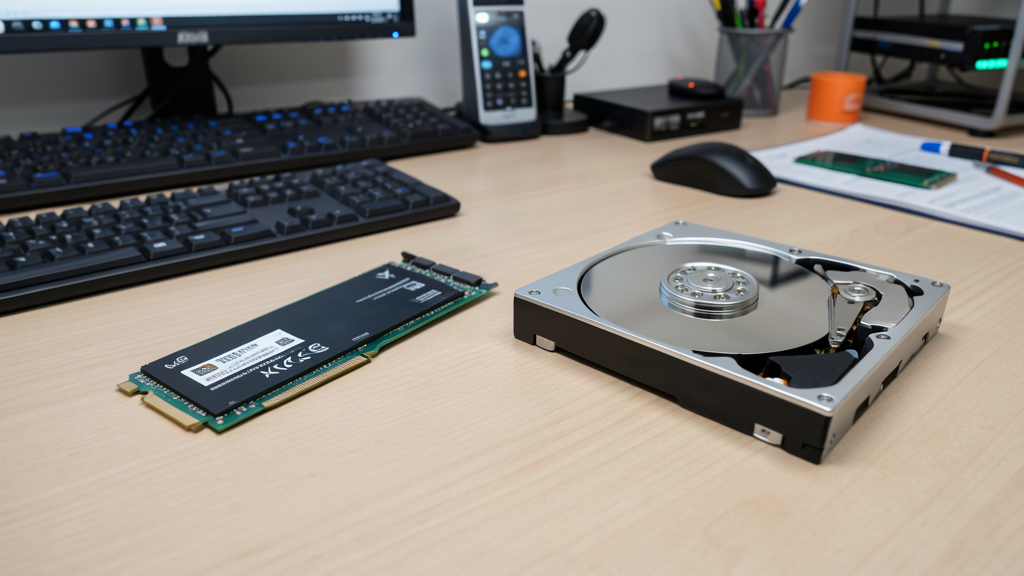
Si vous voulez la même chose en plus lisible, CrystalDiskInfo reste l’outil le plus recommandé du marché. Il est gratuit, existe en version portable sans installation, et traduit les compteurs SMART en un état lisible d’un coup d’œil. C’est lui qui arrive en quatrième position de la SERP sur cette requête, signe qu’il sert de référence à peu près partout.
Deux valeurs valent le détour dans sa fenêtre. Le nombre d’heures de fonctionnement, qui dit l’âge réel du disque plutôt que sa date d’achat. Et les secteurs réalloués, c’est-à-dire les blocs que le disque a retirés parce qu’ils ne répondaient plus. Tant que ce compteur reste stable à zéro, il ne se passe rien de grave. S’il augmente, c’est que la surface se dégrade, et aucun logiciel ne fera remarcher une surface abîmée.
chkdsk, Gestion des disques et les outils gratuits du marché
Windows embarque de quoi vérifier un disque, à condition de savoir ce que fait chaque outil. Et c’est là que le bât blesse, parce que ces outils ne répondent pas à la même question.
chkdsk vérifie la structure du système de fichiers : la table des fichiers, les chaînes d’index, la cohérence des dossiers. Lancé seul, sans option, il se contente de lire et de vous afficher un rapport. Avec l’option d’analyse approfondie, il cherche les secteurs illisibles et tente de récupérer ce qu’ils contenaient. Dans tous les cas, il répare des erreurs de structure ou retire des blocs morts de la circulation. Il ne rend pas un disque usé à son état neuf, et c’est la nuance que beaucoup de gens ratent. Le détail de la commande, ses options et sa durée se trouvent dans chkdsk pour vérifier et réparer un disque dur.
sfc /scannow ne touche pas au disque du tout. Cette commande répare les fichiers système de Windows à partir d’une copie propre stockée sur la machine. Son cousin proche, l’outil de réparation d’image système, travaille sur la même famille de problèmes. Quand un fichier système est abîmé, le symptôme ressemble à un disque malade, alors que le disque n’y est pour rien. La méthode pas à pas est décrite dans réparer un fichier corrompu.
La Gestion des disques, accessible par un clic droit sur le menu Démarrer, sert à autre chose : voir comment le disque est découpé, quel volume est en ligne, quelle lettre lui est attribuée. Elle ne mesure pas la santé du disque, mais elle montre des choses qu’aucun test ne remonte, comme un volume brut qui a perdu son système de fichiers, ou un espace non alloué qui traîne après un redimensionnement raté.
Reste la question du logiciel tiers, et elle se tranche en une phrase : pour lire les compteurs, oui, et c’est même plus pratique que PowerShell. CrystalDiskInfo affiche l’état de santé en clair, l’âge du disque et le détail des attributs. Un autre outil mérite sa place, dans un genre différent : un test de vitesse en lecture séquentielle, qui confirme ou écarte une lenteur de disque. Une vitesse anormalement basse sur un disque qui se porte bien désigne souvent un câble SATA fatigué ou un port qui négocie mal, pas le disque lui-même.
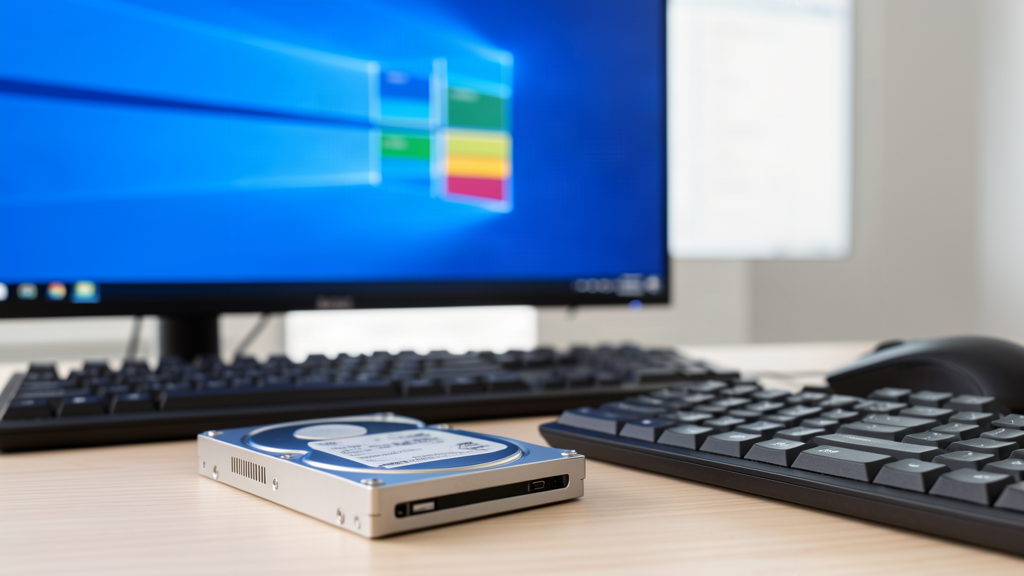
Un mot sur la défragmentation, parce qu’elle revient souvent dans les conversations sur les disques usés. Sur un disque mécanique, regrouper les fichiers dispersés réduit les déplacements de la tête de lecture, ce qui se sent sur les gros fichiers. Sur un SSD, l’opération ne sert à rien et l’outil de Windows ne la fait pas : il envoie une commande d’entretien au disque, qui remet à zéro les blocs inutilisés. Le fonctionnement de l’opération sur disque mécanique est détaillé dans défragmenter un disque dur.
Si le disque est malade et que vous voulez repartir sur une base saine, il faudra passer par un formatage et une réinstallation, deux opérations qui effacent tout. La vraie prudence, ici, c’est de sauvegarder avant, et de vérifier la copie ensuite. Un disque qui montre des signes de faiblesse est le pire support pour stocker la sauvegarde d’un autre disque.
Tester un SSD, qui ne fait aucun bruit et ne s’annonce pas
Un SSD n’a ni plateau, ni tête de lecture, ni moteur. Il n’y a donc rien à écouter, et c’est ce qui rend sa fin de vie plus traître : aucun bruit ne vous préviendra. Un disque mécanique fatigué se fait entendre des semaines à l’avance. Un SSD, souvent, passe de tout à rien en une seule fois, parce que c’est le contrôleur qui lâche et non la mémoire.
Le compteur à surveiller n’est pas le même. Sur un SSD, la mémoire flash accepte un nombre limité de cycles d’écriture par cellule. Le disque tient donc un compteur d’usure, exprimé en pourcentage de vie restante ou en volume de données écrites. C’est la valeur à regarder, et elle grimpe vite sur une machine qui écrit beaucoup : montage vidéo, gros jeux, machines virtuelles, fichiers temporaires laissés au même endroit pendant des années.
Cette lecture passe par le SMART, mais l’accès dépend du fabricant. Les grands constructeurs publient leur propre utilitaire de diagnostic, et c’est souvent le seul à afficher proprement l’usure et les données écrites sur leurs modèles. Si votre SSD vient d’un assembleur, l’utilitaire du fabricant de la puce sera plus bavard que Windows. Et si aucun de ces outils ne remonte le compteur d’usure, cela ne veut pas dire que le disque est sain : cela veut dire que vous n’avez pas accès à l’information.
Un dernier point écarte un faux problème. Un SSD un peu plein ralentit, et cela ne signale pas une panne. Il faut de la place libre pour que le disque réorganise ses blocs. Avant de conclure qu’un SSD est en train de mourir, faites de la place, et regardez si la lenteur disparaît. Le ménage commence par les fichiers inutiles, sujet traité dans nettoyer son disque dur.
Le verdict : continuer, surveiller ou remplacer
Trois situations, trois décisions.
Les compteurs sont propres et stables, aucun bruit, aucune erreur : le disque va bien, et il n’y a rien à faire. Notez quelque part les valeurs lues aujourd’hui, avec la date. C’est ce relevé qui vous servira de comparaison dans trois mois, et c’est aussi ce que vous ne retrouverez pas si vous ne l’écrivez pas maintenant.
Un compteur bouge, mais lentement. Un secteur réalloué un mois, deux le suivant. Le disque n’est pas mort, mais il a commencé à retirer des blocs de sa surface, et ce mouvement ne s’inverse jamais. Là, on sauvegarde régulièrement, on évite de confier à ce disque des données qu’on ne peut pas perdre, et on refait un relevé dans trois ou quatre semaines pour voir si la pente s’accentue.
Les compteurs grimpent vite, les erreurs de lecture s’accumulent, ou le disque fait du bruit : on remplace. Pas de réparation maison, pas d’outil miracle. On récupère les données pendant que le disque répond encore, et on réinstalle le système sur un disque neuf. Sur un disque externe branché sur un seul port USB, le même raisonnement s’applique : l’article sur le disque dur externe non reconnu traite le cas où c’est la connexion qui lâche, et non le disque.
Une règle simple aide à trancher, et elle vaut mieux que n’importe quel seuil : si vous devez demander à un inconnu sur un forum si votre disque est mort, c’est que vous ne pouvez pas vous permettre de perdre son contenu. Dans ce cas, la question du remplacement est déjà réglée.
Les questions qu’on me pose le plus
Comment savoir si son disque dur est défectueux ?
Un disque dur est défectueux quand ses compteurs le confirment : des secteurs réalloués qui augmentent, des erreurs de lecture qui s’accumulent, ou des claquements mécaniques à l’écoute. Un ralentissement seul ne suffit pas à le condamner, parce qu’un système mal entretenu donne exactement les mêmes symptômes. Lisez les compteurs deux fois à quelques jours d’intervalle et comparez, c’est leur évolution qui tranche.
Comment savoir si son disque dur est en fin de vie ?
La fin de vie se voit au nombre d’heures de fonctionnement, au nombre de démarrages et à la pente des secteurs réalloués. Un disque qui a tourné des dizaines de milliers d’heures et qui commence à retirer des blocs est en fin de parcours, même s’il démarre encore tous les matins. La bonne réaction n’est pas de le tester encore, mais de copier ce qu’il contient vers un support neuf pendant qu’il fonctionne encore.
Comment puis-je tester mon disque dur SSD ?
Pour un SSD, on ne teste pas le bruit, on lit l’usure : le pourcentage de vie restante ou le volume de données écrites, accessibles par le SMART ou par l’utilitaire du fabricant. Un test de vitesse en lecture complète la mesure, parce qu’un SSD très plein et un SSD usé ralentissent tous les deux, et ces deux causes n’ont pas la même conséquence.
Comment faire un check disk ?
Ouvrez une invite de commandes en administrateur, tapez chkdsk suivi de la lettre du disque et deux points, par exemple chkdsk D:. Sans autre option, la commande se contente de lire et d’afficher un rapport, ce qui est le bon premier pas. Les options de correction écrivent sur le disque et peuvent durer des heures : sauvegardez avant, surtout si le disque fait déjà du bruit.