Récapitulatif
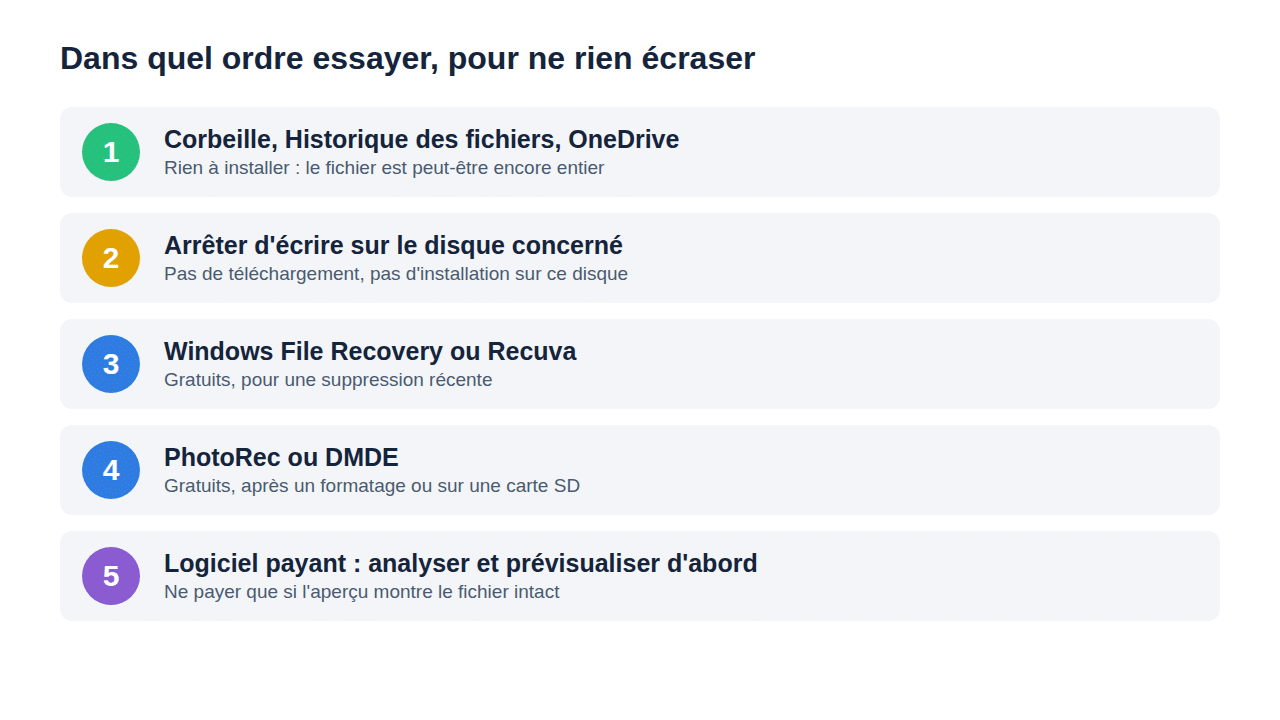
- Avant tout logiciel, regardez la Corbeille, l’Historique des fichiers et OneDrive : un fichier qui s’y trouve revient entier, en un clic.
- Arrêtez d’écrire sur le disque concerné, et n’installez pas le logiciel de récupération dessus : chaque fichier enregistré peut écraser celui que vous cherchez.
- Sans payer : Windows File Recovery (Microsoft) et Recuva pour une suppression récente, PhotoRec et DMDE après un formatage ou sur une carte SD.
- Les versions gratuites des logiciels commerciaux sont plafonnées : 100 Mo chez Disk Drill, 2 Go chez EaseUS. Elles servent surtout à vérifier, par l’aperçu, que le fichier est récupérable avant d’acheter.
- Sur un SSD, le TRIM de Windows efface souvent les blocs libérés peu après la suppression : aucun logiciel ne fait de miracle dans ce cas.
- Versions et prix ci-dessous relevés le 3 novembre 2026 sur le site de chaque éditeur.
| Logiciel | Gratuit ou payant | Prix relevé le 03/11/2026 | Windows 10 et 11 | Pour qui | Limite principale |
|---|---|---|---|---|---|
| Windows File Recovery (Microsoft) | Gratuit | 0 € | Windows 10 version 2004 et suivantes, Windows 11 | Sans rien installer d’autre que l’outil de Microsoft | Ligne de commande uniquement |
| Recuva 1.55.133 | Gratuit, version Pro payante | 0 € ; Pro : 24,95 $ | Windows 10 cité, Windows 11 absent de la fiche | Débutant, suppression récente | Plus guère mis à jour, sauf maintenance |
| PhotoRec 7.2 | Gratuit (libre) | 0 € | Oui (Windows 64 bits) | Photos, carte SD, disque formaté | Noms de fichiers et dossiers perdus |
| TestDisk 7.2 | Gratuit (libre) | 0 € | Oui (Windows 64 bits) | Partition disparue | Mode texte, en anglais |
| DMDE 4.4.4 | Gratuit, éditions payantes | 0 € ; Express 18 € (1 an), Standard 43 € | Oui | Avancé qui veut l’arborescence | 4 000 fichiers par dossier en gratuit |
| Disk Drill 6.3 | Gratuit limité, PRO payant | 0 € ; PRO : 69 € par an ou licence à vie à partir de 119 € | Oui (64 bits) | Débutant prêt à payer | 100 Mo récupérés en gratuit |
| EaseUS Data Recovery Wizard 20.8.0 | Gratuit limité, Pro payant | 0 € ; Pro : 66,69 € (1 mois), 96,69 € (1 an), 146,69 € (à vie) | Oui | Débutant, petit volume | 2 Go récupérés en gratuit |
| 4DDiG Free Data Recovery (partenaire de la chaîne) | Gratuit limité, version payante | Tarif de la version payante non relevé | Oui (Windows 11, 10, 8.1, 8 et 7) | Débutant, quelques fichiers | 2 Go en gratuit, dont 1,5 Go après un partage sur les réseaux sociaux |
Le meilleur logiciel pour récupérer des fichiers supprimés, en 2026, n’est pas forcément celui qui promet le plus haut taux de réussite. C’est celui qui correspond à votre situation : un document effacé il y a dix minutes sur un disque dur, des photos disparues d’une carte SD formatée, ou une partition entière qui ne s’affiche plus. Ces trois cas ne se traitent pas avec le même outil, et deux d’entre eux se règlent gratuitement.
Une bonne partie des pages qui se classent sur cette recherche sont écrites par des éditeurs de logiciels de récupération, qui se placent eux-mêmes en tête de leur propre classement. Je fais l’inverse : pour chaque logiciel, je dis ce que la version gratuite récupère vraiment, chiffre à l’appui, ce qu’elle réserve à la version payante, et où le télécharger sur le site officiel. Je ne prétends pas avoir comparé leurs taux de réussite sur un même disque : ce que j’ai vérifié, ce sont les offres, les versions et les limites, le 3 novembre 2026.
Si vous cherchez la marche à suivre pas à pas, sans logiciel tiers, mon tutoriel pour récupérer des fichiers supprimés sur Windows détaille la Corbeille, l’Historique des fichiers et les versions précédentes. Cet article prend le relais quand ces solutions ont échoué, et vous aide à choisir le logiciel.
Sommaire
- Avant d’installer quoi que ce soit
- SSD ou disque dur : pourquoi vos chances ne sont pas les mêmes
- Les logiciels gratuits sans plafond
- Les logiciels payants et leur version gratuite
- Quel logiciel choisir selon votre profil
- Les questions qu’on me pose le plus
Ce que mes vidéos sur la récupération de fichiers m’ont appris
J’ai consacré quatre vidéos de ma chaîne à la récupération de fichiers supprimés, qui cumulent un peu plus de 1 700 vues : sur un PC, sur un disque dur externe, et avec un logiciel gratuit présenté en partenariat. Sous ma vidéo la plus vue sur le sujet, le seul commentaire tient en trois mots : « c’est chere ». La remarque revient sous mes vidéos sur le clonage de disque, et elle dit la même chose : le lecteur découvre trop tard que la fonction utile est payante.
D’où le critère numéro un de ce comparatif : combien la version gratuite récupère, et à quelle condition. Dans ma vidéo sur 4DDiG, la version gratuite annonçait 2 Go, dont 1,5 Go débloqués seulement après un partage sur les réseaux sociaux. Ce genre de détail change tout quand on a 5 Go de photos à sauver. J’ai donc relevé chaque limite sur le site de l’éditeur, et mesuré mon propre SSD pour montrer ce qui joue contre vous avant même d’ouvrir un logiciel.
Avant d’installer quoi que ce soit
Un fichier supprimé n’est pas effacé sur le moment. Windows retire son entrée de la table du disque et marque l’espace comme libre. Les octets restent en place jusqu’à ce qu’un nouveau fichier vienne s’écrire au même endroit. Un logiciel de récupération ne fait rien d’autre que relire ces zones libres pour retrouver ce qui n’a pas encore été recouvert.
Il en découle deux règles. La première : vérifiez d’abord les endroits où Windows garde une copie. La Corbeille, bien sûr, sauf si vous avez supprimé avec Maj + Suppr ou si vous l’avez vidée (mon guide pour vider la Corbeille explique aussi comment régler sa taille et sa purge automatique). Puis l’Historique des fichiers et les versions précédentes, accessibles par un clic droit sur le dossier, s’ils étaient activés (pour la suite, voici comment sauvegarder son PC gratuitement et ne plus dépendre d’un logiciel de récupération). Puis la corbeille de OneDrive, si le dossier était synchronisé : elle garde les éléments supprimés plusieurs semaines.
La seconde : dès que vous constatez la perte, cessez d’écrire sur le disque concerné. Pas de téléchargement, pas de mise à jour, et surtout pas d’installation du logiciel de récupération sur ce disque. Si le fichier perdu était sur le disque C:, téléchargez l’outil depuis un autre PC vers une clé USB, ou installez-le sur un disque externe. Et prévoyez un autre support pour enregistrer les fichiers retrouvés : tous les logiciels sérieux le demandent.
SSD ou disque dur : pourquoi vos chances ne sont pas les mêmes
C’est le point que les comparatifs passent sous silence, et il pèse plus lourd que le choix du logiciel. Sur un SSD, Windows envoie une commande appelée TRIM pour signaler au disque les blocs qui ne servent plus. Le SSD peut alors les vider de lui-même, en arrière-plan, pour garder ses performances. Un fichier supprimé sur un SSD avec TRIM actif a donc de bonnes chances d’être réellement effacé au bout de quelques instants.
Je l’ai vérifié sur mon PC, sous Windows 11 Famille 24H2, le 3 novembre 2026. La commande fsutil behavior query DisableDeleteNotify, tapée dans PowerShell, renvoie « NTFS DisableDeleteNotify = 0 (Autorise l’envoi d’opérations TRIM au dispositif de stockage) ». La valeur 0 veut dire que le TRIM est actif, et c’est le réglage par défaut de Windows. Mon disque système est un SSD NVMe de 477 Go : un fichier effacé sur le lecteur C: de ce PC serait un cas difficile pour n’importe quel logiciel.
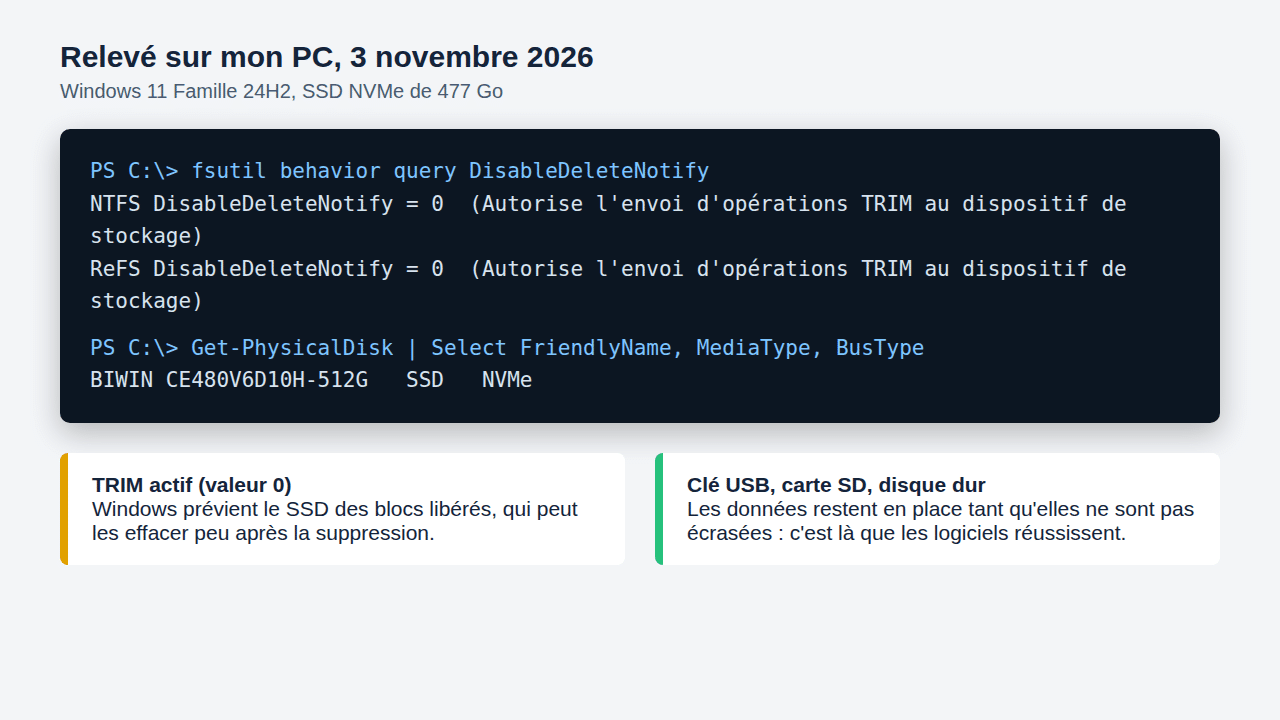
Les éditeurs le reconnaissent d’ailleurs à demi-mot. La fiche de Windows File Recovery sur le Microsoft Store précise que la récupération sur SSD est « limitée par le TRIM », et la page de Disk Drill accompagne la récupération sur SSD d’un astérisque : « si TRIM est désactivé ». Les clés USB, les cartes SD et les disques durs mécaniques n’ont pas ce mécanisme, ou rarement : c’est sur eux que les logiciels obtiennent leurs meilleurs résultats. Si votre clé n’apparaît même plus dans l’Explorateur, réglez d’abord ce problème avec mon guide sur la clé USB non reconnue, avant de lancer une analyse.
Les logiciels gratuits sans plafond
Ces cinq outils récupèrent sans limite de volume, ou presque. Leur contrepartie est ailleurs : une interface austère, une ligne de commande, ou des fichiers récupérés sans leur nom d’origine.
Windows File Recovery : l’outil gratuit de Microsoft
Microsoft publie son propre outil de récupération, gratuit, sur le Microsoft Store. Sa fiche indique qu’il fonctionne à partir de Windows 10 version 2004, et il s’installe aussi sous Windows 11. Il sait chercher sur un disque dur, un SSD (avec la réserve du TRIM vue plus haut), une clé USB ou une carte mémoire, et propose un mode par signature pour les cartes d’appareil photo, qui cherche les fichiers d’après leur format plutôt que d’après la table du disque.
Ce qu’il fait bien : il vient de l’éditeur de Windows, ne coûte rien et ne bride aucun volume. Sa vraie limite : il n’a pas d’interface graphique. Tout passe par la commande winfr, avec un disque source, un disque de destination obligatoirement différent et des options à taper. Un débutant s’y perd vite. Téléchargement officiel : Microsoft Store. La commande winget ne renvoyait pas de numéro de version le jour du relevé.
Recuva : le plus simple, mais vieillissant
Recuva est l’outil gratuit de l’éditeur de CCleaner, et celui que la plupart des lecteurs connaissent. Un assistant demande le type de fichier cherché et l’emplacement, puis liste ce qu’il retrouve avec un code couleur sur l’état de chaque fichier. Il propose une analyse approfondie quand la première ne donne rien, et il sait aussi récupérer depuis une carte d’appareil photo ou un disque formaté.
Sa limite : il évolue peu. La dernière version, la 1.55.133 du 22 juin 2026, est une mise à jour de maintenance liée à la réglementation européenne, et la configuration requise affichée sur le site cite Windows 10, 8.1, 7, Vista et XP, sans mentionner Windows 11. La version gratuite ne plafonne pas le volume récupéré ; la version Professionnelle, à 24,95 $, ajoute la prise en charge des disques durs virtuels, les mises à jour automatiques et l’assistance prioritaire. Téléchargement officiel : ccleaner.com/recuva.
PhotoRec : le meilleur gratuit après un formatage
PhotoRec est un logiciel libre, distribué sous licence GPL par CGSecurity. Son principe le rend précieux : il ignore le système de fichiers et va lire directement les données du support, en reconnaissant les en-têtes de plus de 180 extensions de fichiers (photos, vidéos, documents Office, PDF, archives ZIP). Il fonctionne donc même sur une carte SD formatée ou un disque dont le système de fichiers est abîmé. Son site précise qu’il n’écrit jamais sur le support analysé.
Sa vraie limite : comme il ne lit pas la table du disque, il rend les fichiers avec des noms génériques, rangés dans des dossiers numérotés, sans l’arborescence d’origine. Sur une carte d’appareil photo, ce n’est pas gênant. Sur un dossier de travail de 3 000 documents, le tri devient long. La version stable est la 7.2, datée du 22 février 2024, et une version 7.3 est proposée en bêta. QPhotoRec, inclus dans le même téléchargement, lui donne une interface graphique. Téléchargement officiel : cgsecurity.org.
TestDisk : quand c’est une partition entière qui a disparu
TestDisk est livré dans le même dossier que PhotoRec, mais il ne cherche pas des fichiers : il cherche des partitions. Si un disque externe s’affiche soudain comme « non alloué » dans la Gestion des disques, ou si une partition a été supprimée par erreur en partitionnant un disque dur, TestDisk peut retrouver l’ancienne table de partitions et la réécrire, ce qui rend tous les fichiers d’un coup, avec leurs noms et leurs dossiers.
Sa limite : il fonctionne en mode texte, en anglais, au clavier, et une mauvaise validation au dernier écran écrit sur le disque. C’est un outil puissant pour un utilisateur avancé, pas pour une première tentative. Avant de l’utiliser sur un disque qui émet des bruits ou renvoie des erreurs, faites une analyse avec mon guide chkdsk pour vérifier un disque dur en lecture seule, sans l’option de réparation. Version 7.2, même téléchargement officiel que PhotoRec.
DMDE : l’arborescence retrouvée, avec une limite par dossier
DMDE est développé depuis 2006 par Dmitry Sidorov. Il comble le défaut de PhotoRec : son analyse reconstruit la structure des dossiers et les noms de fichiers, y compris après un formatage, et il bascule sur une recherche par signature quand la table du disque est trop abîmée. Le site précise que le disque source n’est pas modifié lors d’une récupération normale. Il intègre aussi un outil pour créer une image disque, utile pour travailler sur une copie plutôt que sur un support fragile.
Ce que bride la version gratuite : la récupération est limitée à 4 000 fichiers depuis un dossier choisi, par demande, sans limite du nombre de demandes. Pour récupérer quelques dossiers, c’est gratuit en pratique ; pour restaurer un disque entier d’un coup, il faut une licence. Les tarifs affichés le 3 novembre 2026 : Express à 18 € pour un an, Standard à 43 € en licence perpétuelle, Professional à 85 € pour une famille de systèmes, ou 120 € pour toutes. Version testée sur le site : 4.4.4 pour Windows 64 bits. Téléchargement officiel : dmde.com.
Les logiciels payants et leur version gratuite
Leur force est la même chez tous : une interface pensée pour le grand public, un aperçu des fichiers avant récupération, et des filtres par type ou par date. Leur version gratuite sert d’abord à une chose, et c’est la bonne façon de s’en servir : lancer l’analyse, prévisualiser le fichier recherché, et ne payer que si l’aperçu montre qu’il est intact. Un fichier dont l’aperçu est illisible ne sera pas réparé par l’achat d’une licence ; DMDE l’écrit noir sur blanc sur sa page d’achat, et le raisonnement vaut pour tous.
Disk Drill : la plus soignée, 100 Mo en gratuit
Disk Drill, de CleverFiles, est en version 6.3.1398 (22 juillet 2026) pour Windows 10 et 11 en 64 bits. Il lit les disques internes, SSD, clés USB, cartes SD et CF, images disque et baies RAID, et affiche un indicateur de chances de récupération pour chaque fichier. Sa fonction Recovery Vault, à activer avant tout incident, garde la trace des fichiers supprimés pour les restaurer plus facilement ensuite.
Ce que bride la version gratuite, appelée Disk Drill Basic : l’analyse et l’aperçu sont complets, mais la récupération est plafonnée à 100 Mo. C’est assez pour quelques documents, pas pour un dossier de photos. La version PRO coûte 69 € par an en abonnement, ou à partir de 119 € en licence à vie, taxes incluses, pour un utilisateur et jusqu’à trois appareils. Téléchargement officiel : cleverfiles.com.
EaseUS Data Recovery Wizard : 2 Go en gratuit
EaseUS Data Recovery Wizard, en version 20.8.0, est l’un des logiciels les plus cités par les comparatifs du top de Google. Il récupère depuis la Corbeille vidée, un disque dur, un SSD, une clé USB ou une carte SD, et sa version payante ajoute la réparation de vidéos, de photos et de documents Office, ainsi qu’une clé USB de démarrage pour un PC qui ne s’allume plus.
Ce que bride la version gratuite : la récupération jusqu’à 2 Go, sous Windows 11, 10, 8 et 7. La version Pro est vendue 66,69 € pour un mois, 96,69 € pour un an ou 146,69 € avec les mises à jour à vie, pour un ordinateur. La formule d’un mois peut suffire si vous avez une seule récupération à faire. Téléchargement officiel : easeus.fr.
4DDiG Free Data Recovery (partenaire de la chaîne)
Tenorshare, l’éditeur de 4DDiG, est partenaire de ma chaîne : je l’ai présenté dans une vidéo réalisée en collaboration avec la marque, et je le place ici pour ce qu’il fait, pas en tête du classement. Sa version gratuite, compatible de Windows 7 à Windows 11, récupère les fichiers supprimés de la Corbeille vidée, d’un disque formaté, d’une clé USB ou d’une carte SD, et sait réparer certaines photos corrompues pendant la récupération (JPG, PNG, et des formats RAW comme CR3, CR2 ou NEF).
Sa limite, montrée dans ma vidéo : 2 Go récupérables en gratuit, dont 1,5 Go ne se débloquent qu’après un partage du logiciel sur les réseaux sociaux. Je n’ai pas relevé le tarif de la version payante. Téléchargement officiel : 4ddig.fr.
Quel logiciel choisir selon votre profil
- Débutant, fichier supprimé récemment : Recuva, dont l’assistant guide pas à pas. S’il ne trouve rien, la version gratuite d’EaseUS (2 Go) pour voir l’aperçu avant de payer quoi que ce soit.
- Utilisateur avancé : DMDE pour retrouver l’arborescence, TestDisk si c’est une partition qui a disparu.
- Sans rien installer d’autre que Windows : Windows File Recovery, l’outil de Microsoft, si la ligne de commande ne vous effraie pas.
- Sans payer, après un formatage ou sur une carte SD : PhotoRec, qui récupère tout sans plafond, au prix d’un tri des noms de fichiers.
Dans tous les cas, gardez en tête que le meilleur logiciel de récupération reste celui dont vous n’aurez pas besoin. Une copie régulière de vos dossiers sur un disque externe évite la question ; et si vous changez de disque, mon comparatif des logiciels pour cloner un disque dur vers un SSD vous aide à tout transférer sans rien perdre. Avant de reformater une clé qui vient de perdre ses fichiers, récupérez-les d’abord : formater une clé USB réduit ensuite les chances de les retrouver.
Les questions qu’on me pose le plus
Quel logiciel gratuit pour récupérer des fichiers supprimés ?
Recuva, Windows File Recovery, PhotoRec et TestDisk sont gratuits sans plafond de volume. DMDE est gratuit jusqu’à 4 000 fichiers par dossier. Disk Drill (100 Mo) et EaseUS (2 Go) ont une version gratuite plafonnée, utile surtout pour vérifier par l’aperçu qu’un fichier est récupérable.
Quel logiciel pour récupérer des fichiers supprimés définitivement ?
Un fichier supprimé avec Maj + Suppr, ou après avoir vidé la Corbeille, se récupère avec les mêmes logiciels : Recuva ou Windows File Recovery d’abord, PhotoRec ou DMDE ensuite. Les chances dépendent du support : bonnes sur un disque dur ou une clé USB peu utilisés depuis, faibles sur un SSD avec le TRIM actif.
Quel logiciel pour récupérer des fichiers supprimés de la Corbeille ?
Tant que le fichier est encore dans la Corbeille, aucun logiciel n’est nécessaire : clic droit sur le fichier, puis « Restaurer ». Une fois la Corbeille vidée, tous les logiciels de ce comparatif savent chercher ses anciens fichiers, à condition de ne rien avoir écrit sur le disque entre-temps.
Quel est le meilleur logiciel pour récupérer des photos supprimées ?
Pour des photos sur une carte SD ou un appareil photo, PhotoRec est le meilleur choix gratuit : il a été conçu pour ça, reconnaît les formats photo et vidéo courants et fonctionne même après un formatage. Si vous voulez retrouver les noms de fichiers d’origine, essayez DMDE ou l’aperçu de la version gratuite de Disk Drill.