Récapitulatif
- Il y a deux historiques : celui de votre compte Google, sur les serveurs de Google, et celui du navigateur, sur votre PC. Supprimer l’un ne vide pas l’autre.
- L’historique du compte se vide sur myactivity.google.com : Supprimer, Toute la période, Suivant, Supprimer.
- Le compte Google peut effacer seul l’activité de plus de 3, 18 ou 36 mois.
- L’historique du navigateur se vide avec Ctrl + Maj + Suppr, dans Chrome, Edge et Firefox.
- Pour l’effacer seul à chaque fermeture, Firefox a une case dédiée. Chrome n’en a pas : il ne vide à la fermeture que les données des sites.
- Une suppression est définitive : Google indique qu’un historique effacé ne peut pas être récupéré.
Pour effacer l’historique Google, ouvrez myactivity.google.com, cliquez sur Supprimer puis sur Toute la période. Cela vide ce que votre compte Google a enregistré. Les pages visitées gardées par votre navigateur, elles, restent sur le PC tant que vous ne les effacez pas à part.
C’est la confusion que je vois le plus souvent. On efface l’historique de Chrome, on retape une recherche, et Google la propose encore. Ou l’inverse. Les deux historiques vivent à deux endroits différents, et chacun a sa propre commande.
Je vous montre les deux, puis la suppression automatique, qui évite d’y revenir tous les mois. Google est aussi en train de renommer ses réglages, et la plupart des tutoriels ne le signalent pas encore.
Sommaire
- Historique du compte ou historique du navigateur
- Supprimer l’historique de recherche Google sur PC
- Activer la suppression automatique
- Empêcher Google d’enregistrer vos recherches
- Effacer l’historique du navigateur
- Sur un téléphone ou une tablette
- Les questions qu’on me pose le plus
Ce que j’ai relevé dans l’aide de Google le 3 novembre 2026
En haut de ses pages sur l’historique, Google affiche désormais un avertissement : les paramètres de la Recherche, de Maps, de Shopping, de Traduction et de Google Actualités sont en cours de modification. Le réglage « Activité sur le Web et les applications » laisse la place, pour ces services, à deux nouveaux : « Historique des services de recherche » et « Recommandations personnalisées ». Le déploiement se fait progressivement, sur plusieurs mois.
En pratique, selon votre compte, vous verrez l’un ou l’autre nom. Google précise que les nouveaux réglages reprennent vos choix précédents : si l’ancien était désactivé, le nouveau l’est aussi. Je donne donc les deux noms dans les étapes ci-dessous, pour que vous ne restiez pas bloqué devant un menu qui ne ressemble pas à la capture d’un tutoriel.
Historique du compte ou historique du navigateur
L’historique du compte Google enregistre ce que vous faites sur les services de Google quand vous êtes connecté : vos recherches, vos trajets Maps, les vidéos regardées sur YouTube. Il vous suit d’un appareil à l’autre, puisqu’il est stocké chez Google. Ce que vous tapez dans Google AI Studio, l’atelier d’IA de Google, obéit à une autre règle : en version gratuite, ces échanges servent à améliorer les produits Google.
L’historique du navigateur est la liste des pages que vous avez ouvertes, gardée sur le PC. Chrome y conserve les 90 derniers jours, d’après sa page d’aide. Si vous êtes connecté à Chrome avec la synchronisation activée, cette liste remonte aussi dans votre compte, et la supprimer sur un appareil la supprime sur les autres.
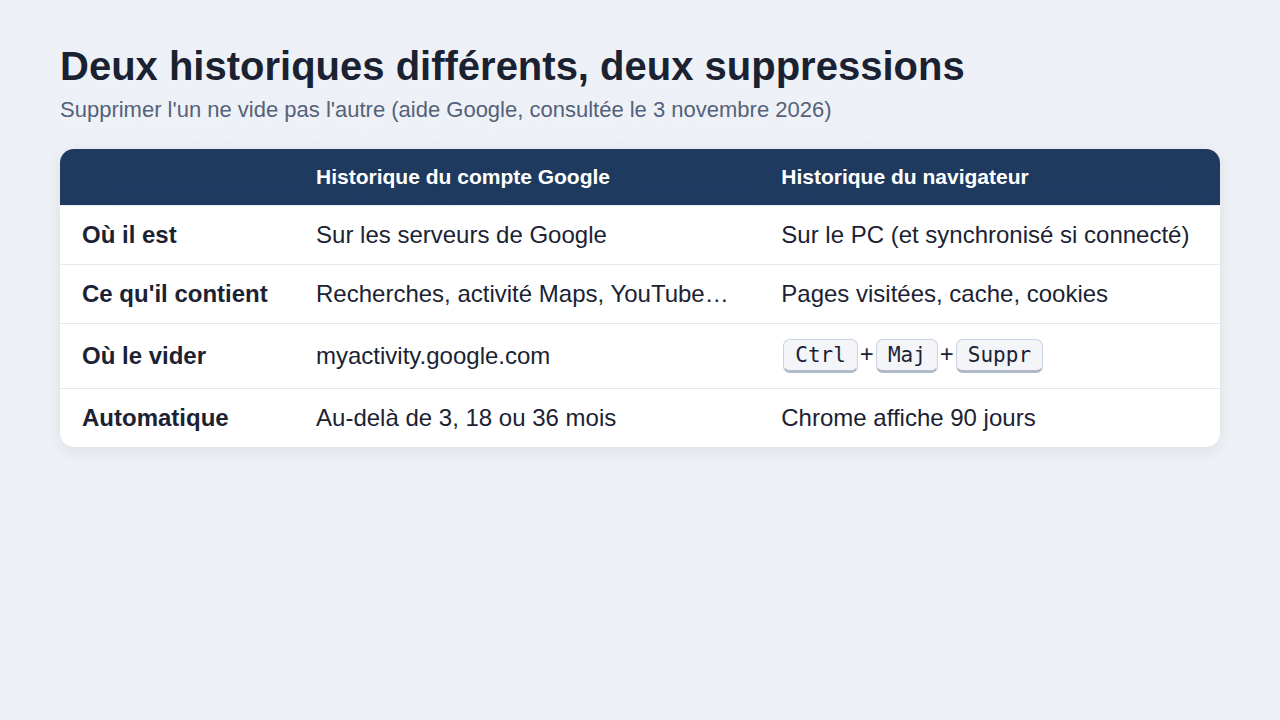
Google l’écrit lui-même : même si vous supprimez votre historique dans Mon activité, votre navigateur peut toujours en garder la trace. Pour ne rien laisser, il faut donc faire les deux. Si votre but est seulement de ne rien enregistrer pendant une session, la navigation privée évite d’avoir à nettoyer après coup : Google précise que les recherches faites dans ce mode ne vont pas dans votre compte, tant que vous ne vous y connectez pas.
Supprimer l’historique de recherche Google sur PC
Tout se passe sur la page Mon activité de votre compte. Voici la marche à suivre que donne l’aide de Google pour tout effacer d’un coup :
- Ouvrez myactivity.google.com et connectez-vous si besoin.
- En haut de la page, cliquez sur « Supprimer ».
- Choisissez « Toute la période », puis « Suivant ».
- Confirmez avec « Supprimer ».
Cette commande efface toute l’activité du compte, pas seulement les recherches. Si vous voulez garder l’historique YouTube ou Maps, filtrez d’abord. L’icône de recherche permet de choisir un produit, Recherche Google par exemple, et l’icône d’agenda une période. Le bouton « Supprimer » placé à côté de la barre de recherche n’efface alors que les résultats filtrés.
Pour une seule recherche gênante, faites défiler la liste jusqu’à elle et cliquez sur l’icône « Supprimer » placée à sa droite. Google propose aussi une page qui ne montre que la Recherche, à l’adresse myactivity.google.com/product/search, avec les choix « Supprimer toute l’activité » et « Supprimer une plage personnalisée ».
Une précision avant de cliquer : la suppression est définitive. Google l’indique en toutes lettres, un historique effacé ne peut pas être récupéré. Il commence par le masquer et cesser de l’utiliser pour personnaliser vos résultats, puis lance son effacement de ses serveurs de stockage.
Activer la suppression automatique
Plutôt que de vider l’historique à la main, vous pouvez demander à Google de le faire en continu. Le chemin officiel :
- Ouvrez votre compte Google, puis « Données et confidentialité » dans la colonne de gauche.
- Dans « Paramètres de l’historique », cliquez sur « Activité sur le Web et les applications », ou sur « Historique des services de recherche » si votre compte a déjà les nouveaux réglages.
- Cliquez sur « Suppression automatique » et choisissez la durée de conservation.
- Validez avec « Suivant », puis « Confirmer ».
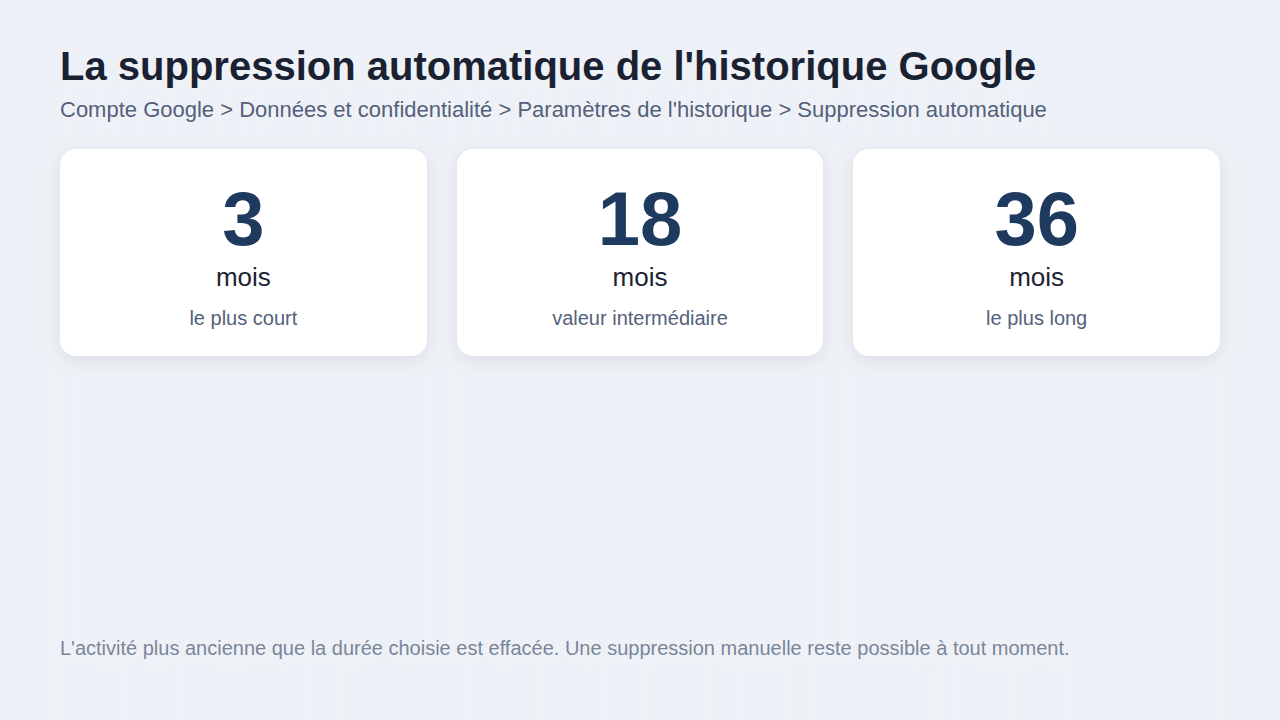
Les trois durées proposées sont 3, 18 et 36 mois. Je conseille 3 mois à qui veut limiter ce que Google garde sans perdre les suggestions basées sur ses recherches récentes. La suppression manuelle reste possible à tout moment, même avec ce réglage actif. Google ajoute un détail : la position de l’appareil et l’adresse IP sont retirées de l’Activité sur le Web et les applications au bout de 30 jours, avant même le délai choisi.
Empêcher Google d’enregistrer vos recherches
Supprimer l’historique ne change rien à la suite : vos prochaines recherches seront enregistrées comme avant. Pour couper l’enregistrement, ouvrez la page de l’historique des recherches dans Mon activité, cliquez sur « Paramètres » en haut à gauche, puis sur « Désactiver » sous « Activité sur le Web et les applications ». Google propose alors deux boutons, « Désactiver » ou « Désactiver et supprimer l’activité », qui fait les deux d’un coup.
Le prix à payer est connu. Google se sert de cet historique pour ses suggestions et ses résultats personnalisés, qui deviennent plus génériques. Il s’en sert aussi pour la publicité, selon vos réglages de personnalisation des annonces. J’ai expliqué ces réglages publicitaires dans une courte vidéo, utile si c’est surtout le ciblage des annonces qui vous gêne.
Sur les comptes qui ont déjà reçu les nouveaux réglages, l’interrupteur s’appelle « Historique des services de recherche ». Il contrôle la Recherche, Maps, Shopping, Vols, Hôtels, Traduction et Google Actualités. Google indique que ce réglage désactivé empêche aussi d’utiliser votre activité future pour entraîner ses modèles d’IA générative, sauf si vous lui envoyez des commentaires. ChatGPT a la même exception avec son pouce, je la détaille dans mon guide pour désactiver l’entraînement de ChatGPT. YouTube, Chrome et Gemini gardent leurs propres réglages d’historique, à couper séparément. Côté Gemini, couper « Conserver l’activité » prive aussi les compétences qui remplacent les Gems des applis connectées comme Agenda ou Drive.
Effacer l’historique du navigateur
Reste la partie stockée sur le PC. Le raccourci est le même dans Chrome, Edge et Firefox : Ctrl + Maj + Suppr ouvre la fenêtre d’effacement. Choisissez la période, cochez « Historique de navigation », puis validez. Ctrl + H, de son côté, affiche l’historique si vous voulez retirer une seule page.
Effacer l’historique automatiquement à la fermeture du navigateur
C’est la question qui revient dans les suggestions de Google, et la réponse change selon le navigateur. J’ai lu les libellés exacts dans les fichiers de langue de Chrome 157 et d’Edge 157 installés sur mon PC, et l’aide de Mozilla pour Firefox.
| Navigateur | Historique effacé seul à la fermeture ? | Le réglage |
|---|---|---|
| Firefox | Oui | Paramètres, Vie privée et sécurité, Historique : choisir « Utiliser les paramètres personnalisés pour l’historique », puis cocher « Vider l’historique lors de la fermeture de Firefox » |
| Edge | Selon la version | « Choisir ce qu’il faut effacer chaque fois que vous fermez le navigateur », dans Confidentialité, recherche et services, rubrique Effacer les données de navigation |
| Chrome | Non | La seule option est « Supprimer les données que les sites ont enregistrées sur votre appareil lorsque vous fermez toutes les fenêtres » : cookies et données des sites, pas l’historique |
La réserve sur Edge : la version 157 contient un message intitulé « Modifications concernant la suppression des données de navigation », en deux variantes. L’une annonce que seuls les cookies et les données de site pourront être effacés à la fermeture, l’autre y ajoute l’historique de navigation. Selon la variante que Microsoft active sur votre PC, l’historique peut donc sortir de la liste. Ouvrez le réglage pour voir ce qu’il propose chez vous.
Pour Chrome, il reste la copie gardée dans votre compte. Google l’enregistre dans l’Activité sur le Web et les applications seulement si Chrome est synchronisé et si la case « Inclure l’historique Chrome et l’activité liée aux sites, aux applications et aux appareils qui utilisent les services Google » est cochée. Dans ce cas, la suppression automatique à 3, 18 ou 36 mois décrite plus haut s’applique aussi à cet historique. Celui du PC, lui, reste à effacer avec Ctrl + Maj + Suppr, ou à éviter avec la navigation privée.
La même fenêtre propose les cookies et les fichiers en cache. Les cookies vous déconnectent de tous vos sites, réfléchissez avant de les cocher : mon guide pour supprimer les cookies détaille les cas où ça vaut le coup. Le cache, lui, n’a rien à voir avec votre vie privée, il s’agit de copies d’images et de pages, et je l’explique dans l’article pour vider le cache du PC et du navigateur.
Si Chrome continue d’afficher d’anciennes pages après l’effacement, regardez si la synchronisation est active sur un autre appareil connecté au même compte. Et si le navigateur se comporte mal au point que rien ne s’efface, une réinstallation de Google Chrome repart de zéro sans perdre vos favoris.
Sur un téléphone ou une tablette
L’historique du compte est le même partout. L’effacer depuis le PC le vide aussi pour votre téléphone Android, votre iPhone ou votre tablette, puisqu’il est stocké chez Google. La page myactivity.google.com s’ouvre d’ailleurs dans n’importe quel navigateur mobile.
Une exception, signalée par Google : si vous utilisez l’appli Google sans être connecté à votre compte, l’historique des recherches peut être gardé sur l’appareil lui-même. Il se supprime alors depuis l’appli, pas depuis Mon activité.
Les questions qu’on me pose le plus
Comment supprimer l’historique Google sur PC ?
Ouvrez myactivity.google.com, cliquez sur Supprimer, choisissez Toute la période, puis Suivant et Supprimer. Videz ensuite l’historique du navigateur avec Ctrl + Maj + Suppr, qui n’est pas touché par la première opération.
Quelle touche pour effacer l’historique Google ?
Ctrl + Maj + Suppr ouvre la fenêtre d’effacement des données dans Chrome, Edge et Firefox. Aucun raccourci ne vide l’historique du compte Google : il faut passer par la page Mon activité.
Comment effacer automatiquement l’historique Google Chrome ?
Chrome n’a pas de réglage qui vide l’historique à la fermeture, seulement les données des sites. Si Chrome est synchronisé avec votre compte, activez la suppression automatique dans « Données et confidentialité » : elle efface la copie gardée par Google après 3, 18 ou 36 mois. Firefox, lui, sait vider l’historique à chaque fermeture.
Pourquoi supprimer son historique Google ?
Pour qu’une personne qui utilise le même compte ou le même PC ne voie pas vos recherches, et pour limiter ce que Google garde sur vous. Le revers : des suggestions et des résultats moins personnalisés.
Peut-on récupérer un historique Google supprimé ?
Non. Google indique qu’une fois l’historique des recherches effacé, il ne peut plus être récupéré. Si vous hésitez, préférez la suppression automatique au-delà de 18 ou 36 mois, qui garde l’activité récente.